
آیا کیبورد لپتاپ آبخورده قابل تعمیر است؟ راهنمای کامل تشخیص آسیب، تمیزکاری و تعویض

فهرست مطالب
آیا کیبورد لپتاپ آبخورده قابل تعمیر است؟ راهنمای کامل تشخیص آسیب، تمیزکاری و تعویض
ریختن آب، چای، قهوه یا نوشابه روی کیبورد لپتاپ یکی از اتفاقهایی است که ممکن است در چند ثانیه رخ دهد، اما آثار آن ساعتها، روزها یا حتی هفتهها بعد ظاهر شود. گاهی چند کلید از کار میافتند، گاهی دکمهها خودبهخود تایپ میکنند و گاهی با وجود سالم بودن ظاهر کیبورد، لپتاپ روشن نمیشود. اینجاست که سؤال مهم پیش میآید: آیا کیبورد لپتاپ آبخورده قابل تعمیر است یا باید آن را تعویض کنیم؟
پاسخ کوتاه این است: بعضی از آسیبهای سطحی و مکانیکی قابل برطرف شدناند؛ اما اگر مایع به لایههای داخلی کیبورد، مسیرهای رسانا یا کانکتور نفوذ کرده باشد، در بسیاری از مدلها تعویض مجموعه کیبورد راهحل قابلاعتمادتر و اقتصادیتری است. از طرف دیگر، آبخوردگی همیشه محدود به کیبورد نمیماند و ممکن است تا مادربرد، تاچپد، مدار شارژ یا باتری نیز برسد. بنابراین تشخیص صحیح محل آسیب، مهمتر از روشن شدن یا نشدن چند کلید است.
در این راهنمای تخصصی دیجیکلبه، اقدامات فوری پس از ریختن مایع، تفاوت انواع آبخوردگی، ساختمان داخلی کیبورد، روشهای عیبیابی و تمیزکاری تعمیرگاهی، علائم خرابی مادربرد، هزینه و ارزش تعمیر و نکات انتخاب کیبورد جایگزین برای لپتاپهای HP، Dell، Lenovo، ASUS و Acer را بررسی میکنیم.
هشدار ایمنی: اگر مایع به داخل لپتاپ رفته است، دستگاه را برای امتحان کردن کلیدها روشن نکنید. ابتدا تغذیه را ایمن قطع کنید و پیش از راهاندازی مجدد، میزان نفوذ مایع بررسی شود. بازکردن باتری داخلی، فلتها و مادربرد باید فقط توسط فرد آشنا با تعمیرات و مطابق راهنمای سرویس مدل دقیق انجام شود.
آیا کیبورد لپتاپ آبخورده قابل تعمیر است؟
برای پاسخ درست باید میان سه وضعیت تفاوت گذاشت. در وضعیت اول، چند قطره مایع فقط روی سطح کلیدها ریخته و قبل از نفوذ پاک شده است؛ در این شرایط ممکن است هیچ قطعهای آسیب ندیده باشد. در وضعیت دوم، مایع به مکانیزم زیر کلید نفوذ کرده و باعث چسبندگی یا اختلال مکانیکی شده است؛ گاهی تمیزکاری اصولی این مشکل را رفع میکند. در وضعیت سوم، مایع وارد لایههای مدار کیبورد، فلت، کانکتور یا مادربرد شده و باعث اتصال ناخواسته، خوردگی یا قطع شدن مسیرها شده است. در این حالت تعمیر ساده سطحی کافی نیست.
نکته مهم این است که «کیبورد تعمیر شد» میتواند دو معنی متفاوت داشته باشد: یکی بازگشت عملکرد چند کلید بعد از تمیزکاری، و دیگری تعمیر مطمئن مجموعهای که لایهها یا مسیرهای الکتریکی آن آسیب دیدهاند. حالت دوم دشوارتر است و ممکن است نتیجه آن در بلندمدت پایدار نباشد. پس برای تصمیمگیری باید نوع آسیب، دسترسی به قطعه و هزینه کار را همزمان سنجید.
بلافاصله پس از ریختن آب یا نوشیدنی روی کیبورد چه کنیم؟
مهمترین عامل در کاهش خسارت، قطع سریع جریان برق و جلوگیری از ادامه نفوذ مایع است. روشن ماندن دستگاه در شرایطی که مایع به کانکتورها یا مدار رسیده، میتواند آسیب را بیشتر کند. مراحل زیر برای اقدامات اولیه طراحی شدهاند؛ برای نحوه قرار دادن یا تخلیه مایع، دستورالعمل مدل دستگاه اولویت دارد.
- دستگاه را فوراً خاموش کنید. منتظر ذخیره خودکار فایل، پایان دانلود یا تمام شدن برنامهها نمانید. اگر خاموش کردن معمولی زمانبر است، از روش خاموشی اضطراری مجاز در راهنمای دستگاه استفاده کنید.
- آداپتور را جدا کنید. اگر مایع به پریز، سهراهی یا خود آداپتور رسیده و محیط خیس است، برای قطع برق از مسیر ایمن مانند کلید مربوطه استفاده کنید و به اتصالات خیس دست نزنید.
- تجهیزات خارجی را جدا کنید. کابلهای USB، هاب، داک و سایر اتصالات میتوانند مسیرهای تغذیه یا آسیب ثانویه ایجاد کنند.
- مایع سطحی را با دستمال جاذب خشک بردارید. دستمال را روی محل بگذارید تا مایع جذب شود؛ آن را با فشار به شیار کلیدها هل ندهید.
- باتری قابلجداسازی را در صورت ایمن بودن خارج کنید. برای باتری داخلی، تنها اگر دانش فنی و دسترسی ایمن دارید و راهنمای سازنده اجازه میدهد، اتصال آن را قطع کنید؛ در غیر این صورت دستگاه را به تعمیرکار بسپارید.
- برای «تست کردن» روشن نکنید. فشردن پاور، وصل کردن شارژر یا آزمودن چند کلید میتواند باعث اتصال کوتاه در مدار مرطوب شود.
- هرچه زودتر بررسی تخصصی انجام دهید. بهویژه برای مایعات شیرین، لبنی، اسیدی یا حجیم، منتظر نمانید که صرفاً سطح کیبورد خشک شود.
درباره برعکس کردن لپتاپ: بعضی راهنماها برای مدلهای خاص زاویهدادن به دستگاه را توصیه میکنند، اما در برخی ThinkPadها و Lenovoهای دارای مسیر تخلیه، سازنده صریحاً از برگرداندن دستگاه برای خارج کردن مایع منع کرده است. بنابراین یک نسخه ثابت مانند «همه لپتاپها را وارونه کنید» درست نیست. بدون تکان شدید، فشردن پنل و تغییر موقعیتی که مایع را به بخشهای دیگر هدایت کند، راهنمای مدل خود را بررسی کنید.
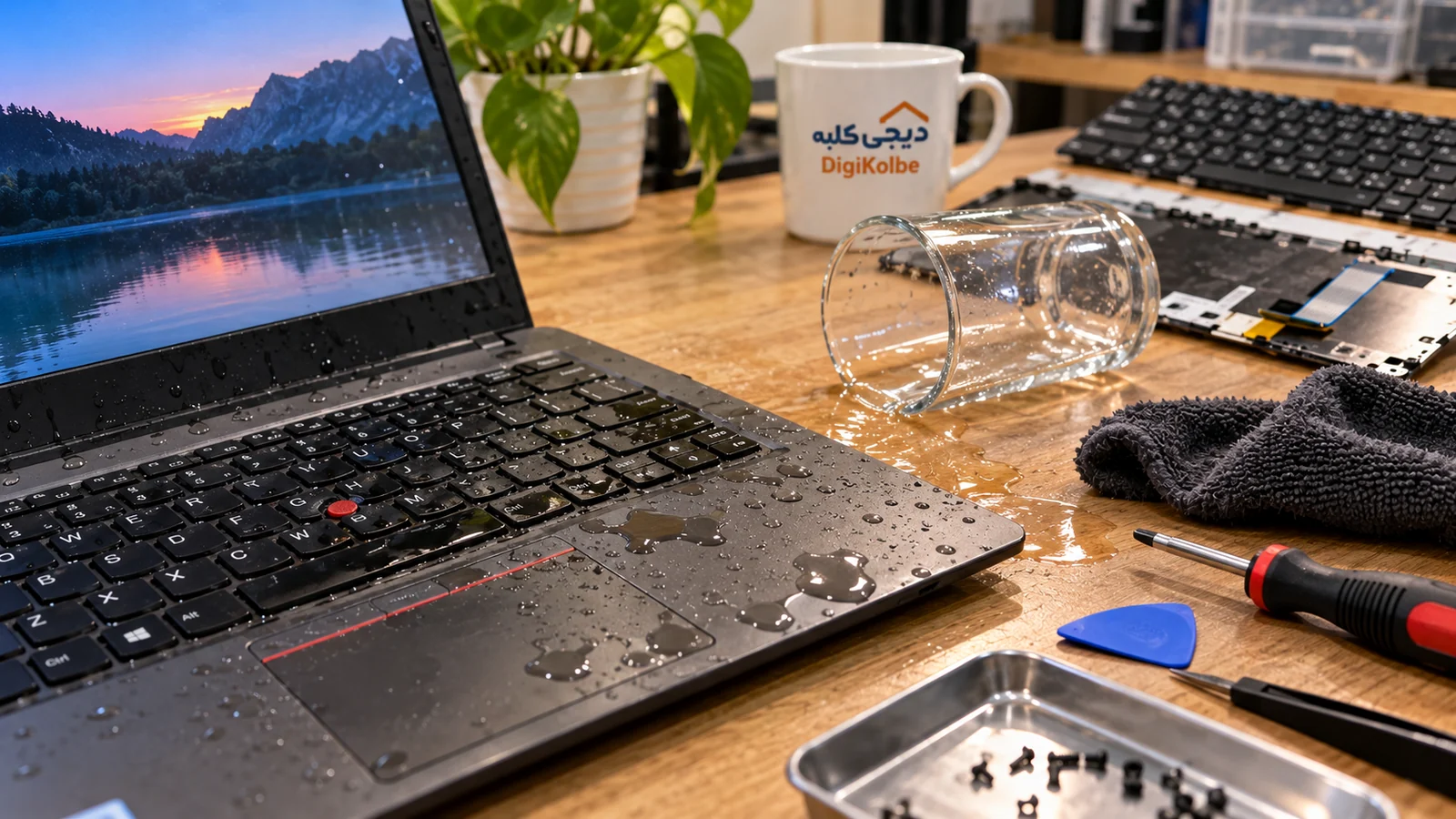
آیا ۲۴ یا ۴۸ ساعت خشک شدن کافی است؟
خشک شدن سطح کلیدها و قاب با پاک شدن آلودگی از لایههای داخلی یکسان نیست. در راهنماهای عمومی سازندگان گاهی بازه ۲۴ تا ۴۸ ساعت برای خشک شدن ذکر میشود، اما این بازه تضمین ایمنی روشن کردن دستگاهی که مایع به داخل آن نفوذ کرده نیست. باقیمانده شکر، املاح، اسیدها و خوردگی ممکن است پس از تبخیر آب هم روی مدار وجود داشته باشند. اگر حجم مایع زیاد بوده، داخل دستگاه خیس شده یا نوع مایع شیرین و رسانا بوده است، ارزیابی تعمیرگاهی پیش از روشن کردن ضروریتر است.
نوع مایع چه تأثیری در احتمال تعمیر کیبورد دارد؟
همه آبخوردگیها یکسان نیستند. میزان املاح و مواد محلول، اسیدی یا قلیایی بودن، چسبندگی و مدت تماس با مدار روی نتیجه اثر میگذارند. حتی آب معمولی شهری نیز کاملاً خالص نیست و ممکن است پس از خشک شدن رسوب ایجاد کند.
| نوع مایع | مشکل رایج | نکته مهم برای تعمیر |
|---|---|---|
| آب آشامیدنی | رطوبت، املاح، اتصال موقت و خوردگی احتمالی | آسیب ممکن است با خشک شدن ظاهری پنهان بماند؛ نفوذ داخلی باید بررسی شود |
| چای یا قهوه بدون شکر | رنگدانه، املاح و مواد باقیمانده | رسوب و آلودگی لایهها و کانکتورها ممکن است نیاز به پاکسازی داشته باشد |
| چای شیرین، نوشابه و آبمیوه | شکر، چسبندگی کلیدها، رسوب و خوردگی | خشک کردن بهتنهایی اغلب مشکل را برطرف نمیکند |
| شیر، نوشیدنی خامهای یا پروتئینی | چربی، پروتئین، آلودگی و بو | تمیزکاری تخصصی دشوارتر و احتمال باقیماندن آلودگی بیشتر است |
| مایعات شور و محلولهای شوینده | رسانایی و واکنش شیمیایی نامطلوب | نیازمند رسیدگی سریع و بررسی کامل بخشهای در معرض تماس هستند |
نمیتوان فقط از روی نام مایع، نتیجه قطعی گرفت. برای مثال، چند قطره چای شیرین در یک گوشه ممکن است آسیب محدودی ایجاد کند، در حالی که مقدار زیادی آب معمولی که مستقیم به مادربرد میرسد میتواند خسارت جدی به بار آورد. حجم، مسیر نفوذ، مدت باقیماندن و روشن بودن دستگاه بهاندازه نوع مایع اهمیت دارند.
چرا یک نوشیدنی ساده میتواند کیبورد را خراب کند؟
در بسیاری از کیبوردهای لپتاپ، زیر کلید پلاستیکی یک سازوکار ظریف موسوم به قیچی (Scissor Mechanism)، قطعه لاستیکی بازگرداننده و چند لایه نازک وجود دارد. مسیرهای رسانای روی لایههای کیبورد بهصورت آرایهای از سطرها و ستونها طراحی شدهاند. کنترلر کیبورد از طریق این آرایه تشخیص میدهد کدام کلید فشرده شده است.
وقتی مایع میان لایهها نفوذ میکند، بسته به ترکیب آن ممکن است دو مسیر را ناخواسته به یکدیگر متصل کند یا برعکس، پس از ایجاد خوردگی باعث قطع یک مسیر شود. نتیجه میتواند تایپ همزمان چند حرف، عمل نکردن مجموعهای از کلیدها، ثبت فشردن کلید بدون لمس یا عملکرد نامنظم باشد. به همین دلیل خرابی چند کلید کنار هم یا چند کلید ظاهراً نامرتبط، گاهی نشانه آسیب یک مسیر مشترک در ماتریس کیبورد است.
آسیب مکانیکی در برابر آسیب الکتریکی
اگر کلید تنها بهسختی پایین میرود یا دیر به جای خود برمیگردد، آلودگی در مکانیزم کلید مطرح است. اما اگر کلید فشرده میشود و روی صفحه هیچ حرفی ثبت نمیشود، یا چند حرف ناخواسته نوشته میشود، احتمال خرابی مسیرهای الکتریکی بیشتر است. البته این مرزبندی قطعی نیست و بررسی فلت، کانکتور و نرمافزار هم لازم میشود.
کیبوردهای دارای نور پسزمینه ممکن است علاوه بر مدار کلیدها، لایه نور، کابل جداگانه یا مدار تغذیه بکلایت داشته باشند. آبخوردگی میتواند فقط نور پسزمینه را مختل کند، بدون اینکه تایپ معمولی از ابتدا از کار بیفتد.
نشانههای رایج خرابی کیبورد پس از آبخوردگی
- از کار افتادن یک یا چند کلید: ممکن است مسیر همان کلید یا بخشی از ماتریس آسیب دیده باشد.
- گیر کردن مکانیکی کلید: معمولاً با آلودگی و رسوب زیر کلیدها ارتباط دارد.
- تایپ خودکار یا تکرار حرف: احتمال اتصال ناخواسته بین مسیرها یا تشخیص اشتباه فشردن وجود دارد.
- کار نکردن یک ردیف یا گروه کلید: ممکن است یک مسیر مشترک یا اتصال فلت قطع شده باشد.
- فعال شدن ناخواسته Fn، Num Lock یا میانبرها: لزوماً خرابی ویندوز نیست و میتواند از کیبورد نشئت بگیرد.
- خاموش شدن یا ریاستارت شدن دستگاه: باید فراتر از کیبورد، به احتمال آسیب مادربرد و مدار تغذیه هم توجه کرد.
- بروز مشکل در تاچپد یا دکمه پاور: در بعضی طراحیها مایع از همین ناحیه به کابلها یا بردهای مجاور میرسد.
- تغییر رنگ و رسوب در اطراف کلیدها: نشانهای از آلودگی ظاهری است، ولی بهتنهایی عمق آسیب را مشخص نمیکند.
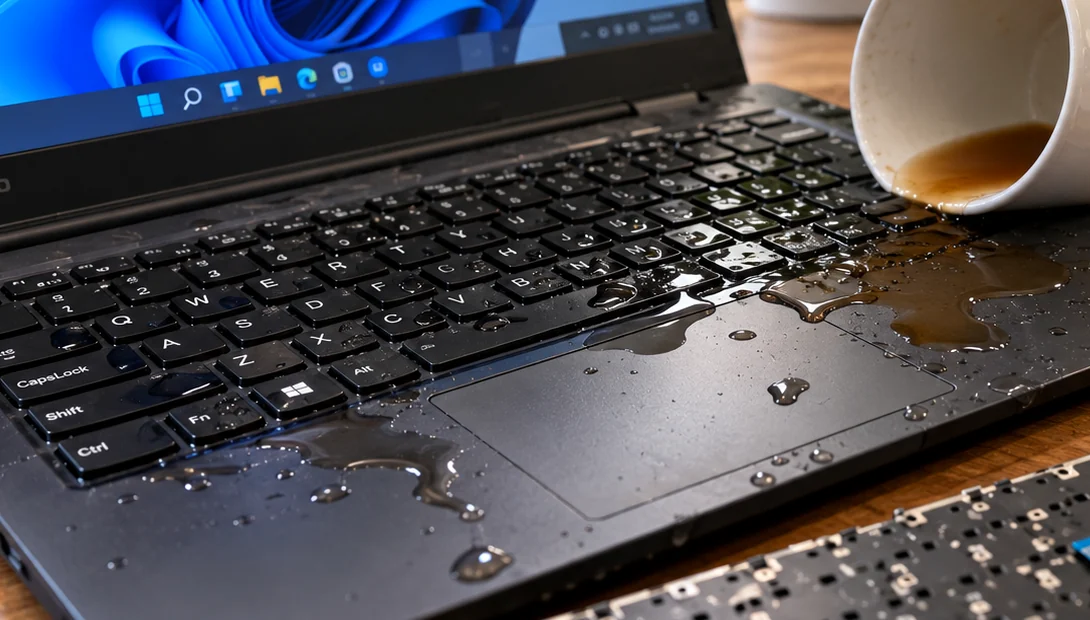
چگونه تشخیص دهیم مشکل فقط از کیبورد است یا به مادربرد هم رسیده؟
تست درست باید پس از ایمنسازی، پاکسازی لازم و اطمینان از خشک بودن بخشهای داخلی انجام شود؛ نه بلافاصله بعد از حادثه. تعمیرکار معمولاً بررسی را از شرح اتفاق و معاینه ظاهری شروع میکند و فقط در زمانی که روشن کردن دستگاه ایمن تشخیص داده شد، سراغ آزمایش عملکرد میرود.
۱. بررسی مسیر نفوذ مایع
تعمیرکار نوع و حجم مایع، محل برخورد و زمان وقوع حادثه را ثبت میکند. سپس با توجه به طراحی دستگاه، وضعیت زیر کیبورد، لبههای پالمرست، ناحیه باتری، فلتها، سوکتها و قسمتهایی از مادربرد که در مسیر نفوذ بودهاند بررسی میشود. بوی غیرمعمول، آثار سفید یا سبزرنگ خوردگی و لکههای چسبنده از نشانههای قابل توجه هستند، اما نبودن آنها سلامت کامل را ثابت نمیکند.
۲. بررسی فلت و کانکتور کیبورد
آبخوردگی ممکن است فقط در بخش اتصال فلت به مادربرد یا در خود کابل آسیب ایجاد کند. فلت تاخورده، قسمت تماس سیاهشده، زبانه قفل شکسته یا اکسیدشدن پینها میتوانند سبب عدم شناسایی کیبورد شوند. جدا و وصل کردن فلت در حالت دارای برق یا کشیدن کابل از روی سیمها میتواند آسیب بیشتری ایجاد کند.
۳. آزمایش با کیبورد خارجی پس از تأیید سلامت دستگاه
اگر سیستم پس از بررسی و تأیید ایمنی روشن شود و با یک کیبورد USB سالم درست کار کند، احتمال ایراد در مجموعه کیبورد داخلی یا اتصال آن بیشتر میشود. بااینحال این نتیجه ثابت نمیکند همه بخشهای مادربرد سالماند؛ زیرا مدار و مسیر کیبورد داخلی، مدار تغذیه، بخش EC و کانکتورهای مربوطه میتوانند جداگانه مشکل داشته باشند.
۴. مقایسه عملکرد در BIOS، محیط بوت و ویندوز
اگر یک کلید در BIOS یا محیط عیبیابی نیز عملکرد ندارد، احتمال ایراد سختافزاری بالاتر میرود. اگر فقط در ویندوز مشکل دیده میشود، باید چیدمان زبان، Accessibility، Filter Keys، درایورهای مربوط و نرمافزارهای تغییر کلید نیز بررسی شوند. این آزمایش صرفاً پس از رفع خطر آبخوردگی انجام میشود.
۵. بررسی بکلایت و دکمه پاور
در برخی مدلها دکمه پاور بخشی از کیبورد است و در برخی دیگر برد جداگانه دارد؛ بنابراین خرابی روشن شدن دستگاه همیشه به معنی سوختن مادربرد نیست. همچنین ممکن است بکلایت روشن نشود اما کلیدها عمل کنند، یا برعکس. بررسی نقشه و طراحی همان مدل از تشخیص اشتباه جلوگیری میکند.
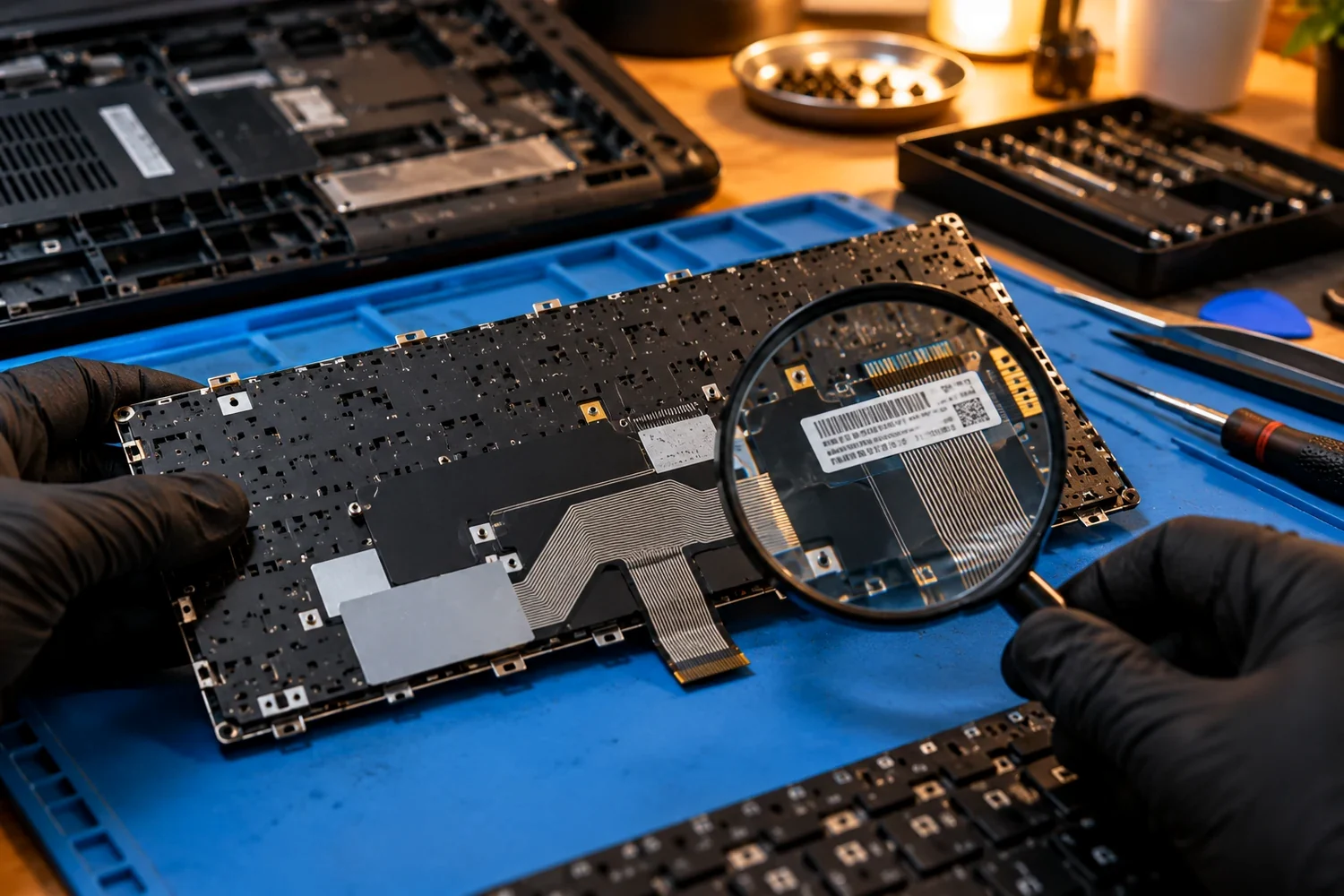
چه زمانی تعمیر یا تمیزکاری کیبورد آبخورده امکانپذیر است؟
حالت اول: آلودگی سطحی بدون نفوذ به مدار
وقتی مشخص شده مایع تنها روی سطح باقی مانده و به داخل دستگاه نرسیده است، تمیزکاری مناسب ممکن است کافی باشد. از دستمال میکروفایبر کمی مرطوبشده با محلول تأییدشده برای همان مدل استفاده میشود. محلول نباید مستقیماً روی کیبورد ریخته یا اسپری شود. در بعضی راهنماهای تعمیر، برای پاک کردن آلودگی سطح کلیدها از الکل ایزوپروپیل با غلظت مناسب استفاده میشود؛ اما این توصیه به معنی مجاز بودن ریختن الکل به زیر کلیدها نیست.
حالت دوم: چسبندگی زیر یک یا چند کلید
در مدلهایی که سازنده جدا کردن کلید را مجاز دانسته است، تعمیرکار میتواند مکانیزم کلید و آلودگی اطراف آن را بررسی کند. با این حال در بسیاری از کیبوردهای باریک، خارهای پلاستیکی ظریف هستند و جدا کردن نادرست یک کلید ممکن است باعث شکستگی دائمی آن شود. بدون راهنمای سرویس، توصیه عمومی به درآوردن تکتک کلیدها صحیح نیست.
حالت سوم: خوردگی روی فلت یا سوکت
اگر مشکل به آلودگی قابلدسترس روی کانکتور محدود باشد و مسیرهای مسی و پایهها سالم باشند، پاکسازی تخصصی ممکن است نتیجه بدهد. تکنسین از تجهیزات مناسب، ماده پاککننده سازگار و ابزار کمفشار استفاده میکند و بعد از خشک شدن کامل و معاینه، اتصال را آزمایش میکند. اگر پینها یا فلت خورده، کنده یا سوخته باشند، فقط پاک کردن سطح الزاماً کافی نیست و تعمیر یا تعویض قطعه مطرح میشود.
حالت چهارم: نفوذ مایع به لایههای ماتریس
لایههای نازک کیبورد در بسیاری از لپتاپها پرس یا به هم متصل شدهاند و جداسازی و بازگرداندن آنها بدون آسیب آسان نیست. حتی اگر با شستوشو یا ترمیم محدود برای مدتی کار کنند، ممکن است رسوب در بخشهای دور از دسترس باقی بماند و دوباره مشکل ایجاد شود. به همین دلیل برای استفاده روزمره و تعمیر با ضمانت، تعویض مجموعه کیبورد در بسیاری از موارد منطقیتر است.
اگر مادربرد خیس شده باشد
در این حالت اولویت با عیبیابی و پاکسازی تخصصی مادربرد است و نباید فقط کیبورد جدید خرید. تعمیرکار ممکن است برد را خارج کند، اطراف کانکتورها و قطعات حساس را بررسی کند، آلودگی و خوردگی را با روش سازگار پاک کند و مسیرهای لازم را آزمایش کند. استفاده از الکل ایزوپروپیل غلیظ برای برد در محیط تعمیرگاهی کاربرد دارد، اما غوطهور کردن کل لپتاپ، باتری، نمایشگر، مجموعه کیبورد یا قطعات چسبی در الکل، روش عمومی و ایمنی نیست.
چه زمانی تعویض کیبورد از تعمیر بهتر است؟
اگر چند مسیر ماتریس از کار افتاده، کلیدها خودبهخود عمل میکنند، بخش بزرگی از کیبورد درگیر است، آثار خوردگی عمیق دیده میشود یا مشکل پس از تمیزکاری اصولی تکرار شده است، تعویض معمولاً انتخاب مطمئنتری خواهد بود. همچنین در لپتاپهای اداری که دستگاه هر روز برای کار استفاده میشود، پایداری تعمیر اهمیت بیشتری از صرفهجویی کوتاهمدت دارد.
تصمیم نهایی به قیمت قطعه، دستمزد، نوع اتصال و میزان باز شدن دستگاه هم بستگی دارد. در بعضی لپتاپها کیبورد با چند پیچ جدا میشود؛ در برخی دیگر به قاب C یا پالمرست با پرچ پلاستیکی متصل شده و جدا کردن آن پرزحمتتر است. در دستگاههای باریک، ممکن است خرید مجموعه کیبورد بههمراه قاب C از نظر زمان تعمیر، کیفیت نصب و جلوگیری از شکستگی انتخاب منطقیتری باشد.
| وضعیت مشاهدهشده | اقدام مناسب | نتیجه قابل انتظار |
|---|---|---|
| چند قطره روی سطح و بدون نشانه نفوذ | ارزیابی، خشککردن و تمیزکاری سطحی مطابق راهنما | ممکن است اصلاً تعویض لازم نباشد |
| یک کلید چسبنده با مدار سالم | بررسی و پاکسازی مکانیزم در صورت مجاز بودن باز کردن | احتمال رفع مشکل وجود دارد |
| رسوب روی کانکتور بدون خوردگی عمیق | پاکسازی حرفهای و تست پس از خشکشدن | در بعضی موارد قابل رفع است |
| چند ردیف کلید خراب یا تایپ خودکار | عیبیابی ماتریس و فلت؛ بررسی تعویض | تعویض اغلب قابلاعتمادتر است |
| نوشیدنی شیرین با نفوذ زیاد | بازرسی داخلی و پاکسازی تخصصی؛ سپس تصمیم برای قطعه | خشک شدن به تنهایی کافی نیست |
| خاموشی، بوی سوختگی یا خرابی چند بخش دستگاه | قطع استفاده و عیبیابی مادربرد و تغذیه | فقط تعویض کیبورد مشکل را تضمینی حل نمیکند |
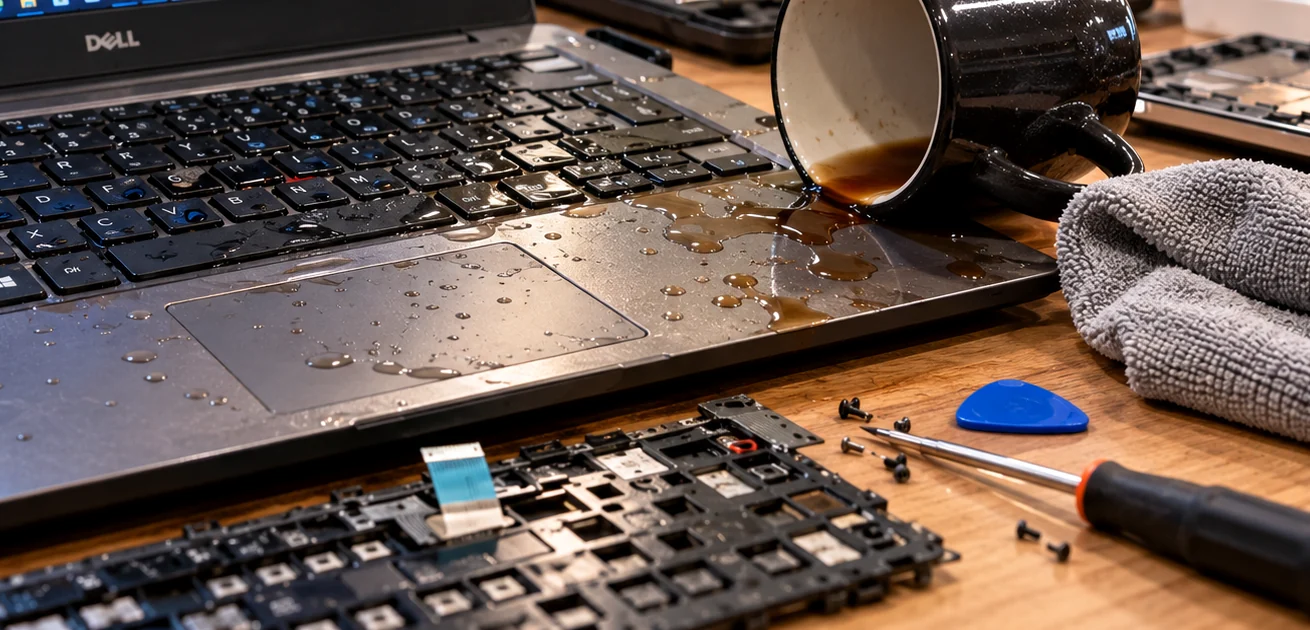
نکات آبخوردگی کیبورد در برندهای HP، Dell، Lenovo، ASUS و Acer
لپتاپهای Lenovo و ThinkPad
بعضی ThinkPadها به طراحی مقاومتر در برابر ریختن تصادفی مایع و در برخی مدلها مسیر تخلیه مایع مجهزند. این ویژگی به معنای ضدآب بودن همه مدلهای Lenovo نیست. اگر راهنمای مدل وجود مسیر تخلیه را نشان میدهد، جهت قرارگیری لپتاپ بعد از حادثه باید مطابق همان راهنما باشد؛ برگرداندن خودسرانه ممکن است مایع را به بخشهای دیگری هدایت کند. در IdeaPad و Legion هم ساختار قاب و کیبورد مدل به مدل فرق دارد.
لپتاپهای Dell
در خانوادههای Inspiron، Latitude، Precision و XPS، میزان جداسازی کیبورد متفاوت است. بعضی مدلها اجازه تعویض قطعه مجزا را میدهند و بعضی به مجموعه پالمرست وابستهاند. اگر آبخوردگی نزدیک دکمه پاور یا تاچپد باشد، باید ارتباط آسیب با مجموعههای مجاور نیز بررسی شود. راهنمای Dell بر خاموش کردن فوری، تخلیه یا خشککردن با احتیاط و خودداری از استفاده زودهنگام تأکید میکند.
لپتاپهای HP
در برخی EliteBook و ProBookها کیبورد ساختار قابلسرویسی دارد، در حالی که بعضی Pavilion، ENVY، Omen و Victus ممکن است کیبورد یا بکلایت را در مجموعه بزرگتری نگه دارند. اگر پس از آبخوردگی دکمه پاور، تاچپد یا قسمت بالایی صفحهکلید دچار اختلال شود، بررسی مسیر نفوذ ضروری است. برای تشخیص قطعه جایگزین، شماره Spare و پیکربندی دقیق دستگاه اهمیت دارد.
لپتاپهای ASUS
در VivoBook، ZenBook، TUF و ROG، کیبوردهای دارای نور سفید یا RGB میتوانند فلت و مدار بکلایت متفاوتی داشته باشند. اگر فقط نور پسزمینه مشکل دارد، پیش از تعویض کامل باید وضعیت کابل یا مدار مرتبط بررسی شود. شباهت ظاهری دو کیبورد الزاماً به معنی یکسان بودن نسخه بکلایت یا محل فلت نیست.
لپتاپهای Acer
در Aspire، Nitro، Swift و Predator ممکن است کیبورد از نظر پیچها، قاب و فلت در نسخههای نزدیک تفاوت داشته باشد. هنگام باز کردن قاب داخلی برای بررسی آبخوردگی، قطعات مکانیکی و کلیدهای ایمنی احتمالی قاب هم باید حفظ شوند. پس از تعمیر، اختلال در روشن شدن دستگاه را نباید خودکار به خرابی کیبورد نسبت داد.
یادآوری: این دستهبندیها کلیاند. هیچ ویژگی تعمیرپذیری یا ضدآب بودن را نمیتوان به تمام محصولات یک برند نسبت داد؛ شماره مدل و دستورالعمل سرویس همان دستگاه معیار اصلی هستند.
اگر نیاز به تعویض بود، چگونه کیبورد سازگار بخریم؟
برای خرید کیبورد جایگزین، فقط نام کلی مدل لپتاپ کافی نیست. یک مدل لپتاپ ممکن است چند شماره قطعه کیبورد با زبان، فریم، بکلایت یا اتصال متفاوت داشته باشد؛ در مقابل، یک مجموعه کیبورد ممکن است برای چند مدل سازگار باشد. پیش از سفارش این موارد را بررسی کنید:
- مدل دقیق لپتاپ: مانند کد کامل خانواده و نسخه تولید، نه فقط «IdeaPad 3» یا «Pavilion 15».
- پارتنامبر قطعه قبلی: FRU در برخی Lenovoها، Spare Part در بعضی HPها و DP/N در برخی قطعات Dell میتواند مفید باشد.
- ظاهر روی کیبورد: محل Enter، چیدمان US یا UK، تعداد کلیدها، کلیدهای عملکرد، بخش نامپد و رنگ.
- پشت کیبورد: محل خروج فلت، طول و عرض کابل، تعداد و نوع اتصال و جای زبانهها.
- بکلایت: بدون نور، بکلایت تکرنگ یا RGB؛ نسخههایی با ظاهر مشابه ممکن است یکسان نباشند.
- نوع نصب: فریمدار، بدون فریم، همراه قاب C یا بدون قاب C، پیچدار یا دارای پرچ پلاستیکی.
- وضعیت مادربرد و کانکتور: قبل از نصب قطعه نو مطمئن شوید رطوبت یا خوردگی در مسیر اتصال باقی نمانده است.
کیبورد نو را روی دستگاهی که همچنان آلوده یا مرطوب است نصب نکنید؛ این کار میتواند هم قطعه جدید را خراب کند و هم عیب اصلی را پنهان نگه دارد. در خرید آنلاین، ارسال تصویر واضح از جلوی کیبورد، پشت آن و برچسب شماره قطعه به فروشنده کمک زیادی میکند.
اشتباهات رایج بعد از آبخوردگی که میتوانند آسیب را بیشتر کنند
۱. روشن کردن دستگاه برای مطمئن شدن از سلامت آن
این یکی از پرریسکترین کارهاست. حتی اگر دستگاه یک بار روشن شود، رطوبت و آلودگی باقیمانده ممکن است بعداً باعث خوردگی یا اتصال کوتاه شود.
۲. استفاده از سشوار داغ، بخاری یا فر
حرارت زیاد میتواند کلیدهای پلاستیکی، چسبها، لایههای کیبورد، نمایشگر یا باتری را آسیب بزند و همچنین مایع را به عمق بیشتری برساند. خشک کردن کنترلنشده جایگزین پاکسازی و عیبیابی نیست.
۳. گذاشتن لپتاپ داخل برنج
برنج رسوب شکر و املاح را از مدار پاک نمیکند و ذرات آن نیز ممکن است وارد شکافها شود. این روش بهویژه در آبخوردگی جدی اتلاف وقت است.
۴. ریختن الکل، اسپری یا شوینده روی خود کیبورد
یک پاککننده مناسب برد الکترونیکی لزوماً برای کل مجموعه کیبورد، لایه چسبی، حروف چاپشده یا بکلایت مناسب نیست. ریختن مستقیم مواد پاککننده میتواند آلودگی را پخش کند یا به قطعات حساس دیگر برساند.
۵. جدا کردن کلیدها با ابزار فلزی و بدون راهنما
خارج کردن کلیدهای ظریف میتواند خارهای مکانیزم قیچی را بشکند. حتی اگر آلودگی یک کلید قابل تمیزکاری باشد، باید ساختار همان مدل شناخته شود.
۶. تعویض کیبورد بدون بررسی فلت و مادربرد
اگر اتصال مادربرد آسیب دیده باشد، نصب یک کیبورد نو ممکن است نتیجهای نداشته باشد یا به قطعه جدید آسیب برساند. ابتدا منشأ مشکل مشخص شود.
۷. باور به ضدآب بودن کامل کیبوردهای مقاوم به مایع
اصطلاحاتی مانند Spill-resistant معمولاً به طراحی محدود برای کاهش خطر اشاره دارند و دستگاه را در برابر حجم نامحدود مایع، نوشیدنیهای شیرین یا غوطهوری محافظت نمیکنند.
چکلیست تشخیص، تعمیر و خرید بعد از آبخوردگی
- نوع و مقدار مایع، محل ریختن و زمان حادثه را ثبت کنید.
- تغذیه را ایمن قطع کنید و دستگاه را برای تست روشن نکنید.
- اگر باتری داخلی است، جداسازی آن را به فرد واجد صلاحیت بسپارید.
- بر اساس راهنمای مدل، مسیر احتمالی نفوذ و وجود مسیر تخلیه را بررسی کنید.
- آثار رسوب، چسبندگی، خوردگی و آسیب فلت و کانکتورها را کنترل کنید.
- در صورت رسیدن مایع به مادربرد، قبل از هر چیز پاکسازی و عیبیابی تخصصی انجام شود.
- تنها پس از اطمینان از ایمنی، عملکرد کیبورد داخلی و خارجی را مقایسه کنید.
- در صورت خرابی گسترده ماتریس، قیمت تعمیر را با تعویض کامل کیبورد مقایسه کنید.
- برای قطعه جدید، مدل دقیق، پارتنامبر، فلت، بکلایت، ظاهر و نوع نصب را تطبیق دهید.
- پس از تعمیر، همه کلیدها، بکلایت، تاچپد، دکمه پاور و عملکرد کلی دستگاه را آزمایش کنید.
سؤالات متداول درباره تعمیر کیبورد آبخورده لپتاپ
۱. آیا کیبوردی که روی آن آب ریخته حتماً باید تعویض شود؟
خیر. اگر مایع به مدار نفوذ نکرده و فقط سطح یا مکانیزم محدود کلیدها آلوده شده باشد، ممکن است بدون تعویض مشکل رفع شود. تصمیم قطعی پس از بررسی انجام میشود.
۲. آیا کیبورد آبخورده با خشک شدن خودبهخود درست میشود؟
گاهی عملکرد موقتاً برمیگردد؛ اما خشک شدن، رسوب و خوردگی را پاک نمیکند و تضمین سلامت بلندمدت نیست.
۳. اگر لپتاپ بعد از آبخوردگی روشن میشود، یعنی مادربرد سالم است؟
خیر. روشن شدن اولیه تنها نشان میدهد برخی مدارها کار میکنند؛ آسیب پنهان و خوردگی با تأخیر ممکن است وجود داشته باشد.
۴. اگر یک کلید پس از ریختن چای کار نکند، میتوان فقط همان کلید را تعویض کرد؟
اگر ایراد مکانیکی و محدود باشد شاید. اگر مسیر الکتریکی زیر کلید آسیب دیده باشد، عوض کردن کلاهک کلید بهتنهایی مسئله را حل نمیکند.
۵. چرا بعد از آبخوردگی چند کلید با هم از کار میافتند؟
چون کلیدها در مدار ماتریسی مشترک هستند و آسیب یک مسیر ممکن است چند کلید را درگیر کند.
۶. چرا لپتاپ خودش حروف تایپ میکند؟
نفوذ مایع یا رسوب میتواند مسیرهای کیبورد را بهصورت ناخواسته به هم متصل کند و فشرده شدن کلید را شبیهسازی کند. البته مشکلات نرمافزاری هم باید در شرایط ایمن بررسی شوند.
۷. آیا میشود با اسپری کنتاکتشوی مشکل را حل کرد؟
استفاده عمومی و مستقیم از اسپری توصیه نمیشود؛ سازگاری ماده با لایههای کیبورد و محل آسیب باید بررسی شود.
۸. الکل ایزوپروپیل برای تمیز کردن کیبورد آبخورده مناسب است؟
برای برخی سطوح یا بردهای جداشده و با روش مناسب کاربرد دارد، اما نباید خودسرانه داخل کیبورد یا لپتاپ ریخته شود. شیوه و غلظت مناسب به قطعه و دستورالعمل آن بستگی دارد.
۹. آیا استفاده از سشوار میتواند کیبورد را نجات دهد؟
سشوار داغ و گرمای مستقیم توصیه نمیشود. علاوه بر خطر آسیب حرارتی، رسوب باقیمانده را هم از بین نمیبرد.
۱۰. آیا برنج رطوبت را از زیر کلیدها خارج میکند؟
روش مطمئنی برای پاکسازی آبخوردگی لپتاپ نیست و نمیتواند مواد چسبنده یا خوردگی را رفع کند.
۱۱. چقدر بعد از آبخوردگی میتوان دستگاه را روشن کرد؟
زمان ثابتی وجود ندارد. اگر احتمال نفوذ به داخل وجود دارد، ابتدا باید آلودگی و رطوبت توسط فرد متخصص بررسی و برطرف شود؛ صرف گذشت ۲۴ یا ۴۸ ساعت کافی نیست.
۱۲. اگر کیبورد USB خارجی کار کند، آیا فقط کیبورد داخلی خراب است؟
این تست احتمال ایراد در کیبورد داخلی یا مسیر آن را بیشتر میکند، اما سلامت قطعی کانکتور و مادربرد را اثبات نمیکند.
۱۳. آیا کیبورد بکلایتدار بعد از آبخوردگی بیشتر آسیب میبیند؟
مدار و اجزای بیشتری دارد که ممکن است جداگانه آسیب ببینند، اما شدت خرابی به ساختار مدل و مسیر نفوذ مایع بستگی دارد.
۱۴. آیا لپتاپهای ThinkPad ضدآب هستند؟
خیر. برخی مدلها طراحی مقاومتر به ریختن تصادفی مایع یا مسیر تخلیه دارند؛ این ویژگی به معنی ضدآب بودن تمام مدلها نیست.
۱۵. اگر چای شیرین روی کیبورد بریزد، احتمال تعمیر کمتر است؟
شکر و مواد باقیمانده میتوانند تمیزکاری را دشوارتر کنند و سبب چسبندگی شوند، اما نتیجه نهایی به مقدار مایع و محل نفوذ هم وابسته است.
۱۶. آیا تعویض کیبورد بدون قاب C امکان دارد؟
بستگی به مدل دارد. برخی کیبوردها مستقل و پیچدارند و بعضی با پرچ پلاستیکی یا ساختار یکپارچه به پالمرست متصل هستند.
۱۷. بعد از آبخوردگی، از کجا بفهمیم کیبورد جایگزین سازگار است؟
مدل دقیق لپتاپ و شماره قطعه، شکل کیبورد، فلت، سوکت، بکلایت و روش نصب باید تطبیق داده شوند.
۱۸. آیا آبخوردگی کیبورد معمولاً شامل گارانتی میشود؟
در بسیاری از ضمانتهای معمولی، آسیب تصادفی ناشی از مایعات پوشش داده نمیشود؛ اما قراردادهای پوشش خسارت اتفاقی ممکن است شرایط متفاوتی داشته باشند. متن گارانتی همان دستگاه ملاک است.
جمعبندی؛ تعمیر کنیم یا کیبورد را عوض کنیم؟
کیبورد لپتاپ آبخورده همیشه غیرقابل تعمیر نیست، اما نتیجه به نوع مایع، سرعت قطع تغذیه و میزان نفوذ به لایههای داخلی بستگی دارد. اگر آلودگی به سطح یا مکانیزم محدود باشد، تمیزکاری اصولی ممکن است کافی باشد. اگر مسیرهای داخلی کیبورد خورده یا قطع شده باشند، کلیدها خودبهخود عمل کنند یا خرابی پس از تمیزکاری تکرار شود، تعویض کیبورد معمولاً انتخاب مطمئنتری است.
مهمتر از خود کیبورد، سلامت مدارهای اطراف آن است. قبل از نصب قطعه جدید باید مطمئن شوید رطوبت و خوردگی در فلت، کانکتور و مادربرد باقی نمانده است. برای خرید کیبورد جدید هم صرفاً نام سری لپتاپ را معیار قرار ندهید؛ مدل کامل، شماره قطعه، ظاهر، فلت و بکلایت باید با دستگاه تطبیق داشته باشند. این بررسی دقیق از تعویض اشتباه، دوبارهکاری و هزینه اضافی جلوگیری میکند.
اشتراکگذاری این مطلب



دیدگاهها
هنوز دیدگاهی ثبت نشده است؛ اولین نفری باشید که نظرش را مینویسد.
ثبت دیدگاه
دیدگاه شما پس از بررسی و تأیید منتشر میشود.