
چگونه مدل دقیق لپتاپ را در ویندوز و روی بدنه پیدا کنیم؟ راهنمای کامل برای ...

فهرست مطالب
چگونه مدل دقیق لپتاپ را در ویندوز و روی بدنه پیدا کنیم؟ راهنمای کامل برای تمام برندها
پیدا کردن مدل دقیق لپتاپ شاید در نگاه اول ساده باشد؛ کافی است نامی را که روی قاب نوشته شده بخوانیم. اما هنگام خرید باتری، کیبورد، شارژر، قاب، نمایشگر یا حتی ارتقای رم و SSD، همین روش ساده ممکن است ما را به خرید قطعه اشتباه برساند. نامهایی مانند HP Pavilion 15، Dell Latitude، Lenovo IdeaPad 3 و ASUS VivoBook در بسیاری از موارد نام یک خانواده از محصولات هستند، نه شناسه دقیق یک دستگاه مشخص.
خبر خوب این است که برای شناسایی دقیقتر معمولاً نیازی به باز کردن لپتاپ ندارید. میتوانید از ابزارهای خود ویندوز، برچسب زیر دستگاه، اطلاعات BIOS یا برنامه رسمی سازنده کمک بگیرید. در این راهنما روشهای مطمئن شناسایی مدل در ویندوز ۱۰ و ۱۱ و همچنین تفاوت شناسههای پرکاربرد برندهای HP، Dell، Lenovo، ASUS و Acer را بررسی میکنیم؛ در پایان هم میآموزید کدام اطلاعات را برای خرید هر قطعه به فروشنده اعلام کنید.
چرا دانستن مدل دقیق لپتاپ مهم است؟
تولیدکنندگان معمولاً یک نام تجاری را برای چند نسل و چندین پیکربندی استفاده میکنند. ممکن است دو لپتاپ از یک سری ظاهری، در باتری، نمایشگر، محل سوکت شارژ، کیبورد، لولا یا مجموعه قاب تفاوت داشته باشند. حتی در یک مدل دقیق نیز ممکن است قطعات مختلفی با توجه به منطقه فروش، نوع نمایشگر، بکلایت و نسخه سختافزاری نصب شده باشد.
برای نمونه، جستوجوی عبارت «باتری لنوو IdeaPad 3» یا «کیبورد اچپی Pavilion 15» هزاران نتیجه متنوع نشان میدهد. اما زمانی که مدل کامل، شماره محصول یا شماره قطعه قدیمی را داشته باشید، گزینههای ناسازگار بسیار کمتر میشوند. بنابراین مدل دقیق نقطه شروع انتخاب قطعه است، نه تضمین نهایی سازگاری آن.
مدل، نام سری، شماره محصول، سریال و پارتنامبر چه تفاوتی دارند؟
پیش از شروع، بهتر است اصطلاحاتی را که روی برچسب و در نرمافزارها میبینیم بشناسیم. این کدها ممکن است ظاهراً شبیه هم باشند، اما کاربرد یکسانی ندارند.
| عنوان | معنی و کاربرد | نمونه یا توضیح |
|---|---|---|
| سری یا خانواده | نام کلی مجموعهای از لپتاپها | ThinkPad، Pavilion، Latitude، VivoBook |
| مدل دقیق (Model) | شناسهای برای تشخیص مدل از سایر محصولات همان خانواده | ThinkPad T480، Latitude 5520، Nitro AN515-55 |
| شماره محصول / SKU / MTM | مشخصکننده نسخه یا پیکربندی عرضهشده از یک مدل | Product Number در HP و Machine Type Model در Lenovo |
| Serial Number / S/N | شناسه تقریباً یکتای همان دستگاه برای خدمات و پیگیری | نباید با نام مدل یا پارتنامبر قطعه اشتباه شود |
| Service Tag | شناسه سرویس دستگاه در Dell | برای شناسایی پیکربندی در سامانه رسمی Dell |
| Part Number / FRU / DP/N | شماره قطعه یا مجموعه سختافزاری مشخص | ممکن است به باتری، کیبورد، فن یا قاب اشاره کند، نه کل لپتاپ |
| Regulatory Model | شناسه مقرراتی یا تأییدیههای محصول | ممکن است چند نسخه تجاری را پوشش دهد و برای خرید قطعه کافی نباشد |
نکته کاربردی: اگر روی دستگاه «Model» و «S/N» را همزمان میبینید، برای جستوجوی عمومی ابتدا مدل را استفاده کنید. شماره سریال برای استعلام دقیق از سازنده مفید است، ولی بهتر است آن را در شبکههای اجتماعی یا تصاویر عمومی منتشر نکنید.
روش اول: پیدا کردن مدل لپتاپ با System Information در ویندوز
یکی از دقیقترین و در دسترسترین روشهای نرمافزاری، ابزار داخلی System Information یا msinfo32 است. این ابزار در ویندوز ۱۰ و ویندوز ۱۱ وجود دارد و معمولاً نام سازنده، مدل سیستم و اطلاعات مادربرد را نمایش میدهد.
- کلیدهای Windows + R را همزمان فشار دهید.
- در پنجره Run دستور
msinfo32را بنویسید و Enter بزنید. - در سمت چپ روی System Summary بمانید.
- دو گزینه System Manufacturer و System Model را پیدا کنید.
- در صورت وجود، System SKU و BaseBoard Product را هم یادداشت کنید؛ این اطلاعات در موارد خاص کمککننده هستند.
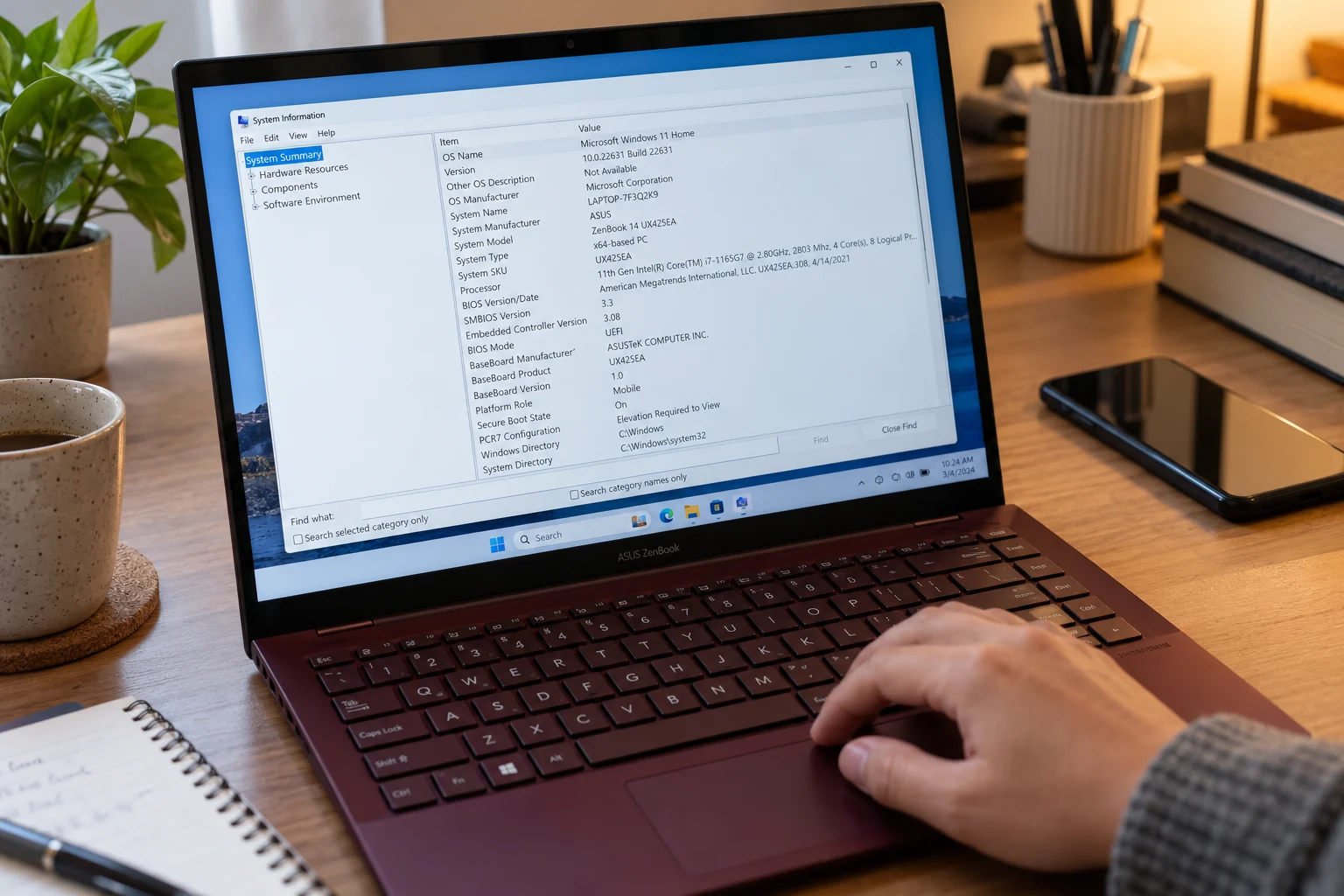
اگر مثلاً در قسمت System Manufacturer نام Dell و در System Model عبارت Latitude 5520 را مشاهده کردید، مدل کلی دستگاه تا حد خوبی مشخص شده است. بااینحال برای سفارش قطعات حساس مثل نمایشگر، باتری یا کیبورد بهتر است شناسه سرویس و عکس قطعه قبلی نیز بررسی شود.
اگر System Model خالی یا نامفهوم باشد چه کنیم؟
گاهی بهجای مدل واقعی، عباراتی مانند To Be Filled By O.E.M.، یک کد عمومی، یا شماره برد نمایش داده میشود. اطلاعات ابزارهای ویندوز از دادههای ثبتشده در Firmware و SMBIOS میآیند؛ اگر سازنده آنها را کامل ثبت نکرده یا مادربرد تعویض شده باشد، ممکن است دقیق نباشند. در این حالت به برچسب بدنه، BIOS و صفحه پشتیبانی رسمی برند مراجعه کنید.
روش دوم: پیدا کردن مدل و شماره محصول با PowerShell
اگر میخواهید اطلاعات را سریع استخراج و کپی کنید، PowerShell گزینه مناسبی است. روی Start کلیک کنید، عبارت PowerShell یا Terminal را جستوجو کنید و آن را باز کنید. برای دستورهای زیر معمولاً به دسترسی Administrator احتیاجی نیست.
نمایش سازنده و مدل سیستم
Get-CimInstance -ClassName Win32_ComputerSystem | Select-Object Manufacturer, Modelاین دستور مدل ثبتشده توسط سازنده در اطلاعات سیستم را نشان میدهد و برای شروع بررسی سازگاری بسیار مفید است.
نمایش شناسه محصول و نسخه
Get-CimInstance -ClassName Win32_ComputerSystemProduct | Select-Object Vendor, Name, Version, IdentifyingNumberفیلدهای Name، Version و IdentifyingNumber بسته به برند میتوانند اطلاعات تکمیلی مفیدی ارائه دهند. مقدار IdentifyingNumber در بعضی سیستمها به شماره سریال مربوط میشود؛ در انتشار عکس صفحه یا اشتراک گزارش مراقب این اطلاعات باشید.
مشاهده اطلاعات BIOS و شماره سریال ثبتشده
Get-CimInstance -ClassName Win32_BIOS | Select-Object Manufacturer, SerialNumber, SMBIOSBIOSVersionاین روش بهویژه وقتی برچسب زیر دستگاه پاک شده یا در دسترس نیست، کاربرد دارد. البته شماره سریالی که مادربرد گزارش میکند لزوماً پس از تعمیر و تعویض برد با برچسب بدنه یکسان نخواهد بود.
آیا هنوز از دستور WMIC استفاده کنیم؟
در آموزشهای قدیمی اینترنت معمولاً دستور wmic csproduct get name پیشنهاد میشود، اما ابزار خط فرمان WMIC منسوخ شده و در نسخههای جدید ویندوز ۱۱ دیگر قابل اتکا نیست. به همین دلیل بهتر است دستورهای Get-CimInstance بالا را بهجای آن استفاده کنید.
روشهای دیگر پیدا کردن مدل در ویندوز
۱. بخش Settings و About
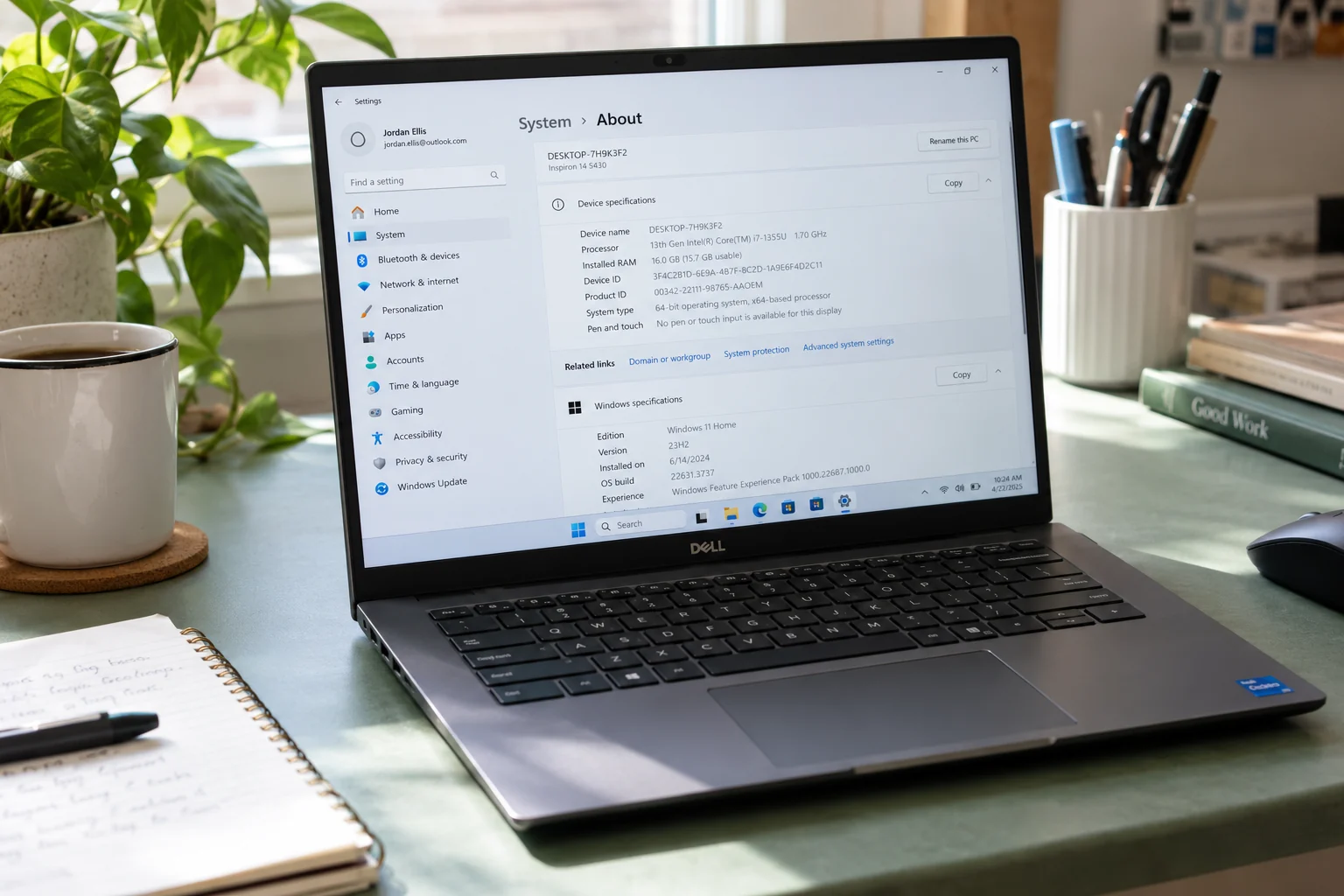
در ویندوز ۱۱ وارد Settings > System > About شوید. در ویندوز ۱۰ نیز بخش Settings > System > About در دسترس است. در این صفحه اطلاعاتی مانند نام دستگاه، پردازنده، رم و نسخه ویندوز را میبینید و روی بعضی سیستمها نام مدل نیز نمایش داده میشود.
توجه: عبارت Device name میتواند صرفاً نامی باشد که کاربر یا شبکه برای سیستم انتخاب کرده است؛ مثلاً LAPTOP-1234 یا OFFICE-PC. این نام الزاماً مدل کارخانهای دستگاه نیست. اگر نام مدل مشخص نبود، از msinfo32 استفاده کنید.
۲. استفاده از DxDiag
کلیدهای Windows + R را بزنید، دستور dxdiag را وارد کنید و به تب System بروید. در بسیاری از لپتاپها میتوانید اطلاعات System Manufacturer و System Model را در این قسمت ببینید. این روش مخصوصاً زمانی مفید است که ابزار System Information بهدرستی باز نمیشود.
۳. برنامههای اختصاصی سازندگان
در بسیاری از دستگاهها برنامه رسمی سازنده اطلاعات محصول را واضحتر از ابزارهای عمومی ویندوز نمایش میدهد؛ مانند HP System Information، Dell SupportAssist، Lenovo Vantage، MyASUS و Acer Care Center یا ابزار جدیدتر سازنده. نام و امکانات این برنامهها بسته به مدل و سال ساخت متفاوت است.
۴. برچسب کارتن، فاکتور یا حساب کاربری سازنده
اگر لپتاپ روشن نمیشود یا برچسب دستگاه از بین رفته است، جعبه اصلی، فاکتور خرید، اطلاعات ثبت ضمانت یا پروفایل دستگاه در سایت سازنده میتواند کمککننده باشد. البته هنگام خرید دستگاه کارکرده باید مطمئن شوید کارتن واقعاً متعلق به همان دستگاه است.
چگونه مدل دقیق لپتاپ را از روی بدنه پیدا کنیم؟
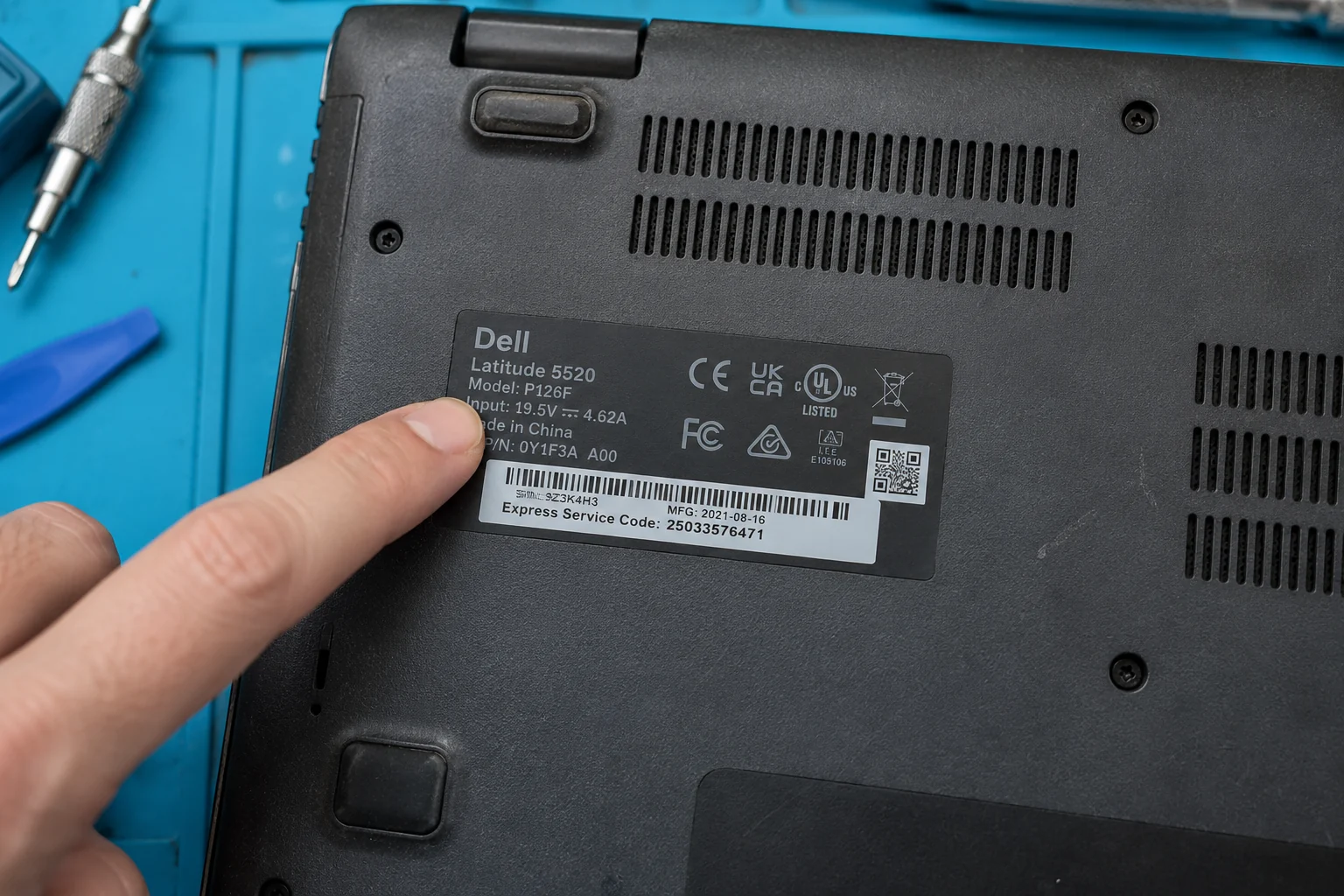
برچسب زیر لپتاپ اغلب مطمئنترین نقطه شروع است، چون حتی وقتی ویندوز بالا نمیآید نیز قابل بررسی است. دستگاه را خاموش کنید، شارژر و تجهیزات متصل را جدا کنید و لپتاپ را روی یک سطح نرم، تمیز و صاف برگردانید. به دنبال نوشتههای Model، Product، P/N، Type، MTM، Service Tag، SNID یا S/N بگردید.
اگر زیر دستگاه برچسب وجود نداشت چه کنیم؟
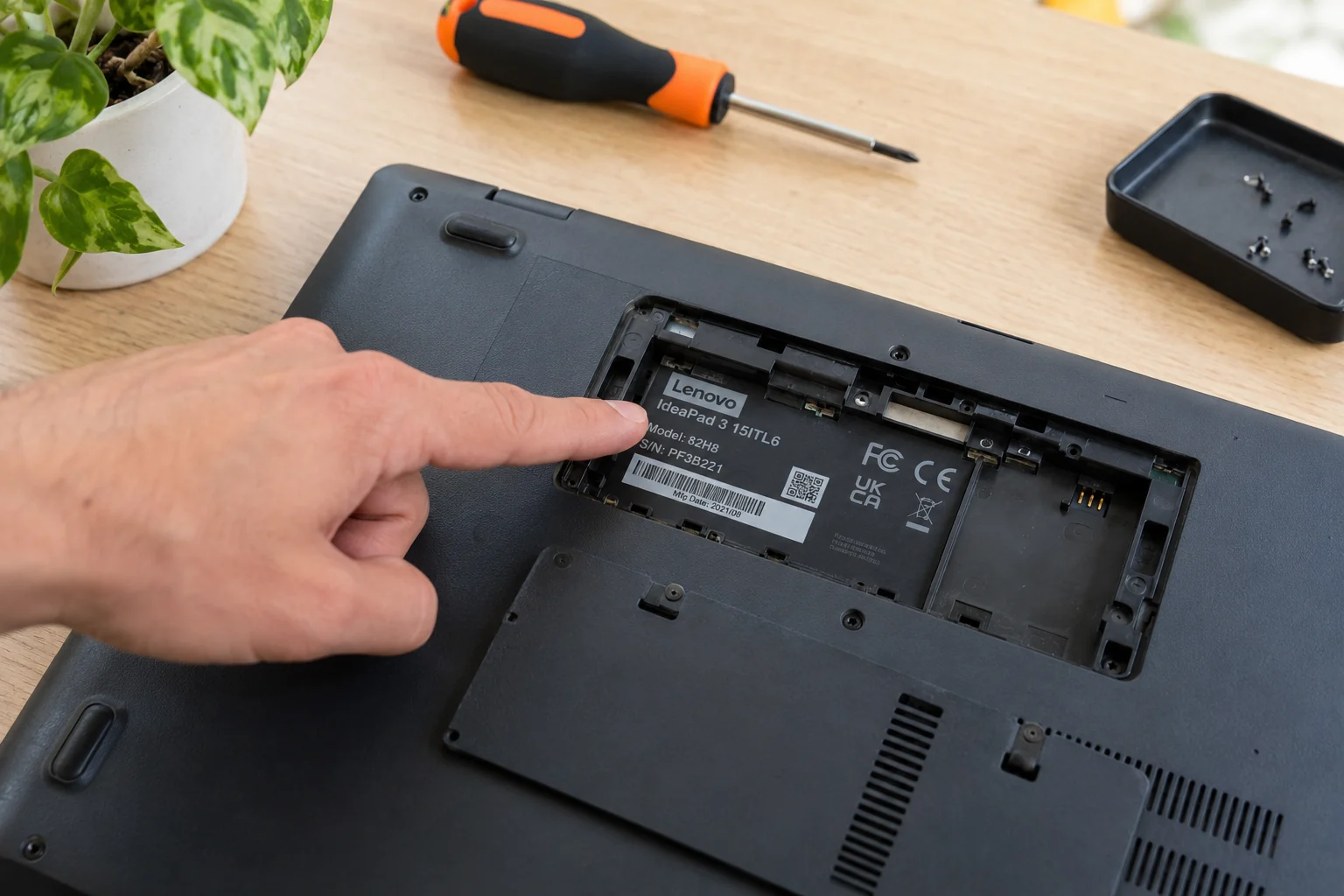
بعضی دستگاهها مشخصات را بهصورت حک لیزری روی قاب دارند و پیدا کردن آن به نور مناسب احتیاج دارد. در برخی مدلهای قدیمی، برچسب در محفظه باتری جداشدنی، زیر دریچه سرویس یا در محل دیگری از بدنه قرار دارد. فقط اگر باتری کاربرقابلتعویض طراحی شده است، طبق دستورالعمل همان مدل و در حالت خاموش آن را جدا کنید؛ برای پیدا کردن یک برچسب، باتری داخلی لپتاپ را بیدلیل باز نکنید.
چطور عکس مناسب از برچسب بگیریم؟
- سطح برچسب را در صورت نیاز با دستمال خشک و نرم تمیز کنید؛ از مواد شیمیایی نامناسب استفاده نکنید.
- نور را از زاویهای قرار دهید که انعکاس روی لیبل ایجاد نشود.
- یک عکس واضح از کل برچسب و یک عکس از نمای کامل زیر دستگاه بگیرید.
- متن Model، Product Number یا MTM را نیز بهصورت تایپی برای فروشنده بفرستید.
- اگر عکس را عمومی منتشر میکنید، سریال، Service Tag، SNID و QRهای قابل استعلام را در صورت عدم نیاز بپوشانید.
شناسایی مدل لپتاپ از طریق BIOS یا UEFI
اگر ویندوز نصب نیست، سیستم بوت نمیشود یا هارد دستگاه خراب شده است، اطلاعات BIOS معمولاً قابل دسترسیاند؛ البته به شرط آنکه خود لپتاپ روشن شود و وارد محیط Firmware شود. در این بخش ممکن است Product Name، System Model، Product Number، Serial Number یا مشخصات مادربرد را ببینید.
برای ورود، لپتاپ را روشن کنید و کلید مخصوص برند را در ابتدای راهاندازی چند بار بزنید. کلیدهای زیر متداولاند، اما با توجه به مدل و تنظیمات ممکن است تفاوت داشته باشند:
| برند | کلید رایج ورود به BIOS | نکته |
|---|---|---|
| HP | Esc برای Startup Menu و سپس F10؛ در بسیاری از مدلها F10 مستقیم | بخش Main یا System Information |
| Dell | F2 | System Information و Service Tag |
| Lenovo | F1 در بسیاری از ThinkPadها؛ F2 یا Fn + F2 در بعضی IdeaPadها | برخی مدلها دکمه Novo دارند |
| ASUS | F2 در بسیاری از لپتاپها | صفحه Main یا EZ Mode |
| Acer | F2 در بسیاری از لپتاپها | تب Information یا Main |
برای خواندن مدل به تنظیمات پیشرفته یا تغییر گزینههای BIOS نیازی ندارید. اطلاعات را یادداشت کنید و بدون تغییر تنظیمات خارج شوید. اگر مادربرد قبلاً تعویض شده باشد، مشخصات Firmware ممکن است با برچسب اصلی دستگاه اختلاف داشته باشد.
راهنمای اختصاصی پیدا کردن مدل در برندهای مختلف
پیدا کردن مدل دقیق لپتاپ HP
در لپتاپهای HP، فقط عبارتهایی مثل Pavilion 15، Envy x360 یا EliteBook 840 برای انتخاب بسیاری از قطعات کافی نیستند. بهتر است هم Product Name و هم Product Number را پیدا کنید. شماره محصول ممکن است با عبارتهای Product No.، P/N یا SKU مشخص شده باشد و گاهی پسوند منطقهای بعد از علامت # داشته باشد.
در بسیاری از مدلهای HP میتوانید کلیدهای Fn + Esc را در ویندوز بزنید تا پنجره HP System Information باز شود؛ در برخی مدلها از طریق جستوجوی برنامه نیز امکان دسترسی وجود دارد. اگر این روش کار نکرد، از msinfo32، BIOS یا برچسب زیر دستگاه استفاده کنید.
اشتباه رایج: کدهایی مانند TPN که ممکن است روی بدنه یا تجهیزات HP دیده شوند، لزوماً مدل تجاری دقیق لپتاپ نیستند. برای خرید باتری و کیبورد، مدل کامل و شماره محصول از این کدها ارزش بیشتری دارند. با این حال، حتی این اطلاعات نیز جای تطبیق پارتنامبر خود قطعه را نمیگیرند.
پیدا کردن مدل دقیق لپتاپ Dell
در Dell معمولاً دو شناسه مهم وجود دارد: نام مدل مانند Latitude 5520، و Service Tag مخصوص همان دستگاه. نام مدل برای جستوجوی اولیه مناسب است، اما Service Tag در سامانه رسمی Dell امکان دسترسی به اطلاعات دقیقتری درباره محصول و اسناد مربوط به آن را فراهم میکند.
میتوانید Service Tag را روی برچسب زیر دستگاه، در BIOS با F2، یا در نرمافزار Dell SupportAssist پیدا کنید. آن را با DP/N اشتباه نگیرید؛ DP/N معمولاً شماره قطعه یا مجموعه قطعه Dell است، نه شناسه سرویس کل لپتاپ.
برای مدلهای Inspiron، Vostro، Latitude، XPS، Precision و سریهای گیمینگ نیز نام کامل مدل را بنویسید. مثال: عبارت «Dell Latitude» کافی نیست؛ «Dell Latitude 5520» مشخصتر است، هرچند برای بعضی قطعات همچنان باید شماره قطعه بررسی شود.
پیدا کردن مدل دقیق لپتاپ Lenovo
در Lenovo علاوه بر مدل تجاری مانند ThinkPad T480 یا IdeaPad 3 15ITL6، شناسه Machine Type Model (MTM) اهمیت زیادی دارد. این شناسه ممکن است روی برچسب با عنوانهای TYPE، MTM یا Product ID نمایش داده شود و در بخش اطلاعات دستگاه برنامه Lenovo Vantage نیز قابل مشاهده باشد.
برای مثال، نام T480 بهتنهایی همیشه نسخه دقیق پیکربندی را مشخص نمیکند و در زمان بررسی مشخصات یا برخی قطعات ممکن است کد TYPE/MTM موردنیاز باشد. همچنین برای خرید قطعاتی مانند کیبورد، نمایشگر و قاب باید وجود چند نسخه یا FRU متفاوت را در نظر گرفت. در برخی مدلهای ThinkPad، کدهای چهاررقمی ابتدای شناسه نیز به شناسایی خانواده سختافزاری کمک میکنند.
پیدا کردن مدل دقیق لپتاپ ASUS
در ASUS، نامهای عمومی مانند VivoBook، TUF Gaming یا ROG Strix برای انتخاب قطعه کافی نیستند. پسوندهای مدل اهمیت دارند؛ برای نمونه یک خانواده دستگاه میتواند نسخههایی با پردازنده، نمایشگر، کیبورد یا حتی مادربرد متفاوت داشته باشد.
در این برند میتوانید از MyASUS، ابزارهای ویندوز مانند dxdiag یا msinfo32، برچسب زیر دستگاه و اطلاعات BIOS استفاده کنید. هنگام بررسی مشخصات در وبسایت رسمی، مدل کامل نشاندادهشده را انتخاب کنید؛ نه صرفاً نام سری.
پیدا کردن مدل دقیق لپتاپ Acer
برای لپتاپهای Acer، مدلهایی مانند Aspire E5-575G یا Nitro AN515-55 برای شروع جستوجو مفیدند. اما اگر هدف بررسی مشخصات دقیق دستگاه در سایت رسمی Acer است، معمولاً SNID یا شماره سریال کمک بیشتری میکند. هر دو شناسه اغلب نزدیک بارکد برچسب زیر دستگاه قرار دارند.
در بسیاری از دستگاهها، SNID یک شناسه عددی است. میتوانید برای دریافت اطلاعات محصول از برنامه رسمی Acer (در مدلهای پشتیبانیشده) یا صفحه پشتیبانی Acer استفاده کنید. توجه داشته باشید نوشته Regulatory Model روی برچسب الزاماً همان مدل تجاری دقیق موردنیاز برای خرید قطعه نیست.
برای خرید قطعات لپتاپ دقیقاً چه اطلاعاتی لازم داریم؟
هدف نهایی از پیدا کردن مدل، معمولاً سفارش یک قطعه سازگار است. در دیجیکلبه بهتر است اطلاعات زیر را متناسب با نوع قطعه جمعآوری کنید. هرچه قطعه حساستر باشد، تکیه بر نام مدل بهتنهایی ریسک بیشتری دارد.
| قطعه | اطلاعات اولیه لازم | چه چیزی باید علاوه بر مدل بررسی شود؟ |
|---|---|---|
| باتری | مدل دقیق + شماره محصول در صورت وجود | پارتنامبر باتری قدیمی، ولتاژ، شکل، کانکتور و سازگاری برد کنترل |
| شارژر | مدل دقیق دستگاه | ولتاژ ورودی موردنیاز، توان، نوع سوکت، قطبیت و پین شناسایی یا USB-C PD |
| کیبورد | مدل کامل + عکس ظاهری | شماره قطعه، فلت، مسیر و محل کانکتور، بکلایت، قاب و چیدمان کلیدها |
| نمایشگر | مدل دقیق + مشخصات صفحه | پارتنامبر پنل، اندازه، رزولوشن، نوع کانکتور، تعداد پین، جای سوکت و ویژگیهای اختصاصی |
| قاب A/B/C/D | مدل دقیق و نسخه بدنه | جای پیچها، لولا، پورتها، دریچهها، رنگ و نسخه صفحه یا کیبورد |
| RAM | مدل و مشخصات سختافزاری | نسل حافظه، نوع SO-DIMM یا لحیمشده، تعداد اسلات، سقف ظرفیت و پشتیبانی BIOS |
| SSD / HDD | مدل لپتاپ | نوع SATA یا NVMe، فرم فاکتور، ابعاد و جای نصب |
| فن، اسپیکر، فلت و جک | مدل دقیق + تصویر قطعه | پارتنامبر، شکل، محل پیچها، سوکت، تعداد سیم و مسیر کابل |
مثلاً اگر لپتاپ شما «Lenovo IdeaPad 3 15ITL6» باشد، نام دستگاه برای شروع جستوجوی کیبورد مفید است، ولی احتمالاً باید ظاهر کلیدها، نوع بکلایت و شکل فلت نیز بررسی شود. همینطور در لپتاپهای HP، دو باتری با ظاهر نزدیک ممکن است در کانکتور یا مدار شناسایی با هم تفاوت داشته باشند. نام درست مدل احتمال اشتباه را کاهش میدهد، اما تطبیق قطعه قبلی همچنان ضروری است.
اگر مدل نمایشدادهشده در ویندوز با برچسب بدنه فرق داشت چه کنیم؟
اختلاف اطلاعات همیشه به معنی تقلبی بودن دستگاه نیست. در لپتاپهای تعمیرشده ممکن است مادربرد تعویض شده باشد، دادههای BIOS کامل برنامهریزی نشده باشند، قاب کف متعلق به نسخه دیگری باشد یا برچسب اصلی در تعمیر قبلی عوض شده باشد. همچنین بعضی نرمافزارها بهجای مدل تجاری، نام پلتفرم یا شناسه داخلی سازنده را نمایش میدهند.
- ابتدا هر دو شناسه و تصاویر برچسب را ثبت کنید.
- اطلاعات System Model و System SKU را با BIOS مقایسه کنید.
- شماره سرویس یا محصول را در وبسایت رسمی سازنده استعلام کنید.
- اگر دستگاه تعمیرشده است، درباره تعویض مادربرد یا قاب سؤال کنید.
- برای خرید قطعات، از شماره قطعه نصبشده، تصاویر واقعی و در صورت نیاز بررسی تعمیرکار استفاده کنید.
بهخصوص در خرید قاب و قطعات داخلی، صرف اتکا به شماره مادربرد یا برچسب قاب تعویضشده میتواند گمراهکننده باشد. هیچیک از این شناسهها بهتنهایی برای تمام موقعیتها قطعیت ندارد.
جدول تشخیص سریع؛ در هر شرایط از کدام روش شروع کنیم؟
| وضعیت | روش پیشنهادی | اگر نتیجه نگرفتیم |
|---|---|---|
| ویندوز سالم بالا میآید | msinfo32 یا PowerShell |
برنامه رسمی برند و برچسب بدنه |
| ویندوز بالا نمیآید ولی BIOS باز میشود | BIOS/UEFI | برچسب و صفحه پشتیبانی سازنده |
| لپتاپ اصلاً روشن نمیشود | لیبل زیر دستگاه یا جعبه اصلی | استعلام رسمی با شناسه پشتیبانی |
| برچسب مخدوش شده است | msinfo32، BIOS یا برنامه سازنده | فاکتور، اطلاعات گارانتی یا بررسی قطعه |
| مدل ویندوز و بدنه متفاوت است | مقایسه BIOS، لیبل و مشخصات فیزیکی | بررسی سابقه تعمیر و پارتنامبر قطعه |
| هدف خرید باتری، کیبورد یا نمایشگر است | مدل دقیق + عکس قطعه فعلی | بررسی Part Number و سازگاری توسط فروشنده |
چکلیست قبل از سفارش قطعه لپتاپ
- نام برند و مدل دقیق را بدون حذف حروف و پسوندها یادداشت کردهاید.
- در صورت امکان Product Number، MTM یا شناسه پشتیبانی دستگاه را پیدا کردهاید.
- اگر دستگاه تعمیرشده است، احتمال تغییر قاب یا مادربرد را در نظر گرفتهاید.
- برای قطعات حساس، از خود قطعه قبلی یا محل نصب آن عکس واضح دارید.
- مشخصات کلیدی مثل کانکتور، ولتاژ، رزولوشن یا بکلایت را متناسب با نوع قطعه بررسی کردهاید.
- اطلاعات محرمانه یا قابل سوءاستفاده مانند شماره سریال را در پیام یا عکس عمومی بدون ضرورت منتشر نمیکنید.
سؤالات متداول درباره پیدا کردن مدل دقیق لپتاپ
۱. سریعترین روش فهمیدن مدل لپتاپ در ویندوز چیست؟
کلیدهای Windows + R را فشار دهید و msinfo32 را اجرا کنید؛ معمولاً مدل در قسمت System Model نوشته شده است.
۲. آیا Device name همان مدل لپتاپ است؟
خیر. Device name ممکن است نامی دلخواه باشد که خود کاربر تعیین کرده است. برای مدل کارخانهای System Model یا برچسب دستگاه را بررسی کنید.
۳. آیا بدون ویندوز هم میتوان مدل لپتاپ را پیدا کرد؟
بله. میتوانید از برچسب بدنه، صفحه BIOS/UEFI، بستهبندی اصلی و اطلاعات ثبتشده در سایت سازنده استفاده کنید.
۴. آیا مدل لپتاپ روی قاب کف همیشه دقیق است؟
معمولاً نقطه شروع مناسبی است، ولی اگر قاب کف در تعمیر قبلی تعویض شده باشد یا برچسب عمومی باشد، باید با اطلاعات دیگر تطبیق داده شود.
۵. مدل و شماره سریال چه تفاوتی دارند؟
مدل یک گروه یا نسخه از محصولات را معرفی میکند، درحالیکه شماره سریال برای شناسایی یک دستگاه مشخص استفاده میشود.
۶. Service Tag لپتاپ Dell چیست؟
یک شناسه پشتیبانی است که میتواند در سایت Dell برای پیدا کردن مشخصات و اسناد دستگاه به کار رود؛ با DP/N قطعات Dell متفاوت است.
۷. چطور شماره محصول لپتاپ HP را پیدا کنم؟
برچسب زیر دستگاه را ببینید یا در مدلهای پشتیبانیشده با Fn + Esc پنجره HP System Information را باز کنید و Product Number را بخوانید.
۸. MTM در لپتاپ Lenovo یعنی چه؟
مخفف Machine Type Model است؛ شناسهای که به تعیین نسخه دستگاه و مراجعه به منابع رسمی Lenovo کمک میکند.
۹. آیا SNID ایسر همان نام مدل است؟
خیر. SNID یک شناسه پشتیبانی Acer است که با استفاده از آن میتوان اطلاعات مدل و محصول را در سایت رسمی پیدا کرد.
۱۰. چرا System Model عبارت To Be Filled By O.E.M. را نشان میدهد؟
معمولاً اطلاعات Firmware یا SMBIOS کامل ثبت نشدهاند؛ احتمال دارد روی دستگاه تعمیرشده یا مادربرد تعویضی چنین چیزی دیده شود.
۱۱. چرا دستور wmic روی ویندوز من اجرا نمیشود؟
زیرا ابزار قدیمی WMIC در نسخههای جدید ویندوز ۱۱ حذف شده است. بهجایش از msinfo32 یا PowerShell و دستور Get-CimInstance استفاده کنید.
۱۲. آیا از روی مدل پردازنده میتوان مدل دقیق لپتاپ را تعیین کرد؟
خیر. یک مدل پردازنده ممکن است در دهها لپتاپ مختلف استفاده شده باشد و نمیتواند جایگزین شناسه دقیق دستگاه شود.
۱۳. برای خرید باتری، فقط مدل لپتاپ کافی است؟
نه همیشه. پارتنامبر باتری قدیمی، ولتاژ، شکل، سوکت و گاهی نسخه برد کنترل باتری نیز باید بررسی شوند.
۱۴. آیا یک مدل لپتاپ میتواند چند نوع کیبورد داشته باشد؟
بله. نسخههای بکلایتدار یا بدون بکلایت، تفاوت چیدمان، محل فلت یا نوع مجموعه کیبورد و قاب ممکن است در یک خانواده دستگاه وجود داشته باشند.
۱۵. اگر لپتاپ کارکرده باشد، باید به کدام شناسه بیشتر اعتماد کرد؟
بهتر است به مجموعهای از شواهد تکیه کنید: مدل ثبتشده در BIOS، برچسب بدنه، استعلام از سازنده و مشخصات واقعی قطعه موردنظر.
۱۶. آیا میتوان شماره سریال دستگاه را برای همه ارسال کرد؟
برای استعلام تخصصی ممکن است لازم باشد آن را به پشتیبانی معتبر یا فروشنده مورداعتماد بدهید، ولی انتشار عمومی شماره سریال یا عکس QR مربوط به آن توصیه نمیشود.
جمعبندی؛ مطمئنترین راه پیدا کردن مدل لپتاپ چیست؟
اگر لپتاپ روشن میشود، پیشنهاد میکنیم از msinfo32 شروع کنید، سپس مدل را با برچسب زیر دستگاه و اطلاعات BIOS مقایسه کنید. در برند HP شماره محصول، در Dell شناسه Service Tag، در Lenovo کد MTM و در Acer شناسه SNID میتوانند اطلاعات تکمیلی مهمی فراهم کنند. در ASUS نیز شناسایی مدل کامل و پسوندهای آن اهمیت زیادی دارد.
اما برای خرید قطعه، یک مرحله دیگر ضروری است: بررسی خود قطعه. مدل دقیق به شما میگوید از کجا شروع کنید، ولی شماره قطعه، شکل سوکت، فلت، محل پیچها و مشخصات الکتریکی نشان میدهند آیا آن محصول واقعاً روی دستگاه شما نصب میشود یا نه. اگر در انتخاب باتری، کیبورد، شارژر، نمایشگر یا قاب تردید دارید، ارسال مدل دقیق همراه با عکس واضح قطعه قبلی به کارشناسان دیجیکلبه به انتخاب مطمئنتر کمک میکند.
اشتراکگذاری این مطلب





دیدگاهها
هنوز دیدگاهی ثبت نشده است؛ اولین نفری باشید که نظرش را مینویسد.
ثبت دیدگاه
دیدگاه شما پس از بررسی و تأیید منتشر میشود.