
میکروسوئیچ تشخیص بسته بودن قاب و باتری لپتاپ چیست؟

فهرست مطالب
میکروسوئیچ تشخیص بسته بودن قاب و باتری لپتاپ چیست؟ راهنمای کامل عملکرد، عیبیابی و تعویض در لپتاپهای Acer
فرض کنید باتری لپتاپ سالم است، شارژر بهدرستی کار میکند و حتی ویندوز درصد شارژ را نمایش میدهد؛ اما به محض جدا کردن شارژر، دستگاه خاموش میشود. یا بعد از تعویض رم، هارد، باتری یا قاب کف لپتاپ، ناگهان دستگاه دیگر با باتری روشن نمیشود. در بعضی مدلهای ایسر (Acer)، علت چنین اتفاقی نه خرابی باتری است و نه الزاماً خرابی مدار شارژ؛ بلکه قطعهای بسیار کوچک به نام میکروسوئیچ ایمنی قاب یا Case Interlock Switch ممکن است مسئول این رفتار باشد.
این میکروسوئیچ معمولاً با بسته شدن صحیح یک دریچه سرویس یا قاب زیر دستگاه فشرده میشود و به مدار مدیریت توان اعلام میکند که قاب در وضعیت مورد انتظار قرار گرفته است. اگر قاب باز بماند، پیچ مناسب بسته نشود یا خود سوئیچ آسیب ببیند، برخی لپتاپها استفاده از باتری را محدود یا قطع میکنند. اما نکته بسیار مهم این است که همه لپتاپهای Acer چنین قطعهای ندارند و واکنش همه مدلها هم یکسان نیست.
در این راهنمای دیجیکلبه، نحوه عملکرد میکروسوئیچ، ارتباط احتمالی آن با کنترلر EC، تفاوت آن با کلید ریست باتری، علائم خرابی، روشهای بررسی ایمن، نکات تعویض باتری و قاب D، مشخصات مورد نیاز برای تعویض خود سوئیچ و اشتباهات رایج تعمیراتی را به زبان ساده اما با جزئیات فنی بررسی میکنیم.
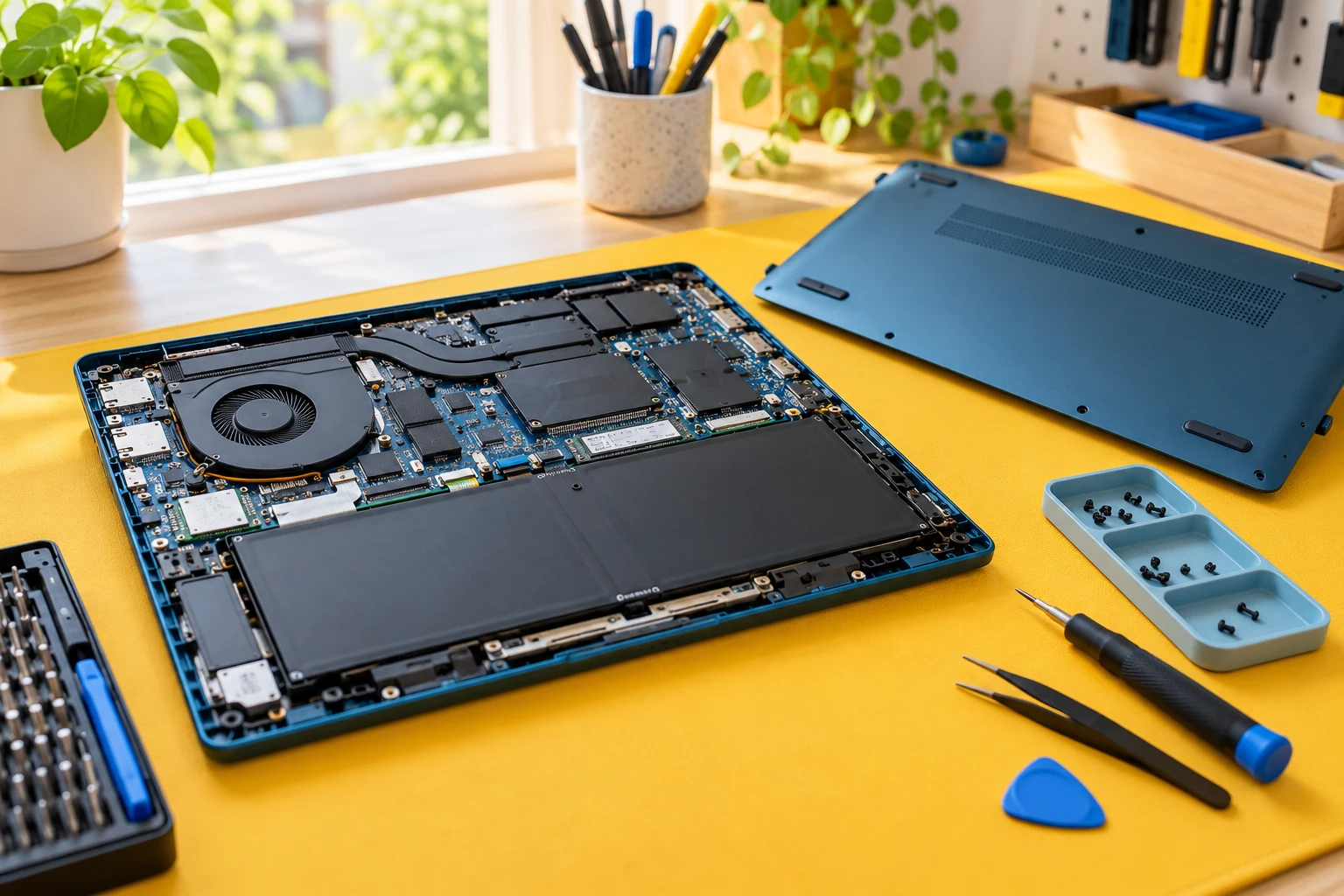
میکروسوئیچ ایمنی قاب لپتاپ چیست؟
میکروسوئیچ یک کلید الکترومکانیکی بسیار کوچک است که با وارد شدن فشار به اهرم یا شستی آن، وضعیت کنتاکتهایش تغییر میکند. در لپتاپهایی که به کلید ایمنی باز بودن قاب مجهزند، یک برآمدگی پلاستیکی، پد یا قسمت مشخصی از قاب در زمان مونتاژ، شستی این کلید را در وضعیت مورد نظر نگه میدارد.
هدف طراحی میتواند قطع یا محدود کردن تغذیه باتری هنگام باز بودن دریچه سرویس، محافظت از روند تعمیر و کنترل وضعیت مونتاژ دستگاه باشد. چنین کلیدی لزوماً هیچ قطعهای از داخل باتری را اندازهگیری نمیکند؛ بلکه وضعیت فیزیکی قاب را به بخش مربوط به مدیریت توان اعلام میکند.
در بازار تعمیرات گاهی به آن «میکروسوئیچ شناسایی باتری» میگویند؛ این نام از نظر کاربردی قابل فهم است، اما از نظر فنی همیشه دقیق نیست. شناسایی اطلاعات باتری، مانند ظرفیت، دما و شماره قطعه، معمولاً از مسیرهای ارتباطی و مدار کنترل باتری انجام میشود. کلید قاب میتواند اجازه استفاده از باتری را بدهد یا از آن جلوگیری کند؛ این دو وظیفه را نباید با هم یکی دانست.
کلید روی مادربرد کجا قرار دارد؟
موقعیت آن بسته به مدل میتواند نزدیک اسلات رم، کنار دریچه هارد یا SSD، نزدیک لبه مادربرد یا محل تماس با قاب زیر باشد. در بعضی دستگاهها سوئیچ بسیار کوچک است و بهراحتی با کلید ریست باتری اشتباه گرفته میشود. بهترین سرنخ، مقابل بودن آن با زائده فشاری داخل قاب است. در بعضی بردها نوشتهای مانند SW یا SWG کنار قطعه وجود دارد، اما صرف نوشته برای تشخیص وظیفه آن کافی نیست.
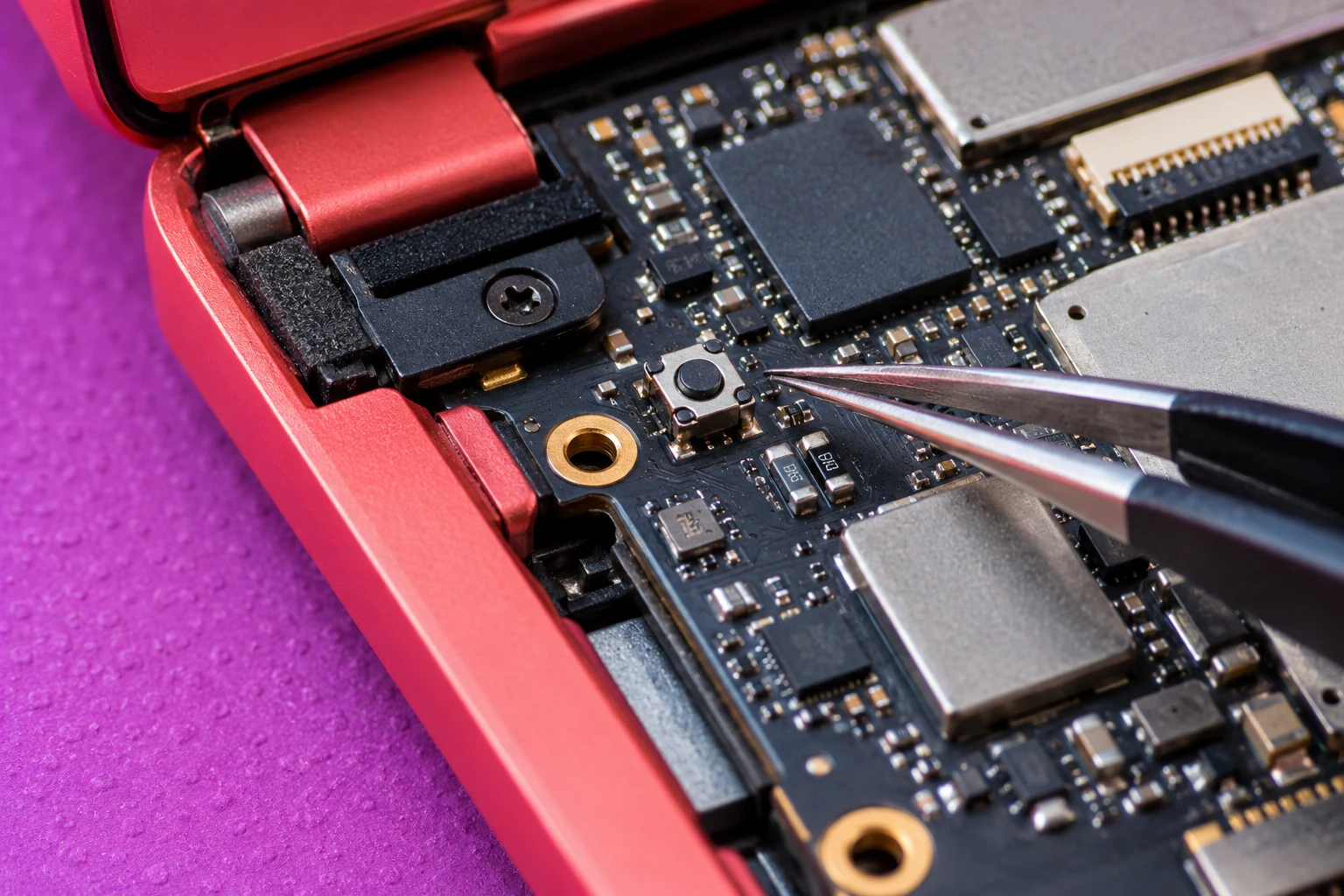
میکروسوئیچ چگونه با سیستم مدیریت توان لپتاپ کار میکند؟
در سادهترین حالت، فشرده شدن شستی، اتصال یا قطع اتصال الکتریکی میان دو کنتاکت را تغییر میدهد. این تغییر ممکن است مستقیماً در مسیر مجازسازی تغذیه اثر بگذارد یا به کنترلر تعبیهشده لپتاپ، موسوم به EC یا Embedded Controller، گزارش شود. سپس مدار کنترل توان با توجه به طراحی مادربرد تصمیم میگیرد که باتری بتواند به دستگاه انرژی بدهد یا خیر.
بنابراین زنجیره مفهومی میتواند چنین باشد:
نصب کامل قاب / دریچه سرویس
↓
فشار صحیح به شستی میکروسوئیچ
↓
تغییر وضعیت الکتریکی کلید
↓
مدار تشخیص وضعیت قاب / کنترل توان
↓
مجاز شدن استفاده از باتری، در مدلهای مجهزاین یک توضیح عملکردی است، نه شماتیک واقعی یک برد خاص. ممکن است در یک مدل، سیگنال به پایه ورودی EC برسد و در مدل دیگر منطق مدار متفاوت باشد. بنابراین نمیتوان برای تمام لپتاپها یک پایه ثابت، یک ولتاژ ثابت یا یک دستور اتصال به زمین معرفی کرد.
کلید NO و NC یعنی چه؟
در مشخصات سوئیچها معمولاً دو اصطلاح دیده میشود: Normally Open یا NO یعنی کنتاکت در حالت عادی باز است و با تحریک بسته میشود؛ Normally Closed یا NC یعنی کنتاکت در حالت عادی بسته است و با تحریک باز میشود. بعضی کلیدهای ایمنی Acer در حالت بدون فشار باز هستند و با بسته شدن قاب فعال میشوند. با وجود این، باید نوع قطعه را از روی خود سوئیچ، دیتاشیت یا نقشه همان مادربرد تأیید کرد.
همچنین دکمههای چهارپایه ممکن است دو پایه از هر طرف را در داخل به هم وصل داشته باشند؛ نباید صرفاً از روی تعداد پایه نتیجه گرفت که سوئیچ چند مدار مستقل دارد.
چرا قبل از بستن قاب، باتری شناسایی نمیشود یا لپتاپ با باتری روشن نمیشود؟
در مدلهای مجهز به این مکانیزم، وقتی قاب یا دریچه در جای خود نباشد، شستی کلید فشار لازم را دریافت نمیکند. دستگاه این وضعیت را مانند باز بودن محفظه سرویس تشخیص میدهد و ممکن است اجازه روشن شدن از باتری را ندهد.
اما این اتفاق همیشه به شکل یکسان دیده نمیشود:
- حالت اول: لپتاپ با آداپتور روشن میشود ولی با باتری روشن نمیشود.
- حالت دوم: ویندوز اطلاعات و درصد باتری را نشان میدهد، اما با جدا کردن شارژر دستگاه فوراً خاموش میشود.
- حالت سوم: پیام «No Battery Detected» یا علامت نبودن باتری دیده میشود؛ این علامت میتواند علتهای دیگری هم داشته باشد.
- حالت چهارم: چراغ شارژ روشن است اما باتری شارژ یا دشارژ نمیشود.
- حالت پنجم: بسته به مدار، لپتاپ حتی با آداپتور هم ممکن است روشن نشود یا رفتار متناقضی نشان دهد.
به همین دلیل، «باتری در ویندوز شناسایی نمیشود» با «باتری شناسایی شده ولی اجازه تأمین برق ندارد» تفاوت دارد. مثلاً اگر مسیر ارتباط باتری سالم باشد، سیستم شاید هنوز اطلاعات آن را بخواند اما مسیر توان باتری غیرفعال باشد. برعکس، قطع شدن سوکت باتری یا مشکل خطوط داده میتواند واقعاً مانع شناسایی آن شود.
آیا باید برای تست، قاب را باز بگذاریم و کلید را با دست نگه داریم؟
این کار برای کاربر عادی توصیه نمیشود. روشن کردن دستگاه با برد باز، باتری متصل و ابزار فلزی در اطراف مدار، خطر اتصال کوتاه و آسیب دارد. روش درست برای بررسی اولیه، مونتاژ صحیح قاب، بازبینی زائده فشاری و اجرای تست نهایی در وضعیت عادی دستگاه است. تست باز و کنترلشده باید فقط توسط تعمیرکار مجهز به روشهای ایمن و اطلاعات برد انجام شود.
این مشکل در چه مدلهایی از Acer دیده شده است؟
مستندات پشتیبانی Acer بهطور مشخص وجود این مکانیزم را در برخی سریها تأیید میکنند. نمونههای شناختهشده عبارتاند از:
| خانواده یا مدل | رفتار گزارششده | اولین محل بررسی |
|---|---|---|
| Aspire E5-575 / E5-575G | استفاده نکردن از باتری پس از نصب ناقص دریچه رم و هارد | دریچه سرویس، زائده فشاری و پیچ آن |
| Aspire E5-576 / E5-576G | کار نکردن با باتری یا خاموشی پس از جدا شدن آداپتور در صورت بسته نشدن صحیح دریچه | دریچه دسترسی و سوئیچ مرتبط |
| برخی Acer Nitro | غیرفعال شدن استفاده از باتری هنگام باز یا ناقص بودن دریچه رم | دریچه رم و پیچ نگهدارنده |
| V17 Nitro VN7-792G / VN7-793G | غیرفعال شدن شارژ یا دشارژ باتری با مونتاژ نادرست قاب و پیچ مربوط | محل پیچ ایمنی و مونتاژ قاب |
| برخی Aspire 3 و Aspire 5 | گزارشهای موردی از خاموشی یا عدم استفاده از باتری به دلیل سوئیچ قاب | بررسی شماره برد و وجود واقعی کلید |
این جدول به معنی مجهز بودن تمام زیرمدلهای این خانوادهها به یک کلید یکسان نیست. برخی مادربردها فاقد سوئیچ ایمنی قاب هستند یا فقط کلید Battery Reset دارند. پیش از باز کردن دستگاه، مدل کامل لپتاپ و در صورت امکان شماره برد را مشخص کنید.
تفاوت SWG1 و SWG2 با سوئیچ پاور و سنسور در لپتاپ
یکی از اشتباهات رایج این است که تمام دکمههای ریز روی مادربرد یک وظیفه داشته باشند. در برخی بردهای Acer، دو نام SWG1 و SWG2 برای کلیدهای متفاوت دیده شده است:
| قطعه | وظیفه معمول | روش عملکرد |
|---|---|---|
| کلید ایمنی قاب یا Interlock (در بعضی بردها SWG1) | کنترل شرایط بسته بودن قاب یا دریچه و اجازه استفاده از باتری | تا زمانی که قاب درست نصب است معمولاً در وضعیت تحریکشده میماند |
| کلید Battery Reset (در بعضی بردها SWG2) | قطع موقت مسیر باتری یا ریست مدیریت توان | طبق دستورالعمل همان دستگاه، از سوراخ مخصوص برای مدت مشخص فشرده میشود |
| دکمه روشن و خاموش یا Power Switch | ارسال فرمان روشن یا خاموش شدن | فشار لحظهای توسط کاربر |
| حسگر Hall درِ نمایشگر | تشخیص باز و بسته شدن صفحه نمایش و مدیریت Sleep | تشخیص میدان مغناطیسی، نه فشار قاب زیر |
| مدار یا سیگنال Battery Present | تشخیص وجود فیزیکی یا اتصال باتری بر اساس طراحی | ممکن است از پین جداگانه یا منطق دیگری استفاده کند |
هشدار: نام SWG1 یا SWG2، محل نصب و نوع باز یا بسته بودن کنتاکتها در همه مدلها یکسان نیست. همچنین سوراخ Battery Reset به معنی وجود حتمی سوئیچ ایمنی قاب در همان لپتاپ نیست.
خرابی میکروسوئیچ ایمنی چه علائمی ایجاد میکند؟
خرابی یا درست فعال نشدن این قطعه میتواند خودش را به شکلهای مختلف نشان دهد؛ بهخصوص زمانی که مشکل درست پس از باز و بسته شدن دستگاه آغاز شده باشد:
- روشن نشدن با باتری: لپتاپ تنها با وصل بودن شارژر روشن میشود.
- خاموشی ناگهانی با جدا شدن شارژر: حتی اگر درصد باتری بالا باشد، دستگاه خاموش میشود.
- خاموش شدن هنگام جابهجایی: به دلیل تماس ناپایدار کلید یا انعطاف قاب، دستگاه در حالت باتری با حرکت یا فشار جزئی قطع میشود.
- شارژ نشدن یا نبودن باتری در ویندوز: در بعضی طراحیها دیده میشود؛ با این حال این علامت برای تشخیص قطعی کافی نیست.
- روشن نشدن بعد از ارتقای رم یا SSD: دریچه درست جا نرفته یا پیچ نگهدارنده آن کامل بسته نشده است.
- بروز مشکل پس از تعویض قاب D: برآمدگی یا تکیهگاه فشاری قاب جدید وجود ندارد یا در موقعیت درستی قرار نمیگیرد.
- خرابیهای متناوب: کثیفی کنتاکتها، ترک لحیم یا شکستگی بدنه سوئیچ میتواند اتصال را ناپایدار کند.
اگر کلید در وضعیتی گیر کند که دستگاه تصور کند قاب بسته است، ممکن است عملکرد حفاظتی آن از بین برود و باز کردن قاب دیگر موجب قطع باتری نشود. این وضعیت هم خرابی محسوب میشود، حتی اگر لپتاپ ظاهراً بدون مشکل روشن شود.
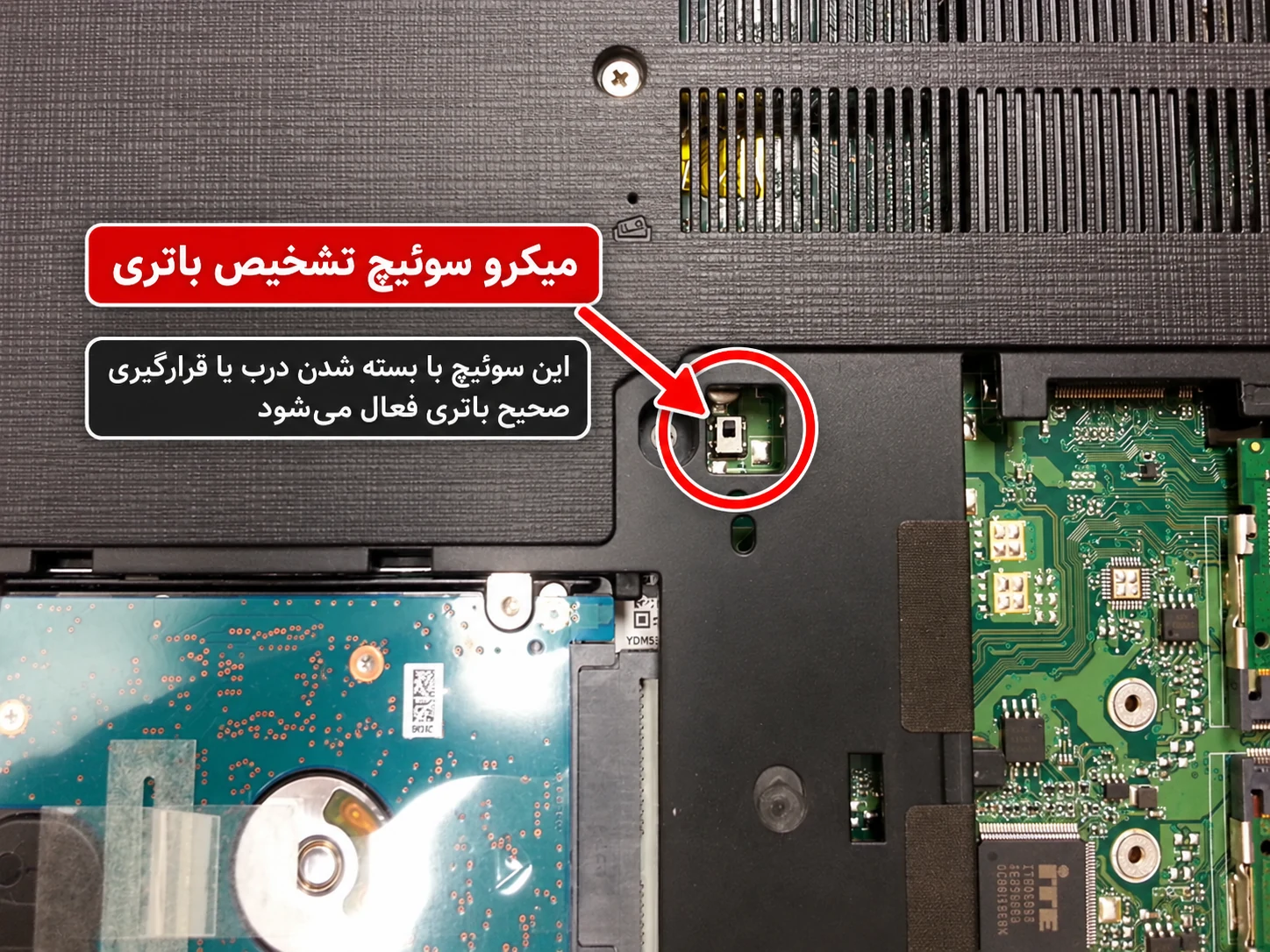
روش مرحلهبهمرحله عیبیابی میکروسوئیچ باتری
مرحله ۱: زمان شروع مشکل را بررسی کنید
از خود بپرسید: آیا لپتاپ قبل از تعویض رم، هارد، باتری یا قاب کف درست کار میکرد؟ آیا مشکل دقیقاً پس از بستن دستگاه شروع شد؟ اگر پاسخ مثبت است، قبل از خرید باتری یا تعمیر مادربرد باید اتصال و مونتاژ قاب بررسی شود.
مرحله ۲: سلامت اولیه شارژر و باتری را بررسی کنید
از آداپتور صحیح و سازگار استفاده کنید. ببینید چراغ شارژ واکنش طبیعی دارد، آیا درصد باتری در ویندوز نمایش داده میشود و آیا دستگاه فقط در حالت آداپتور کار میکند. اگر سیستم بدون شارژر خاموش میشود، هنوز نباید نتیجه گرفت باتری خراب است.
مرحله ۳: قاب کف یا دریچه رم را از بیرون بازبینی کنید
در حالی که دستگاه خاموش و آداپتور جداست، اتصال صحیح تمام لبهها، خارها و پیچهای قاب را بررسی کنید. قاب نباید تاب برداشته باشد، بین دو قطعه فاصله غیرعادی وجود داشته باشد یا پیچ مخصوص دریچه جا افتاده باشد. پیچها را فقط تا اندازه توصیهشده و بدون فشار اضافی ببندید؛ سفت کردن بیش از اندازه ممکن است پایه پیچ را بشکند.
مرحله ۴: اگر باز کردن دستگاه ضروری است، زائده داخل قاب را بررسی کنید
این مرحله برای تعمیرکار یا فرد دارای تجربه مناسب است. قبل از باز کردن قاب، دستگاه را خاموش کنید، شارژر و لوازم جانبی را جدا کنید و دستورالعمل باز کردن همان مدل را بخوانید. باتری داخلی باید مطابق روش سرویس سازنده بهصورت ایمن جدا شود. سپس در بخش داخلی قاب، زائده پلاستیکی یا پد کوچک روبهروی محل میکروسوئیچ را پیدا کنید.
زائدهای که شکسته، کوتاه شده، جابهجا شده یا همراه قاب قدیمی دور انداخته شده باشد ممکن است نتواند سوئیچ را در وضعیت صحیح نگه دارد. در بعضی مدلها موقعیت یک پیچ، فشار لازم را ایجاد میکند. به همین دلیل پیچ جاافتاده یا پایه رزوه آسیبدیده نیز مهم است.
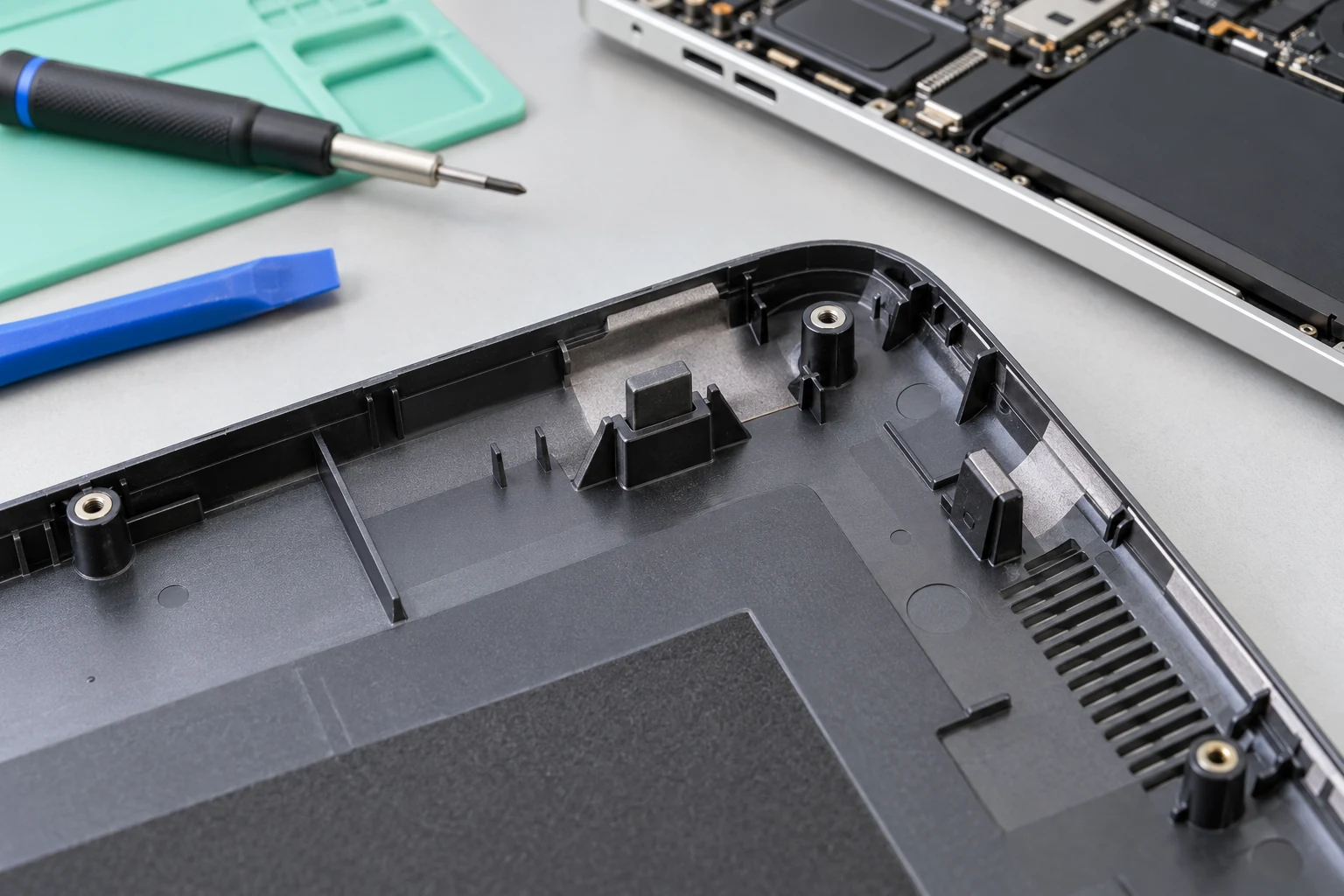
مرحله ۵: وضعیت فیزیکی خود سوئیچ را بررسی کنید
با بزرگنمایی مناسب وضعیت بدنه قطعه، شستی، نشانههای شکستگی، خوردگی، کج شدن و جدا شدن پایههای لحیم از برد را بررسی کنید. اگر قطعه جابهجا یا شکسته است، فشار دادن قاب مشکل اصلی را برطرف نمیکند و باید تعمیر اصولی انجام شود.
مرحله ۶: دستگاه را صحیح مونتاژ و سپس آزمایش کنید
بعد از بررسی، باتری و تمام کابلها را درست متصل کنید، قاب را ببندید، تمام خارها را درگیر و پیچهای صحیح را نصب کنید. سپس دستگاه را روشن کنید و وضعیت باتری را در BIOS یا سیستمعامل بررسی کنید. پس از مطمئن شدن از شارژ کافی باتری و ذخیره اطلاعات، عملکرد روی باتری را در وضعیت کاملاً مونتاژشده آزمایش کنید.
مرحله ۷: اگر مشکل باقی ماند، عیبیابی تخصصی لازم است
در این شرایط سوکت باتری، خطوط ارتباطی، فیوزها، مدار شارژ، کنترلر EC و خود سوئیچ باید به شکل اصولی بررسی شوند. وصل کردن موقت دو پایه ناشناس، اتصال پین باتری به زمین یا جامپر کردن کلید ایمنی راهکار تشخیص عمومی و بیخطر نیست.
هنگام تعویض قاب D یا تعویض باتری دقیقاً به چه چیزهایی دقت کنیم؟
در فروش قطعات لپتاپ، یکی از دلایل مهم بروز مشکل بعد از تعمیر، تفاوت جزئی در شکل داخلی قاب جایگزین است. ممکن است دو قاب از بیرون تقریباً یکسان باشند، اما یکی از آنها در بخش داخلی تکیهگاه سوئیچ، جای پیچ یا محل خار متفاوتی داشته باشد.
چکلیست تعویض قاب کف
- مدل دقیق لپتاپ و شماره قطعه قاب جدید را با قاب قبلی تطبیق دهید.
- به قسمت داخلی قاب، مخصوصاً پایههای بلند کوچک، پدهای فشاری و زائده کنار رم یا باتری دقت کنید.
- ارتفاع، شکل و محل تکیهگاه فشاری کلید را مقایسه کنید؛ صرف شباهت سطح بیرونی کافی نیست.
- مطمئن شوید پیچ نگهدارنده دریچه یا قاب دقیقاً در جای درست قرار میگیرد.
- خارهای شکسته، تابخوردگی قاب و جا نرفتن لبهها را بررسی کنید.
- از پیچ با طول یا رزوه نامناسب استفاده نکنید؛ پیچ بلند میتواند به برد یا قطعات زیر قاب آسیب بزند.
- در صورت وجود پد یا قطعه فشاری اصلی، محل صحیح آن را مطابق ساختار کارخانه حفظ کنید.
- بعد از مونتاژ، دستگاه را هم با آداپتور و هم در حالت باتری آزمایش کنید.
چکلیست تعویض باتری
- مدل دقیق باتری، کانکتور، شماره قطعه، ولتاژ مورد تأیید و سازگاری چیپ را بررسی کنید.
- سوکت باتری را کاملاً و بدون کجشدگی متصل کنید و مسیر کابل را زیر قاب تحت فشار قرار ندهید.
- مطمئن شوید باتری جدید یا کابل آن جلوی نشستن صحیح قاب و فشرده شدن سوئیچ را نمیگیرد.
- باتری متورم، آسیبدیده یا دارای بوی غیرعادی را نصب نکنید.
- پیش از اعلام خرابی باتری تازه، وضعیت کلید ایمنی و محل فشار قاب را نیز بررسی کنید.
- باتری را با دستگاه باز و اتصالهای بدون عایق برای مدت طولانی آزمایش نکنید.
نکته کاربردی برای تعمیرگاهها: اگر باتری جدید پس از نصب شناسایی نمیشود، ابتدا بررسی کنید مشکل با قاب کاملاً بسته نیز وجود دارد یا فقط هنگام باز بودن دستگاه ظاهر میشود. این مقایسه میتواند از مرجوع کردن اشتباه یک باتری سالم جلوگیری کند.
هنگام تعویض خود میکروسوئیچ چه مشخصاتی مهماند؟
اگر مشخص شود قطعه مکانیکی واقعاً خراب است، جایگزین مناسب باید از نظر الکتریکی و مکانیکی با مدل اصلی سازگار باشد. کوچک بودن قطعه به معنی قابل تعویض بودن با هر سوئیچ مشابه نیست.
| مشخصه | دلیل اهمیت |
|---|---|
| نوع کنتاکت NO یا NC | انتخاب نوع اشتباه میتواند منطق تشخیص باز یا بسته بودن قاب را برعکس کند |
| ابعاد بدنه و Footprint | قطعه باید دقیقاً روی پدهای برد نصب شود و اتصال کوتاه ایجاد نکند |
| ارتفاع شستی و مقدار کورس | زائده قاب باید کلید را بهاندازه کافی فشار دهد، نه کمتر یا بیش از حد |
| نیروی تحریک | کلید خیلی سفت ممکن است قاب یا برد را تحت فشار قرار دهد |
| جهت تحریک | کلید فشاری از بالا با مدل اهرمی یا تحریک جانبی لزوماً جایگزین نمیشود |
| تعداد و چیدمان پایهها | فقط تعداد پایه مهم نیست؛ اتصال داخلی آنها و چیدمان واقعی باید مطابقت داشته باشد |
| مشخصات الکتریکی و کیفیت قطعه | کلید باید برای سیگنال یا مدار مورد نظر و شرایط کارکرد مناسب باشد |
اگر پایه سوئیچ همراه با پد PCB از مادربرد جدا شده باشد، تعویض ظاهری قطعه کافی نیست؛ مسیرها و استحکام لحیم نیز باید بررسی شوند. این تعمیر معمولاً به ابزار میکروسولدِرینگ و تجربه کافی نیاز دارد. گرمادهی بیرویه یا فشار مکانیکی میتواند لایههای برد را آسیب بزند.
از حذف دائمی کلید، پلزدن مستقیم کنتاکتها یا چسباندن شستی در حالت فشرده بهعنوان تعمیر نهایی خودداری کنید. چنین تغییراتی ممکن است مکانیزم حفاظتی طراحیشده را از کار بیندازند و تشخیص ایرادهای بعدی را دشوار کنند.
آیا میشود میکروسوئیچ را با مولتیمتر تست کرد؟
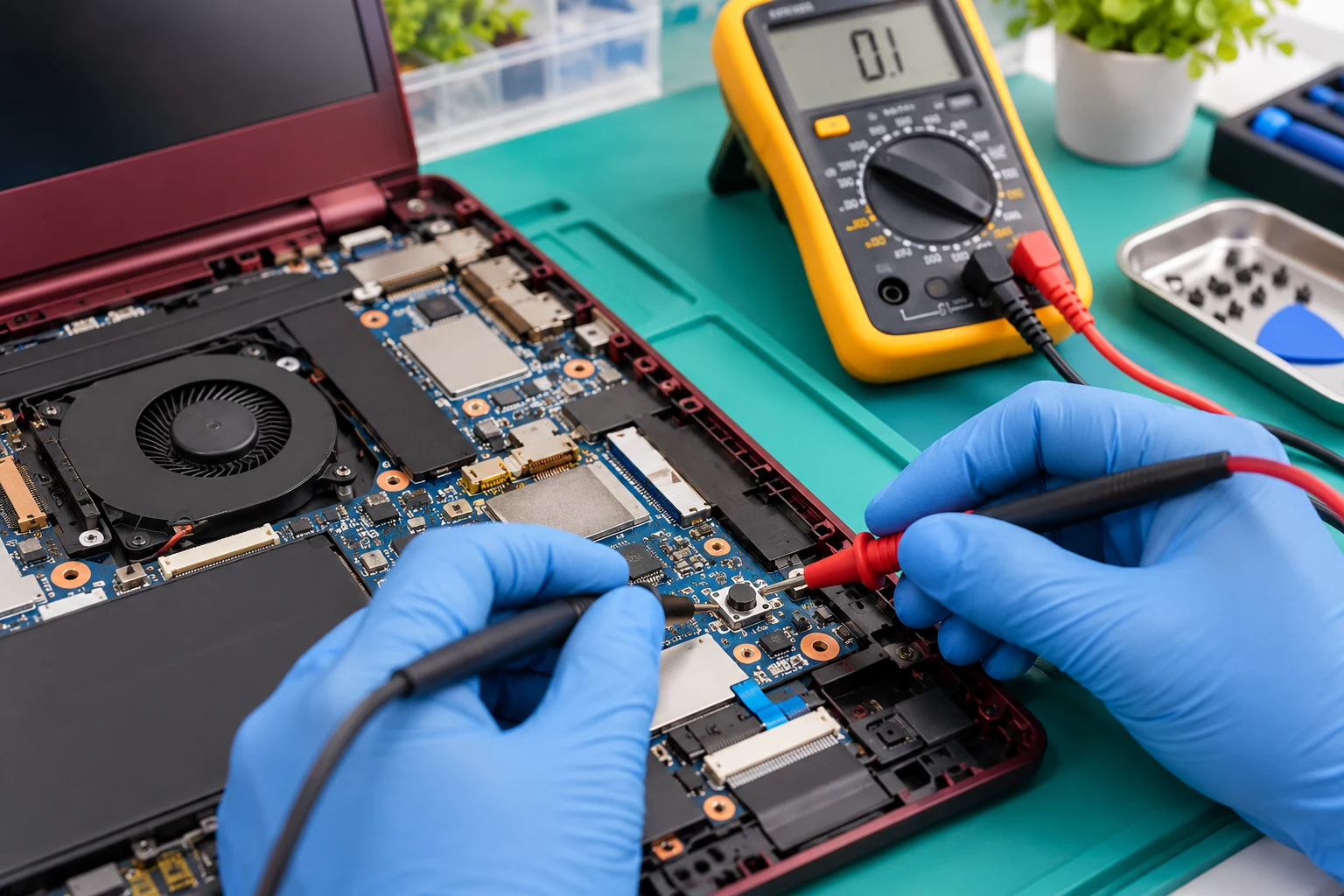
بله؛ در شرایط کنترلشده و توسط تعمیرکار میتوان تغییر وضعیت کنتاکت یک سوئیچ را با حالت پیوستگی (Continuity) یا مقاومت بررسی کرد، اما آزمون باید بدون برق، بدون شارژر و با باتری داخلی ایمن جداشده انجام شود. در بسیاری از مادربردها مسیرهای موازی میتوانند نتیجه اندازهگیری روی برد را تحت تأثیر قرار دهند؛ بنابراین نتیجه «بوق زدن» یا «بوق نزدن» بهتنهایی حکم قطعی نیست.
- مدل و موقعیت دقیق کلید را با راهنمای سرویس یا مشخصات برد مشخص کنید.
- پس از قطع کامل تغذیه و رعایت ایمنی الکترواستاتیک، ظاهر پایهها و اتصالات را بررسی کنید.
- در صورت دسترسی به شماتیک یا دیتاشیت قطعه، جفت کنتاکتهای واقعی را شناسایی کنید.
- وضعیت الکتریکی کنتاکت را در حالت آزاد و حالت فشرده، بدون اعمال نیروی زیاد، مقایسه کنید.
- اگر وضعیت مطابق نوع قطعه تغییر نمیکند، یا اتصال ناپایدار و مقاومت غیرعادی است، خود قطعه و لحیمهای آن نیاز به بررسی بیشتر دارد.
نمیتوان برای همه مدلها گفت «در حالت آزاد باید صفر اهم باشد» یا «با فشار حتماً باید به زمین وصل شود». این قضاوت فقط پس از شناسایی نوع NO/NC، چیدمان کنتاکت و مدار همان برد امکانپذیر است. بهخصوص اندازهگیری ولتاژ و سیگنال EC روی مادربرد روشن، کار تخصصی است و بدون نقشه توصیه نمیشود.
چطور تشخیص دهیم مشکل از باتری است یا میکروسوئیچ، شارژر یا مادربرد؟
| نشانه | احتمال قابل بررسی | اقدام اولیه |
|---|---|---|
| مشکل درست بعد از باز کردن دریچه رم شروع شده | کلید ایمنی، جا نرفتن دریچه یا پیچ | مونتاژ صحیح و بررسی محل فشار |
| با آداپتور روشن است، اما با جدا کردن آن فوری خاموش میشود | کلید ایمنی، باتری، سوکت یا مدار توان | بررسی مدل و وجود کلید؛ سپس کنترل باتری |
| با حرکت ملایم دستگاه، فقط در حالت باتری خاموش میشود | تماس ناپایدار کلید، قاب، سوکت باتری یا اتصالات | بازبینی لق بودن قاب و تعمیر تخصصی اتصال |
| باتری در ویندوز دیده نمیشود ولی قاب صحیح بسته است | اتصال باتری، SMBus، چیپ باتری، مدار شارژ و گاهی کلید | بررسی کانکتور و تشخیص تخصصی، نه تعویض فوری باتری |
| باتری شناسایی شده اما درصد آن افزایش نمییابد | محدودیت شارژ، آداپتور، BMS، مدار شارژ یا برخی مکانیزمهای ایمنی | بررسی تنظیمات و وضعیت سلامت در BIOS/نرمافزار سازنده |
| قاب جدید نصب شده و از آن زمان باتری کار نمیکند | تفاوت هندسه داخلی قاب یا نبود زائده فشاری | مقایسه مستقیم پشت قاب قدیم و جدید |
| دستگاه با برق و باتری هیچ واکنشی ندارد | شارژر، ورودی برق، EC، مسیر توان یا در برخی مدلها کلید ایمنی | عیبیابی سیستم پاور از مراحل پایه |
Battery Report چه کمکی میکند؟
در ویندوز میتوان با اجرای دستور زیر گزارش وضعیت باتری تهیه کرد:
powercfg /batteryreportاگر باتری شناسایی شده باشد، این گزارش ممکن است ظرفیت طراحی، ظرفیت شارژ کامل و اطلاعات چرخهها را نشان دهد. با این حال Battery Report ابزار تست مستقیم میکروسوئیچ نیست؛ سالم بودن اعداد ظرفیت نمیتواند وجود مشکل در مسیر مجازسازی تغذیه باتری را رد کند و نبودن اطلاعات باتری هم اثبات نمیکند که میکروسوئیچ خراب است.
اگر میکروسوئیچ سالم باشد اما قاب آن را فشار ندهد، چه باید کرد؟
در چنین شرایطی باید علت مکانیکی رفع شود: قاب باید با شماره قطعه صحیح جایگزین شود، پایه آسیبدیده به روش اصولی ترمیم شود یا پیچ و خار صحیح نصب گردد. ممکن است یک تعمیرکار برای تشخیص، وضعیت تماس مکانیکی را به شکل کنترلشده بررسی کند؛ بااینحال راهحل دائمی نباید مبتنی بر حذف عملکرد ایمنی باشد.
اگر روی قاب قدیمی یک پد کارخانهای وجود داشته اما قاب جدید فاقد آن است، قبل از هر تغییر، تطبیق شماره قطعه و ساختار اصلی بررسی شود. اضافه کردن فاصلهدهنده با ارتفاع نامناسب ممکن است سوئیچ را بشکند یا به مادربرد فشار وارد کند.
آیا ریست باتری میتواند مشکل سوئیچ ایمنی را برطرف کند؟
اگر مشکل از گیر کردن مدیریت توان باشد، ریست سیستم طبق دستورالعمل رسمی سازنده ممکن است کمک کند. ولی اگر قاب درست روی کلید قرار نگیرد، زائده فشاری شکسته باشد یا خود سوئیچ اتصال مکانیکی درستی برقرار نکند، ریست کردن باتری علت اصلی را برطرف نخواهد کرد.
در برخی لپتاپهای Acer سوراخ کوچکی با عنوان Battery Reset وجود دارد. روش استفاده از آن به مدل بستگی دارد و ممکن است شامل خاموش کردن دستگاه، جدا کردن آداپتور و نگه داشتن کلید برای مدت مشخص باشد. از وارد کردن سوزن در هر سوراخ ناشناس یا فشار دادن کلیدهای روی برد بدون شناسایی آنها خودداری کنید.
اشتباهات رایج تعمیرکار و خریدار
- خراب دانستن باتری نو، فقط به این دلیل که دستگاه با قاب باز روی باتری کار نمیکند.
- تعویض چیپ شارژ یا فلش BIOS پیش از بررسی مونتاژ قاب و سوئیچ ایمنی.
- اشتباه گرفتن SWG1 و SWG2 در مدلهایی که این نامها را دارند.
- فرض اینکه همه Acer Aspire و Nitro یک سوئیچ در محل یکسان دارند.
- استفاده از قاب D مشابه اما ناسازگار از نظر برجستگیها، جای پیچها و خارها.
- گم کردن پد یا قطعه فشاری هنگام باز کردن قاب.
- بستن پیچ با طول اشتباه یا فشار بیش از اندازه برای مجبور کردن قاب به نشستن.
- اتصال کوتاه دو پایه ناشناس برای شبیهسازی بسته بودن کلید.
- نصب میکروسوئیچی که از نظر ظاهری شبیه است اما ارتفاع، جهت فشار یا نوع کنتاکت متفاوت دارد.
- آزمایش طولانی دستگاه با مادربرد باز و باتری متصل روی میز فلزی.
راهنمای کوتاه ویژه همکاران تعمیرکار
وقتی لپتاپ Acer بعد از سرویس دیگر روی باتری کار نمیکند، بهتر است ترتیب بررسی این باشد: مدل دقیق دستگاه ← سابقه باز شدن قاب ← وجود واقعی کلید ایمنی ← سلامت دریچه، پیچ و زائده فشاری ← اتصال باتری ← وضعیت شناسایی و تغذیه ← بررسی تخصصی برد. این ترتیب میتواند زمان تعمیر و احتمال تعویض غیرضروری باتری را کاهش دهد.
پس از هر تعویض باتری یا قاب کف، تست نهایی باید در وضعیت مونتاژ کامل انجام شود. این نکته برای فروشگاههای قطعات نیز مهم است: قبل از نتیجهگیری درباره معیوب بودن باتری جایگزین، وضعیت کلید ایمنی و سازگاری قاب باید بررسی شود.
سؤالات متداول درباره میکروسوئیچ باتری لپتاپ
۱. آیا میکروسوئیچ ایمنی قاب همان قطعه شناسایی باتری است؟
نه دقیقاً. این سوئیچ معمولاً باز یا بسته بودن قاب را مشخص میکند و ممکن است استفاده از برق باتری را مجاز یا غیرمجاز کند. شناسایی اطلاعات باتری میتواند از مسیرهای دیگری انجام شود.
۲. چرا لپتاپ با قاب باز و شارژر روشن میشود اما بدون شارژر نه؟
در مدلهای مجهز به کلید ایمنی، مدار ممکن است اجازه کار با آداپتور را بدهد ولی مسیر تأمین برق از باتری را محدود کند. البته باید وجود این مکانیزم در همان مدل تأیید شود.
۳. آیا تمام لپتاپهای Acer این سوئیچ را دارند؟
خیر. حتی در یک خانواده لپتاپ، نسخههای مختلف ممکن است طراحی برد یا قاب متفاوتی داشته باشند.
۴. چرا بعد از تعویض رم یا SSD، باتری لپتاپ کار نمیکند؟
یکی از احتمالها نصب نشدن کامل دریچه سرویس و فشار نرسیدن به سوئیچ است. باتری، کابلها و مدار توان هم باید در صورت باقی ماندن مشکل بررسی شوند.
۵. چرا با حرکت دادن لپتاپ، دستگاه ناگهان خاموش میشود؟
در بعضی مدلها فشار ناپایدار قاب روی کلید ایمنی میتواند باعث این وضعیت شود. لقی سوکت باتری و ترک اتصال برد هم از احتمالهای دیگر هستند.
۶. آیا خرابی کلید باعث پیام No Battery Detected میشود؟
در بعضی طراحیها ممکن است؛ اما این پیام میتواند به دلیل اتصال نادرست باتری، خرابی مدار شارژ، مشکل ارتباط یا خرابی خود باتری هم ظاهر شود.
۷. آیا کلید SWG1 و SWG2 یکی هستند؟
در بعضی بردهای Acer، SWG1 برای ایمنی قاب و SWG2 برای ریست باتری به کار رفتهاند؛ ولی این نامگذاری را نمیتوان به تمام مدلها تعمیم داد.
۸. آیا میشود میکروسوئیچ را حذف و پایهها را جامپر کرد؟
این روش توصیه نمیشود؛ زیرا ممکن است حفاظت دستگاه را غیرفعال کند یا در صورت تشخیص اشتباه پایهها به برد آسیب بزند. تعمیر اصولی شامل شناسایی علت مکانیکی یا تعویض قطعه معیوب است.
۹. اگر قاب D جدید از بیرون کاملاً مشابه باشد، باز هم احتمال ناسازگاری وجود دارد؟
بله. تفاوت جای پیچ، پایههای داخلی، زائده فشاردهنده و خارها ممکن است با چشم از بیرون مشخص نباشد.
۱۰. آیا فشردن دکمه Battery Reset مشکل را حل میکند؟
اگر ایراد مربوط به مدیریت توان باشد ممکن است کمک کند؛ اما شکستگی زائده قاب یا خرابی واقعی میکروسوئیچ با ریست رفع نمیشود.
۱۱. آیا برای تعویض میکروسوئیچ باید دقیقاً همان مدل تهیه شود؟
ترجیحاً همان قطعه یا معادل تأییدشده با نوع کنتاکت، ابعاد، ارتفاع شستی، جهت تحریک و پایهبندی یکسان انتخاب شود.
۱۲. آیا سالم بودن ظرفیت باتری در Battery Report، خرابی سوئیچ را رد میکند؟
خیر. اطلاعات سلامت باتری و اجازه عبور جریان برای تغذیه لپتاپ دو موضوع متفاوت هستند.
۱۳. اگر روی مادربرد جای SWG1 باشد ولی قطعه نصب نشده باشد چه؟
نبود قطعه الزاماً خرابی نیست؛ ممکن است برد برای چند نسخه طراحی شده باشد. بدون نقشه و مشخصات آن مادربرد نباید قطعه اضافه یا پایهها را اتصال کوتاه کرد.
۱۴. آیا سفت کردن بیشتر پیچها همیشه مشکل را حل میکند؟
خیر. اگر پیچ یا قاب سالم و همخوان باشد، نصب درست میتواند مشکل را رفع کند؛ ولی فشار بیش از حد ممکن است قاب یا پایه پیچ و حتی مادربرد را آسیب بزند.
۱۵. آیا میکروسوئیچ میتواند باعث شارژ نشدن باتری شود؟
در بعضی طراحیها بله. برای نمونه در برخی لپتاپهای V17 Nitro، مونتاژ نادرست قاب و پیچ ایمنی میتواند شارژ و دشارژ باتری را غیرفعال کند.
۱۶. بعد از تعویض باتری، چطور از سالم بودن آن مطمئن شویم؟
مدل و پارتنامبر را تطبیق دهید، کابل را بهدرستی متصل کنید، قاب را کامل ببندید، شناسایی و شارژ باتری را بررسی کنید و در پایان عملکرد دستگاه روی باتری را در شرایط عادی امتحان کنید.
جمعبندی؛ یک قطعه کوچک که ممکن است با خرابی باتری اشتباه گرفته شود
میکروسوئیچ ایمنی قاب در بعضی لپتاپهای Acer نقش مهمی در مجاز کردن استفاده از باتری دارد. وقتی قاب زیر، دریچه رم یا پیچ مربوط درست نصب نشود، دستگاه ممکن است فقط با آداپتور روشن شود، پس از جدا کردن شارژر خاموش شود یا علائمی مشابه خرابی باتری نشان دهد. شکستگی زائده داخل قاب، خرابی کنتاکت سوئیچ، ارتفاع نادرست قطعه جایگزین یا خرابی لحیم آن نیز میتواند همین نشانهها را ایجاد کند.
مهمترین توصیه این است که قبل از تعویض باتری، تعمیر مدار شارژ یا دستکاری مادربرد، نصب صحیح قاب و وجود احتمالی کلید ایمنی را بررسی کنید. اگر قرار است قاب D یا خود میکروسوئیچ تعویض شود، تطبیق شماره قطعه، شکل داخلی قاب، نوع کنتاکت و ارتفاع شستی اهمیت زیادی دارد. یک عیبیابی منظم و ایمن میتواند از هزینه اضافه و آسیب احتمالی به لپتاپ جلوگیری کند.
اشتراکگذاری این مطلب





دیدگاهها
هنوز دیدگاهی ثبت نشده است؛ اولین نفری باشید که نظرش را مینویسد.
ثبت دیدگاه
دیدگاه شما پس از بررسی و تأیید منتشر میشود.