
نکات ایمنی مهم هنگام تعویض صفحهنمایش لپتاپ؛ راهنمای کامل جلوگیری از آسیب به پنل و مادربرد

فهرست مطالب
نکات ایمنی مهم هنگام تعویض صفحهنمایش لپتاپ؛ راهنمای کامل جلوگیری از آسیب به پنل و مادربرد
تعویض صفحهنمایش لپتاپ در نگاه اول کار سادهای به نظر میرسد: قاب دور نمایشگر باز میشود، پنل شکسته بیرون میآید و صفحهنمایش جدید جایگزین آن میشود. اما در عمل، همین تعمیر به ظاهر ساده میتواند به یکی از پرهزینهترین خرابیهای دستگاه تبدیل شود. اتصال یا جدا کردن فلت تصویر در زمان وجود برق، کج جا زدن سوکت، فشار آوردن به پنل نازک، آسیب به لولا یا انتخاب صفحهنمایش ناسازگار، ممکن است علاوه بر خود نمایشگر، به مدار بکلایت و بخشهای دیگر مادربرد نیز آسیب بزند.
اگر قصد تعویض LCD لپتاپ را دارید، مهمترین موضوع فقط باز کردن قاب یا پیدا کردن یک پنل هماندازه نیست؛ قطع کامل تغذیه، تشخیص مشخصات دقیق پنل، رعایت ترتیب باز و بسته کردن قطعات و آزمایش ایمن پس از نصب تعیین میکند که تعمیر با موفقیت انجام شود یا هزینه اضافی ایجاد کند. این راهنما برای کاربران آشنا با تعمیرات و تعمیرکاران تازهکار نوشته شده و نکات مهم درباره مدلهای HP، Dell، Lenovo، ASUS، Acer و لپتاپهای گیمینگ را هم در بر میگیرد.
هشدار: نوع باز شدن قاب، محل کانکتور، نحوه نصب باتری و چسبهای نمایشگر بین مدلهای مختلف متفاوت است. قبل از شروع، راهنمای سرویس مدل دقیق دستگاه را بررسی کنید. اگر باتری باد کرده، نمایشگر شیشهای شکسته یا مجموعه تاچ و صفحهنمایش بهصورت چسبی و یکپارچه نصب شده است، تعمیر را به متخصص بسپارید.
چرا تعویض صفحهنمایش لپتاپ از آنچه به نظر میرسد حساستر است؟
پنلهای جدید معمولاً ضخامت کمی دارند و مدار کنترل تصویر، مسیر نور پسزمینه و کانکتور چنددهپینی آنها در فضای بسیار محدودی قرار گرفته است. گاهی هنگام تعویض فقط یکی از این بخشها دچار آسیب میشود و نتیجه بلافاصله مشخص نیست؛ مثلاً تصویر وجود دارد اما نور پسزمینه روشن نمیشود، یا دستگاه در شروع کار تصویر دارد ولی با تغییر زاویه درِ لپتاپ صفحه قطع و وصل میشود.
بهطور کلی، خطرهای تعویض نمایشگر را میتوان به چهار گروه تقسیم کرد: الکتریکی (اتصالی و آسیب مدار)، مکانیکی (ترکخوردن پنل و شکستن قاب)، سازگاری (انتخاب پنل یا فلت اشتباه) و عیبیابی ناقص (تعویض نمایشگر در حالی که مشکل اصلی از کابل، بکلایت یا مادربرد است). شناخت این چهار گروه از بسیاری از تعمیرات دوباره جلوگیری میکند.
اولین و مهمترین اقدام: برق لپتاپ و باتری باید قطع شود
۱. لپتاپ را واقعاً خاموش کنید، نه فقط Sleep یا Hibernate
پیش از باز کردن هر قطعه، اطلاعات باز را ذخیره کنید و دستگاه را بهطور کامل Shut down کنید. بسته شدن درِ لپتاپ یا خاموش شدن صفحه به معنی قطع برق مدار نیست. برخی مدارها حتی زمانی که ویندوز خاموش است، با اتصال باتری همچنان تغذیه دارند. از این رو، تنها خاموش کردن سیستم برای جدا کردن کابل نمایشگر کافی نیست.
۲. شارژر و تمام تجهیزات متصل را جدا کنید
فیش آداپتور را از لپتاپ خارج کنید. کابلهای USB-C، داک، مانیتور خارجی و سایر تجهیزات متصل را نیز جدا کنید؛ بهویژه داکهایی که ممکن است برق را هم به سیستم انتقال دهند. هنگام سرویس، هیچ منبع تغذیه خارجی نباید متصل باشد.
۳. باتری داخلی یا خارجی را طبق دستورالعمل مدل ایزوله کنید
در لپتاپهای قدیمی با باتری بیرونی، معمولاً باتری قابلجداشدن است. در دستگاههای جدید، باتری داخل قاب D قرار دارد و لازم است پس از باز کردن ایمن قاب کف، اتصال باتری به مادربرد قطع شود. در برخی ThinkPadها گزینهای مانند Disable Built-in Battery در BIOS وجود دارد؛ این قابلیت فقط برای مدلهایی قابل استفاده است که سازنده آن را ارائه کرده است. حتی در این حالت هم باید راهنمای سرویس همان مدل و ترتیب قطع تغذیه رعایت شود.
اصل مهم: هیچ فلت تصویر، سوکت LCD یا قطعهای را در حالی که آداپتور وصل است یا وضعیت اتصال باتری مشخص نیست، جدا و وصل نکنید. وجود یک کلید ایمنی قاب در برخی مدلها جایگزین مطمئنی برای کنترل واقعی قطع تغذیه نیست.
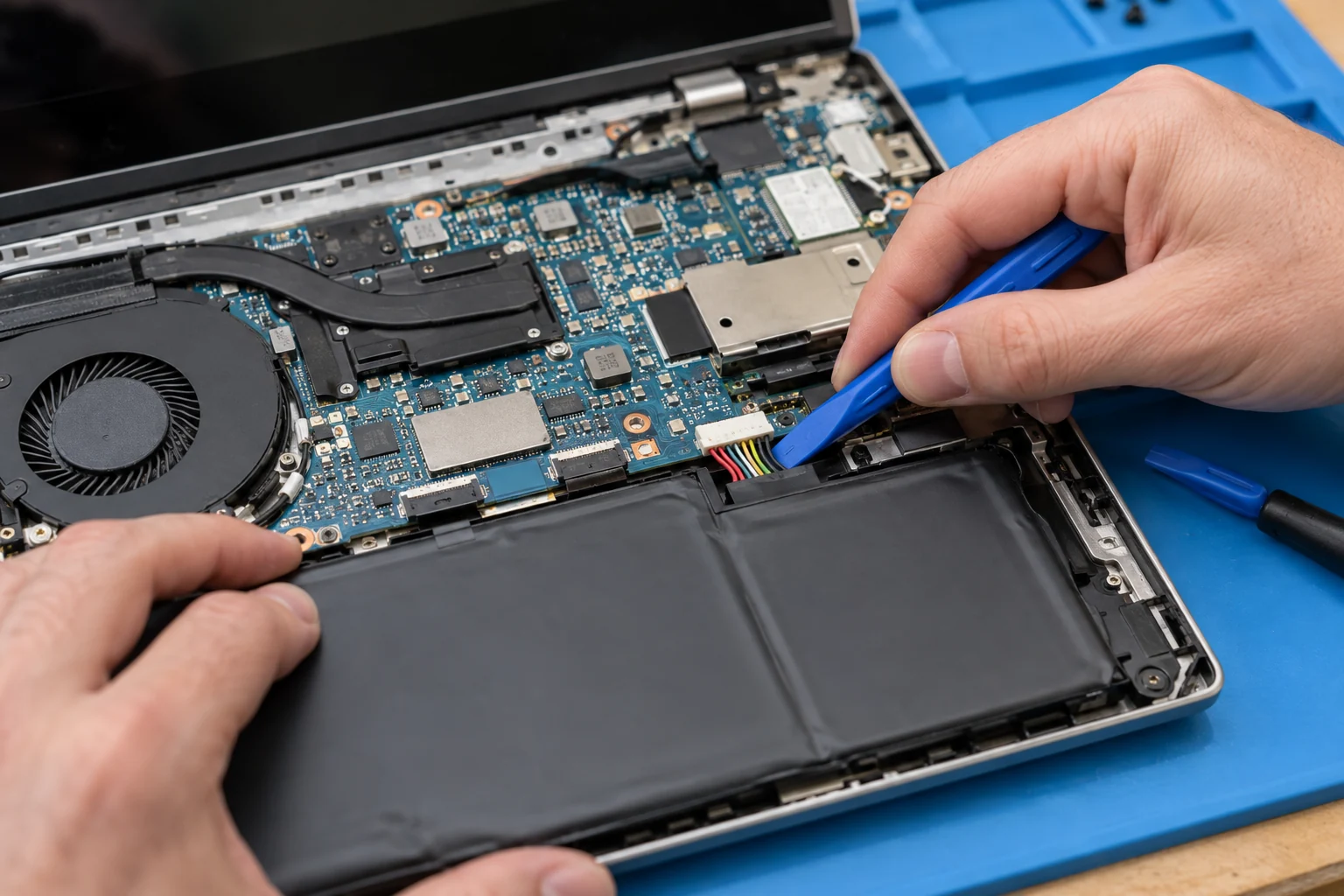
۴. تخلیه شارژ باقیمانده و کنترل وضعیت
پس از جدا کردن تمام منابع تغذیه، در مدلهایی که سازنده اجازه میدهد، میتوان دکمه پاور را برای حدود ۱۰ تا ۱۵ ثانیه نگه داشت تا بخشی از بار باقیمانده مدار تخلیه شود. این کار جایگزین جدا کردن باتری نیست و اثبات نمیکند تمام خازنها کاملاً تخلیه شدهاند. هنگام تعمیر به خازنها، اتصالات و قطعات روی برد بدون نیاز دست نزنید. اگر روش سرویس دستگاه ترتیب دیگری تعیین کرده، همان دستورالعمل اولویت دارد.
۵. چرا اتصال فلت در حالت روشن خطرناک است؟
در کانکتور eDP یا LVDS پایههای تغذیه، زمین و سیگنال در فاصله کمی قرار دارند. اگر فلت کمی کج وارد شود، از جای خود بیرون بزند یا هنگام وجود ولتاژ حرکت کند، احتمال اتصال ناخواسته میان پایهها بهوجود میآید. بسته به طراحی دستگاه، نتیجه میتواند آسیب به فیوز یا مدار بکلایت، خود پنل، فلت یا بخشهایی از مادربرد باشد. بنابراین تعویض صفحهنمایش به روش Hot Swap مجاز نیست، مگر در تجهیزات خاصی که صراحتاً برای این کار طراحی شده باشند.
قبل از تعویض، مطمئن شوید مشکل واقعاً از صفحهنمایش است
هر صفحه سیاهی به معنی خرابی LCD نیست. خرابی فلت تصویر، مدار تغذیه پنل، بکلایت، سنسور درِ لپتاپ، حافظه یا حتی مشکلات بوت میتوانند بهشکل تصویر نداشتن بروز کنند. بهتر است پیش از سفارش پنل جدید، این بررسیهای غیرتهاجمی انجام شوند:
- روشن شدن دستگاه: آیا چراغ پاور روشن میشود، فن کار میکند و صدای بوت یا ورود به ویندوز شنیده میشود؟
- مانیتور خارجی: اگر دستگاه روشن است، با خروجی تصویر سازگار و سالم بررسی کنید آیا روی مانیتور خارجی تصویر دارید. این تست فقط بخشی از مسیر عیبیابی است و سلامت صددرصدی مادربرد را ثابت نمیکند.
- رفتار هنگام تغییر زاویه درِ لپتاپ: قطع و وصل شدن تصویر میتواند به فلت و ناحیه لولا مرتبط باشد؛ در صورت وجود آسیب مکانیکی، از باز و بسته کردن مکرر خودداری کنید.
- شکستگی، خطوط و لکهها: ترک شیشه یا پنل، خطوط عمودی ثابت و لکههای ناشی از آسیب داخلی از علائم احتمالی خرابی خود پنلاند، اما تشخیص باید با بررسی سایر علائم کامل شود.
- نور پسزمینه: اگر در نور محیط تصویری بسیار کمرنگ قابل مشاهده است، ایراد ممکن است در مسیر نور پسزمینه یا اتصالات آن باشد، نه لزوماً کل مدار تصویر.
اگر دستگاه حتی به مرحله روشن شدن نمیرسد، تعویض LCD بدون عیبیابی تغذیه و مادربرد احتمالاً مشکل را برطرف نمیکند. برای لپتاپی که ضربه خورده یا آبخوردگی دارد، ابتدا باید ابعاد آسیب مشخص شود.
انتخاب صفحهنمایش سازگار؛ هماندازه بودن کافی نیست
بسیاری از اشتباهات از اینجا شروع میشوند که خریدار فقط عبارتی مثل «صفحهنمایش ۱۵٫۶ اینچ Full HD» را میبیند. در حالیکه دو پنل هماندازه ممکن است در نوع کابل، جهت و محل کانکتور، فاصله پایهها، ضخامت، رزولوشن، نرخ نوسازی، فناوری تصویر و روش نصب متفاوت باشند.
چه مشخصاتی را باید پیش از خرید ثبت کنیم؟
- مدل دقیق لپتاپ: از مدل کامل دستگاه و در صورت نیاز کد پیکربندی، نه صرفاً نام سری، استفاده کنید.
- شماره مدل خود پنل: کد حکشده روی برچسب پشت LCD مانند کدهای مخصوص سازندگان پنل، معمولاً از نام عمومی لپتاپ دقیقتر است.
- اندازه و وضوح تصویر: HD، Full HD، QHD، UHD و نسبت تصویر ۱۶:۹ یا ۱۶:۱۰ را اشتباه نگیرید.
- نوع رابط: eDP یا LVDS و مشخصات واقعی فلت و اتصال را بررسی کنید.
- تعداد پین و ساختار کانکتور: ۳۰ یا ۴۰ پین بودن بهتنهایی کافی نیست؛ فرم، گام و پیناوت نیز اهمیت دارند.
- فرکانس: نمایشگرهای ۶۰، ۱۲۰، ۱۴۴، ۱۶۵ یا ۲۴۰ هرتز ممکن است نیازهای متفاوتی داشته باشند.
- نوع نصب: پایهدار یا بدون پایه، نوع گوشواره، ریل، ضخامت و جای پیچها.
- لمسی یا غیرلمسی: پنل لمسی ممکن است مجموعه شیشه، دیجیتایزر و کابل اضافه یا اتصال متفاوت داشته باشد.
چرا هر صفحهنمایش ۴۰ پین به دیگری نمیخورد؟
در بازار، چند نوع کانکتور ۴۰ پین با کاربرد و سیمبندی متفاوت وجود دارد. بعضی برای eDP با پهنای باند بالاتر و بعضی برای نمایشگرهای لمسی استفاده میشوند؛ در دستگاههای قدیمیتر نیز نمونههای LVDS وجود دارد. در پنلهای گیمینگ، حتی دو پنل با اندازه و نرخ نوسازی مشابه ممکن است از فلت یا جای سوکت متفاوت استفاده کنند. اتصال نادرست ممکن است باعث عدم نمایش تصویر یا آسیب الکتریکی شود. بنابراین بدون تطبیق کد پنل، فلت و پیناوت، بر اساس تعداد پین تصمیم نگیرید.
| ویژگی | آیا تطبیق آن لازم است؟ | اشتباه رایج |
|---|---|---|
| مدل و کد پنل | بله؛ بهترین نقطه شروع | خرید فقط بر اساس مدل کلی لپتاپ |
| ۳۰ یا ۴۰ پین | بله، همراه با نوع رابط و پیناوت | یکسان فرض کردن تمام پنلهای ۴۰ پین |
| رزولوشن و نرخ نوسازی | بله؛ مطابق پشتیبانی دستگاه و فلت | تبدیل ۶۰ به ۱۴۴ هرتز بدون بررسی |
| ضخامت و جای کانکتور | بله | فشار دادن فلت برای رسیدن به سوکت |
| پایهها، پیچها و چسب نصب | بله | تحمیل پنل نامناسب به قاب |
| تاچ، OLED یا LCD معمولی | بله | فرض کردن نصب یکسان تمام پنلها |
میز و ابزار مناسب؛ پیشگیری از آسیب قبل از شروع تعمیر
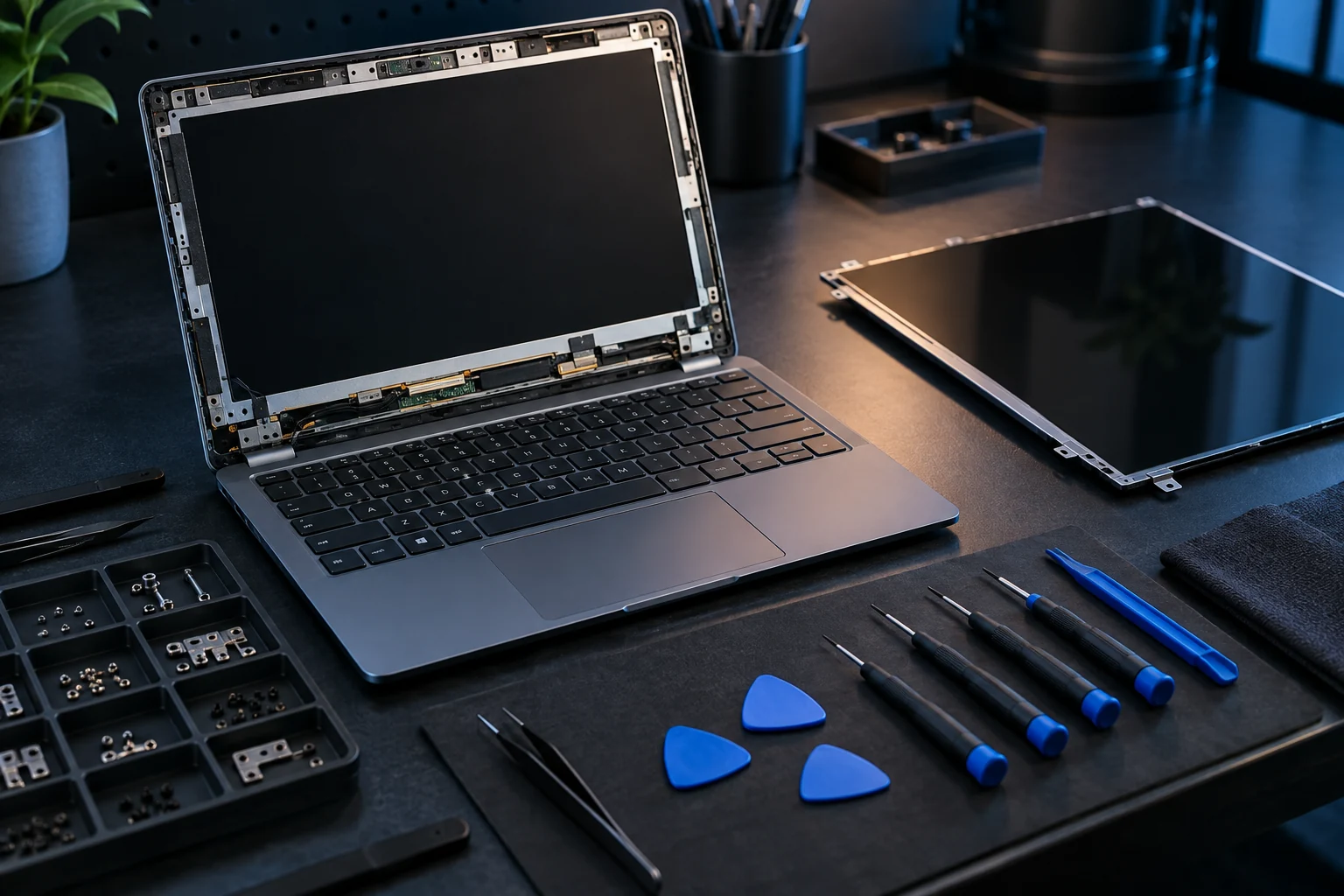
محیط نامناسب میتواند حتی بدون خطای الکتریکی، به صفحهنمایش آسیب وارد کند. سطح کار باید تمیز، هموار، خشک و بهاندازه کافی بزرگ باشد. یک پد ضدالکتریسیته ساکن مناسب و ابزار غیررسانا برای باز کردن قاب مفید است. در محیطهای دارای الکتریسیته ساکن، استفاده درست از تجهیزات ESD طبق روش استاندارد اهمیت دارد.
پیشنهاد میشود پیچگوشتی دقیق با سر سالم، ابزار پلاستیکی بازکردن قاب، پنس مناسب، سینی پیچ، دستمال میکروفایبر بدون پرز، نور کافی و راهنمای سرویس در دسترس باشد. پیچگوشتی فلزی برای اهرمکردن لبه پنل یا بیرون کشیدن سوکت ظریف انتخاب مناسبی نیست.
پیچهای هر ناحیه را جداگانه نگه دارید؛ طول پیچها ممکن است تفاوت اندکی داشته باشد و نصب پیچ بلند در محل کوتاه میتواند به قاب، پشت پنل یا قطعات داخلی فشار بیاورد.
باز کردن قاب دور نمایشگر بدون فشار و شکستگی
قاب B را با قاب A اشتباه نگیرید
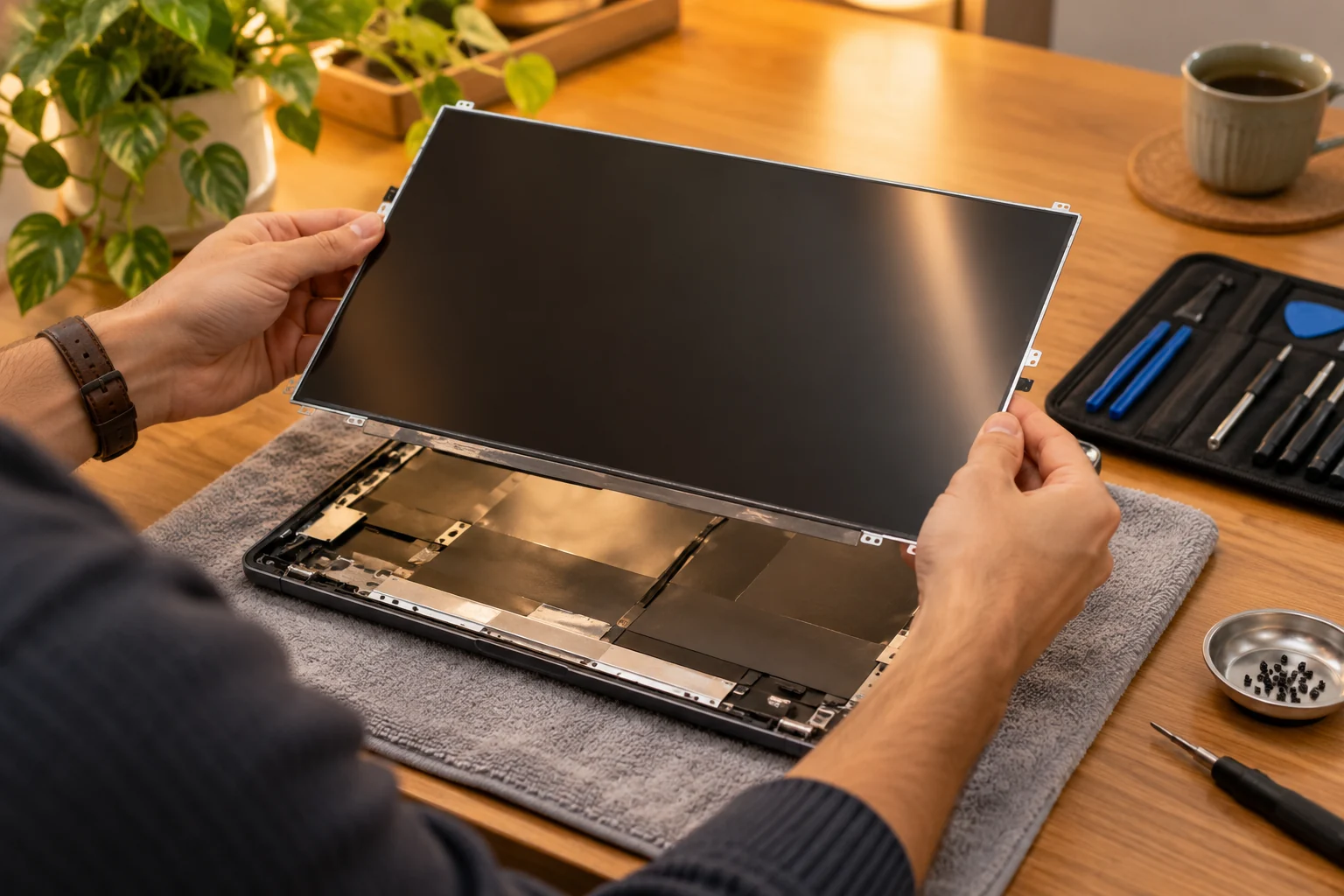
در بسیاری از لپتاپها، قاب A پشت صفحهنمایش و قاب B فریم جلوی آن است. برای رسیدن به پنل معمولاً باید قاب B یا بخشی از مجموعه نمایشگر باز شود؛ با این حال در بعضی مدلها نمایشگر و شیشه بهصورت یکپارچه به قاب متصلاند. قبل از باز کردن، وجود پیچ مخفی زیر لاستیکها، خارهای پلاستیکی و نوارهای چسبی را بررسی کنید.
اهرمکردن شدید، یک قاب سالم را هم خراب میکند
با ابزار پلاستیکی و در جهت مناسب خارها حرکت کنید؛ باز کردن قاب را با عجله یا با پیچاندن شدید پنل انجام ندهید. اگر قاب آزاد نمیشود، به جای واردکردن نیروی بیشتر، دنبال پیچ یا اتصال مخفی بگردید. لولاهای سفت، پایهپیچهای شکسته و قاب ترکخورده باید قبل از بستن مجموعه بررسی شوند؛ زیرا فشار تکراری لولا میتواند به پنل جدید آسیب بزند.
صفحهنمایشهای چسبی و باریک
بعضی پنلها بهجای پیچ با نوارهای چسب کششی یا چسب سازهای نصب شدهاند. در این مدلها باید روش مخصوص سازنده برای آزاد کردن چسب رعایت شود. از گرمکردن بیحساب، کشیدن ناگهانی نوار یا فروبردن ابزار تیز نزدیک باتری و فلتها خودداری کنید. نمایشگرهای لمسی شیشهای، OLED و مجموعههای یکپارچه بیشتر در معرض شکستگی یا آسیب به لایهها هستند و گاهی بهتر است کل مجموعه تعویض شود.
پنل را از کجا بگیریم؟
تا حد امکان از لبهها و نقاطی که راهنمای سرویس مشخص کرده استفاده کنید. فشار مستقیم روی ناحیه فعال تصویر، گرفتن پنل از یک گوشه یا خمکردن آن میتواند باعث لکه، خطوط و ترکهای داخلی شود. پنل جداشده را روی سطح نرم و تمیز، بهگونهای قرار دهید که هیچ جسم سختی به سطح شیشه یا برد پشت آن فشار نیاورد.
فلت تصویر و کانکتور eDP یا LVDS؛ حساسترین بخش تعمیر
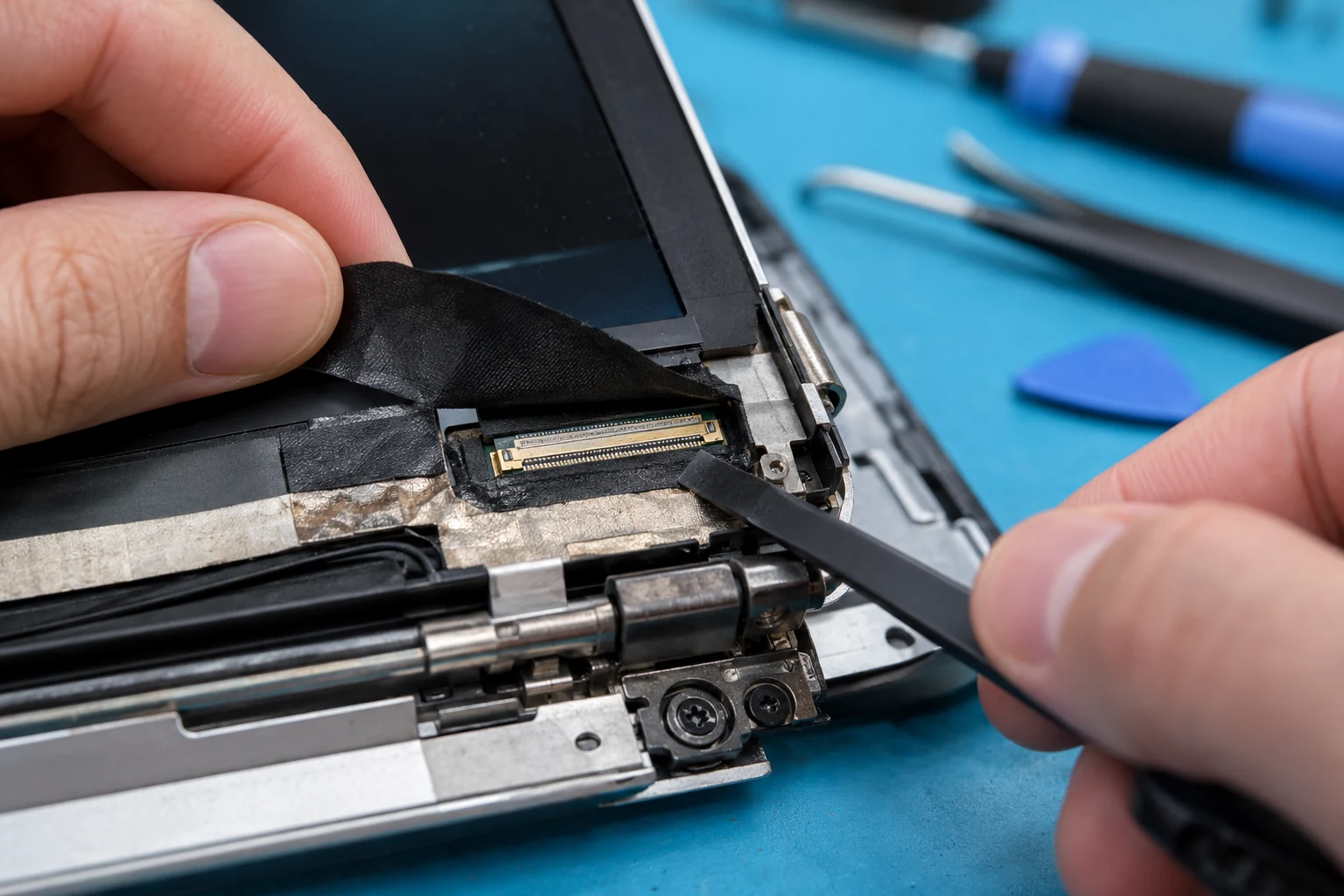
فلت صفحهنمایش یکی از قطعاتی است که آسیب به آن همیشه با چشم دیده نمیشود. پیچخوردگی، کشیدگی نزدیک لولا، شکستگی مسیرهای داخلی، کنده شدن چسب مهارکننده و آسیب به پایههای کانکتور ممکن است باعث تصویر ندادن، قطع و وصل تصویر، وجود خطوط یا از کار افتادن نور پسزمینه شود.
قبل از جدا کردن فلت، از اتصال اصلی عکس بگیرید
به جهت قرارگیری سوکت، نوار چسب تثبیتکننده، ضامن یا قفل و مسیر عبور کابل دقت کنید. بعضی کانکتورها بهصورت کشویی و بعضی دارای ضامن هستند. بدون تشخیص نوع مکانیزم، سوکت را به سمت بالا یا بیرون نکشید. هرگز سیمهای فلت را به جای بدنه کانکتور نگیرید.
فلت را کج وارد نکنید و زور نزنید
هنگام نصب، پینها باید تمیز، بدون خمشدگی و سالم باشند. سوکت را در راستای طراحیشده و تا عمق لازم جا بزنید، سپس قفل یا چسب نگهدارنده را مطابق روش سازنده تثبیت کنید. اگر اتصال بهراحتی برقرار نمیشود، کار را متوقف و مدل پنل و شکل کانکتور را دوباره بررسی کنید. وارد کردن فشار بیشتر برای «جا افتادن» فلت، روش درستی نیست.
نوار چسب نگهدارنده را حذف نکنید
در بسیاری از لپتاپها، فلت با نوار چسب مخصوص، محافظ یا گیره در جای خود ثابت میشود. این تثبیت برای جلوگیری از خارج شدن اتصال هنگام حرکت لولا اهمیت دارد. چسب نامناسب و ضخیم نیز میتواند مانع قرارگیری درست پنل یا باعث فشار به آن شود؛ از جنس و روش توصیهشده در راهنمای سرویس استفاده کنید.
اگر فلت در محل لولا آسیب دیده باشد چه میشود؟
فلت تصویر غالباً از ناحیه لولا عبور میکند. اگر بر اثر باز و بسته کردن در، فشار یا کشیدگی در این قسمت ایجاد شده باشد، نصب پنل جدید ممکن است مشکل را موقتاً پنهان کند یا اصلاً برطرف نکند. پیش از بستن قاب، مسیر فلت را از نظر گیرکردن زیر پیچ و فشار بین لولا و قاب کنترل کنید. از کشیدن کابل برای افزایش طول یا ایجاد خم تیز خودداری کنید.
تست ایمن صفحهنمایش جدید و ترتیب نهایی بستن دستگاه
بهتر است وضعیت پنل جدید پیش از بستن نهایی قاب بررسی شود؛ اما آزمایش نباید به معنی روشنکردن دستگاه با کانکتور نیمهجا، کابل لخت یا صفحهنمایش آزاد و بدون مهار باشد. در بعضی مدلها دسترسی مناسب برای تست فقط پس از نصب بخشی از قاب فراهم میشود. اولویت همیشه با مراحل تعمیر سازنده است.
- در حالت بدون برق: اتصال پنل، جای پیچها، مسیر فلت، قفل سوکت و فاصله کابل از لولا را بررسی کنید.
- مهار ایمن پنل: نمایشگر را طوری قرار دهید که هنگام باز و بسته کردن در حرکت نکند و برد و اتصالات برهنه در معرض تماس ناخواسته نباشند.
- اتصال تغذیه مطابق راهنمای سرویس: اگر تست لازم است، تنها بعد از اطمینان از کامل بودن اتصالات و ایمن بودن موقعیت قطعات، باتری یا آداپتور را در ترتیب مجاز متصل کنید. هر نوع جابهجایی فلت در حالت روشن ممنوع است.
- تست تصویر: روشن شدن بکلایت، نبودن خطوط غیرعادی، تشخیص رزولوشن درست، رنگها و روشنایی را بررسی کنید.
- بررسی صفحههای یکدست: برای کشف نقاط روشن، تاریک یا مشکلات ظاهری، با ابزار تست تصویر، زمینههای سیاه، سفید و رنگی را بررسی کنید. در تشخیص پیکسل معیوب، معیار گارانتی فروشنده و سازنده پنل اهمیت دارد.
- خاموشکردن پیش از اصلاح: اگر نیاز به جابهجایی فلت یا پنل وجود دارد، ابتدا دستگاه را خاموش کرده و دوباره تمام تغذیههای لازم را قطع کنید.
- بستن نهایی: قاب B، پیچها، نوارهای چسب و قطعات پوششی را بدون فشار اضافی نصب و سپس عملکرد لولا و تصویر را در باز و بسته شدن معمول بررسی کنید.
برای پنلهای لمسی، عملکرد لمس و قلم، برای لپتاپهای گیمینگ نرخ نوسازی و برای نمایشگرهای دارای دوربین یا حسگر در لبه قاب، عملکرد تجهیزات وابسته نیز باید پس از تعمیر ارزیابی شوند.
اگر بعد از تعویض LCD تصویر نداشتیم، چه چیزهایی را بررسی کنیم؟
| نشانه | علتهای محتمل | اقدام پیشنهادی |
|---|---|---|
| صفحه کاملاً سیاه است | ناسازگاری پنل، اتصال ناقص فلت، خرابی فلت یا ایراد مسیر تصویر | خاموش و قطع تغذیه؛ بررسی کد پنل و کانکتور، سپس عیبیابی تخصصی |
| تصویر ضعیف هست ولی نور ندارد | اختلال بکلایت، فلت، فیوز یا مدار تغذیه پنل | توقف آزمایشهای مکرر؛ بررسی مسیر بکلایت توسط تعمیرکار |
| خطوط عمودی یا افقی دیده میشود | پنل معیوب، فلت آسیبدیده یا عدم سازگاری | تست کنترلشده و تطبیق قطعه؛ بدون فشار دادن سطح LCD |
| تصویر با حرکت در قطع و وصل میشود | فلت در ناحیه لولا، قفل سوکت یا فشار قاب | بررسی مکانیکی در حالت بدون برق؛ اصلاح مسیر کابل |
| تصویر هست ولی لمس کار نمیکند | پنل غیرسازگار، فلت یا کنترلر لمس | بررسی قطعه و اتصالات مخصوص Touch |
| نرخ نوسازی مورد انتظار در دسترس نیست | پنل، فلت، مسیر eDP یا محدودیت سختافزاری/نرمافزاری | بررسی مشخصات سازنده و پشتیبانی دستگاه |
| فشار یا لکه بعد از بستن قاب ظاهر میشود | پیچ اشتباه، قاب تابدار یا فشار موضعی به پنل | خاموش کردن و بازبینی محل نصب؛ از ادامه فشار خودداری شود |
اگر بعد از تعویض صفحهنمایش، لپتاپ دیگر روشن نمیشود یا نور پسزمینه کاملاً از کار افتاده است، از چندبار اتصال و جداسازی کابل در شرایط نامطمئن خودداری کنید. احتمال خرابی مدار تغذیه تصویر وجود دارد و تست حرفهای با نقشه و ابزار مناسب لازم میشود.
نکات مهم در تعویض نمایشگر HP، Dell، Lenovo، ASUS و Acer
لپتاپهای HP
در برخی مدلهای HP Pavilion، ProBook، EliteBook، ENVY و Omen، نسخههای مختلف یک خانواده از نظر رزولوشن، قابلیت لمس، نوع کابل و نرخ نوسازی متفاوتاند. برای خرید، مدل کامل یا Product Number را بررسی کنید. قبل از جدا کردن کابل تصویر، باتری داخلی و سایر منابع تغذیه باید طبق دستورالعمل سرویس همان مدل قطع شوند.
لپتاپهای Dell
در سریهای Inspiron، Latitude، Precision، XPS و G، یک نام عمومی ممکن است چند مجموعه نمایشگر داشته باشد. Service Tag و فهرست قطعات مناسب دستگاه به شناسایی دقیقتر کمک میکند. در بعضی مدلها برای رسیدن به پنل باید قطعات پایه یا کل مجموعه نمایشگر باز شود؛ تلاش برای دور زدن این مراحل میتواند به قاب و کابل آسیب بزند.
لپتاپهای Lenovo
در ThinkPad، IdeaPad، Legion و LOQ، بررسی Machine Type Model و کد قطعه اهمیت دارد. برخی مدلهای ThinkPad گزینه غیرفعالسازی باتری داخلی در BIOS دارند، اما این گزینه در همه دستگاهها وجود ندارد و جایگزین بررسی سرویسمنوال نیست. مدلهای Legion و LOQ ممکن است پنلهای ۶۰ هرتز یا با نرخ نوسازی بالاتر با کابلهای متفاوت داشته باشند.
لپتاپهای ASUS و Acer
در خانوادههای ASUS VivoBook، TUF و ROG یا Acer Aspire، Nitro و Predator، فلت و پنل را فقط از روی اندازه نمایشگر انتخاب نکنید. در برخی مدلهای Acer کلید ایمنی قاب وجود دارد؛ وجود این کلید نباید باعث شود بدون قطع قطعی تغذیه، فلت تصویر را درآورید. در مدلهای گیمینگ هر تغییر پنل به نرخ نوسازی و نوع کانکتور وابسته است.
نمایشگرهای OLED، لمسی و دستگاههای ۲ در ۱
این گروه اغلب ظریفتر و در برخی مدلها به شیشه جلویی یا کل مجموعه نمایشگر متصلاند. به دلیل چسب، دیجیتایزر، نازکی لایهها و احتمال شکستگی، ریسک تعمیر آنها بالاتر است. در بسیاری از دستگاههای ۲ در ۱ یا مدلهای دارای طراحی خاص، تعویض مجموعه کامل توصیه سازنده است؛ بدون تجربه و ابزار مناسب برای جدا کردن لایهها اقدام نکنید.
اشتباهات رایجی که ممکن است هزینه تعویض صفحهنمایش را چند برابر کنند
- جدا کردن فلت تصویر بدون قطع باتری: یکی از مهمترین عوامل خطر برای مدار تصویر و بکلایت.
- اتصال آزمایشی پنل با سوکت نیمهجا: احتمال اتصال ناقص یا ناخواسته پایهها را بالا میبرد.
- انتخاب فقط بر اساس «۱۵٫۶ اینچ ۴۰ پین»: نوع رابط و پیناوت ممکن است متفاوت باشد.
- باز کردن قاب با ابزار فلزی نوکتیز: ریسک شکستگی، خط افتادن و بریدگی کابل را افزایش میدهد.
- گرفتن پنل از یک گوشه یا فشار به وسط صفحه: ممکن است شکستگی داخلی ایجاد کند.
- نادیده گرفتن طول پیچها: پیچ بلند میتواند از پشت به قطعات یا پنل فشار بیاورد.
- بستن کابل از مسیر اشتباه: ممکن است در لولا گیر کرده و بعد از چند بار باز و بسته شدن قطع شود.
- کندن چسب بدون شناخت نوع آن: میتواند قاب یا مجموعه نمایشگر را خراب کند.
- نصب پنل جدید روی قاب معیوب: لولا و پایهپیچ آسیبدیده میتواند پنل جایگزین را نیز بشکند.
- تست مکرر هنگام احتمال اتصالی: ممکن است آسیب اولیه را گسترش دهد.
اگر صفحهنمایش شکسته باشد، چگونه ایمن آن را جابهجا کنیم؟
پنل ترکخورده را با احتیاط جابهجا کنید. هنگام وجود شیشه شکسته از محافظ چشم و دستکش مناسب کار استفاده کنید و قطعه را بدون خم کردن اضافی حمل کنید. اگر مایع داخلی نمایشگر نشت کرده است، از تماس با پوست و چشم و از دستکاری لایهها پرهیز کنید؛ در صورت تماس، مطابق اطلاعات ایمنی ماده و توصیههای پزشکی اقدام شود. با پنل و باتری آسیبدیده مانند زباله عادی رفتار نکنید و آنها را به مراکز مناسب بازیافت یا مدیریت پسماند الکترونیکی بسپارید.
اگر هنگام باز کردن قاب نشانه بادکردگی باتری، دود، بوی غیرعادی یا داغ شدن شدید مشاهده کردید، ادامه کار را متوقف کنید. در چنین شرایطی اولویت با ایمنی محیط و بررسی توسط فرد متخصص است.
چکلیست ایمنی قبل و بعد از تعویض LCD لپتاپ
قبل از شروع
- مدل دقیق لپتاپ و دستورالعمل سرویس همان دستگاه مشخص است.
- شماره پنل فعلی یا مشخصات معتبر آن ثبت شده است.
- پنل جایگزین از نظر نوع رابط، محل سوکت، ضخامت، پایهها، رزولوشن، تاچ و نرخ نوسازی تطبیق داده شده است.
- دستگاه کاملاً خاموش و آداپتور و تجهیزات متصل جدا شدهاند.
- باتری داخلی یا خارجی طبق دستورالعمل سازنده ایزوله شده است.
- محیط کار تمیز، ابزار مناسب و محل نگهداری پیچها آماده است.
قبل از وصل دوباره برق
- فلت تصویر بدون خمشدگی، فشار یا کشیدگی در سوکت قرار گرفته است.
- قفل و چسب یا نگهدارنده اتصال مطابق دستورالعمل نصب شده است.
- پنل و کابلها در معرض برخورد با پیچ، لولا یا لبههای تیز نیستند.
- هیچ پیچ اضافه، ابزار یا قطعه فلزی آزاد داخل بدنه باقی نمانده است.
- پنل بهصورت ایمن مهار شده و اتصال نیمهجا وجود ندارد.
بعد از نصب و روشن کردن
- تصویر و نور پسزمینه طبیعی است و رزولوشن درست شناسایی میشود.
- رنگها، نقاط روشن و تاریک و حالتهای مختلف روشنایی بررسی شدهاند.
- لولا، قاب و فلت هنگام استفاده عادی به پنل فشار وارد نمیکنند.
- در صورت وجود، تاچ، دوربین، سنسورها و نرخ نوسازی مطابق انتظار عمل میکنند.
- در صورت مشاهده ایراد، قبل از هر اصلاح فیزیکی دوباره برق و باتری ایزوله میشوند.
سؤالات متداول درباره ایمنی تعویض صفحهنمایش لپتاپ
۱. آیا میتوان صفحهنمایش لپتاپ را بدون جدا کردن باتری عوض کرد؟
این کار توصیه نمیشود. حتی در حالت خاموش ممکن است برخی مدارها برق داشته باشند. ابتدا آداپتور و باتری را طبق راهنمای سرویس دستگاه جدا یا ایزوله کنید.
۲. آیا با خاموش کردن ویندوز خطر اتصال فلت از بین میرود؟
خیر. خاموش شدن سیستم بهتنهایی به معنی قطع کامل تمام تغذیههای مدار نیست.
۳. آیا تمام پنلهای ۴۰ پین به هم سازگارند؟
خیر. نوع رابط، سیمبندی، کارکرد تاچ، جای سوکت و سایر مشخصات میتواند متفاوت باشد.
۴. اگر پنل ۳۰ پین باشد، هر نمایشگر ۳۰ پینی مناسب است؟
خیر. مشخصات الکتریکی و مکانیکی، نرخ نوسازی، نوع اتصال و مدل پنل باید بررسی شوند.
۵. ممکن است اتصال اشتباه فلت تصویر به مادربرد آسیب بزند؟
بله. بسته به طراحی دستگاه، اتصال نادرست یا جابهجایی کابل در حالت دارای برق میتواند به مدارهای مربوط به تصویر یا بکلایت آسیب بزند.
۶. آیا تفاوت HD و Full HD فقط به کیفیت تصویر مربوط است؟
خیر. علاوه بر رزولوشن ممکن است کابل، مشخصات پنل و سازگاری سیستم نیز تفاوت داشته باشد.
۷. آیا میتوان پنل ۶۰ هرتز را با ۱۴۴ هرتز جایگزین کرد؟
فقط در صورتی که سازنده یا بررسی فنی معتبر، پشتیبانی دستگاه، کابل، نوع رابط و مشخصات لازم را تأیید کند. ارتقا صرفاً با یکسان بودن اندازه یا تعداد پین ممکن نیست.
۸. چرا پس از تعویض LCD تصویر دیده میشود اما صفحه نور ندارد؟
ایراد میتواند از بکلایت پنل، فلت، کانکتور یا مدار تغذیه و حفاظت آن باشد. بهتر است قبل از آزمایشهای بیشتر، مشکل بهصورت تخصصی بررسی شود.
۹. آیا فلت تصویر آسیبدیده همیشه ظاهراً پاره است؟
نه. بعضی آسیبهای داخلی کابل یا اتصال در ناحیه لولا از بیرون قابل تشخیص نیستند.
۱۰. آیا برای باز کردن قاب نمایشگر استفاده از سشوار مناسب است؟
برای همه دستگاهها خیر. بعضی مدلها روش مشخصی برای آزاد کردن چسب دارند. حرارت کنترلنشده میتواند به نمایشگر، چسبها، باتری و قطعات مجاور آسیب بزند.
۱۱. اگر قاب دور LCD بهسختی باز شود، باید نیروی بیشتری وارد کنیم؟
خیر. ابتدا پیچهای مخفی، خارها و نوع چسب را بررسی کنید؛ فشار زیاد ممکن است قاب و پنل را بشکند.
۱۲. آیا پنل لپتاپ گیمینگ با نمونه معمولی هماندازه قابل تعویض است؟
نه الزاماً. فرکانس، کابل، کانکتور، پهنای باند و مشخصات پنل میتوانند متفاوت باشند.
۱۳. هنگام خرید LCD، مدل لپتاپ کافی است یا شماره پنل هم لازم است؟
بهتر است علاوه بر مدل دقیق دستگاه، شماره پنل قدیمی و در صورت امکان عکس برچسب و محل فلت بررسی شود.
۱۴. برای صفحهنمایش لمسی بهتر است پنل تکی عوض شود یا مجموعه کامل؟
به ساختار همان مدل بستگی دارد. در دستگاههای چسبی یا یکپارچه ممکن است تعویض مجموعه کامل ایمنتر و قابلاعتمادتر باشد.
۱۵. آیا پیش از بستن قاب میتوان صفحهنمایش جدید را تست کرد؟
بله، فقط اگر پنل و اتصالات کاملاً مهار شده باشند و ترتیب ایمن تغذیه مطابق راهنمای سرویس رعایت شود. روشنکردن کابل نیمهجا یا کار کردن روی اتصال روشن خطرناک است.
۱۶. آیا باقیماندن یک پیچ کوچک داخل قاب مهم است؟
بله. پیچ آزاد میتواند اتصال کوتاه ایجاد کند یا هنگام بستن دستگاه به نمایشگر یا قطعات فشار بیاورد.
۱۷. چه زمانی بهتر است تعویض LCD را به تعمیرکار بسپاریم؟
وقتی دستگاه نمایشگر OLED یا تاچ یکپارچه دارد، باتری داخلی ایمن قابلدسترسی نیست، پنل چسبی پیچیده است، لولا یا قاب آسیب دیده یا پس از تعمیر نشانهای از ایراد الکتریکی مشاهده میشود.
جمعبندی؛ تعویض موفق نمایشگر از رعایت ایمنی شروع میشود
در تعویض صفحهنمایش لپتاپ، مهمترین نکته سرعت باز و بسته کردن قطعات نیست؛ رعایت ترتیب صحیح و جلوگیری از آسیب است. ابتدا مطمئن شوید ایراد واقعاً مربوط به پنل است، سپس با استفاده از مدل دقیق دستگاه و شماره پنل اصلی، قطعه سازگار انتخاب کنید. قبل از لمس فلت، تمام منابع تغذیه را طبق دستورالعمل سازنده قطع کنید و هنگام باز کردن قاب یا جابهجایی پنل، از فشار موضعی و کشیدن کابلها بپرهیزید.
اگر با حوصله محل سوکت، مسیر عبور فلت از کنار لولا، پیچها، چسبها و روش مهار نمایشگر را بررسی کنید، احتمال خرابی مجدد به میزان زیادی کاهش مییابد. **برای خرید صفحهنمایش جایگزین، فقط به اندازه یا تعداد پین اکتفا نکنید؛ مدل لپتاپ، شماره قطعه و مشخصات فنی پنل را هم تطبیق دهید.** در موارد پیچیده، انجام تعمیر توسط متخصص معمولاً کمهزینهتر از ریسک آسیب به مادربرد و پنل جدید است.
اشتراکگذاری این مطلب





دیدگاهها
هنوز دیدگاهی ثبت نشده است؛ اولین نفری باشید که نظرش را مینویسد.
ثبت دیدگاه
دیدگاه شما پس از بررسی و تأیید منتشر میشود.