
راهنمای عیبیابی اولیه لپتاپی که روشن نمیشود؛ از بررسی شارژر تا تشخیص ایراد

فهرست مطالب
راهنمای عیبیابی اولیه لپتاپی که روشن نمیشود؛ از بررسی شارژر تا تشخیص ایراد تصویر و مادربرد
دکمه پاور لپتاپ را فشار میدهید، اما هیچ اتفاقی نمیافتد؛ یا چراغ روشن میشود و صدای فن میآید، ولی صفحه همچنان سیاه میماند. گاهی هم دستگاه فقط برای چند ثانیه روشن میشود و دوباره خاموش میکند. هر سه وضعیت ممکن است در نگاه اول «روشن نشدن لپتاپ» به نظر برسند، اما علتها و روش بررسی آنها یکسان نیست.
خبر خوب این است که روشن نشدن لپتاپ همیشه به معنی سوختن مادربرد نیست. در برخی موارد، ایراد از پریز برق، شارژر نامناسب، اتصال نامطمئن سوکت، باتری کاملاً تخلیهشده، یک وسیله جانبی یا اختلال موقت مدار مدیریت انرژی است. در مقابل، مشکلاتی مثل خرابی مدار تغذیه، رم، نمایشگر یا BIOS نیز ممکن است علائم مشابه ایجاد کنند و به بررسی تخصصی نیاز داشته باشند.
در این راهنمای جامع از دیجیکلبه، عیبیابی را از سادهترین و کمخطرترین کارها شروع میکنیم. هدف این نیست که بدون تجهیزات، مادربرد را تعمیر کنید؛ هدف این است که علائم را درست تشخیص دهید، احتمالهای ساده را حذف کنید و بدانید چه زمانی دستگاه باید به تعمیرکار سپرده شود.
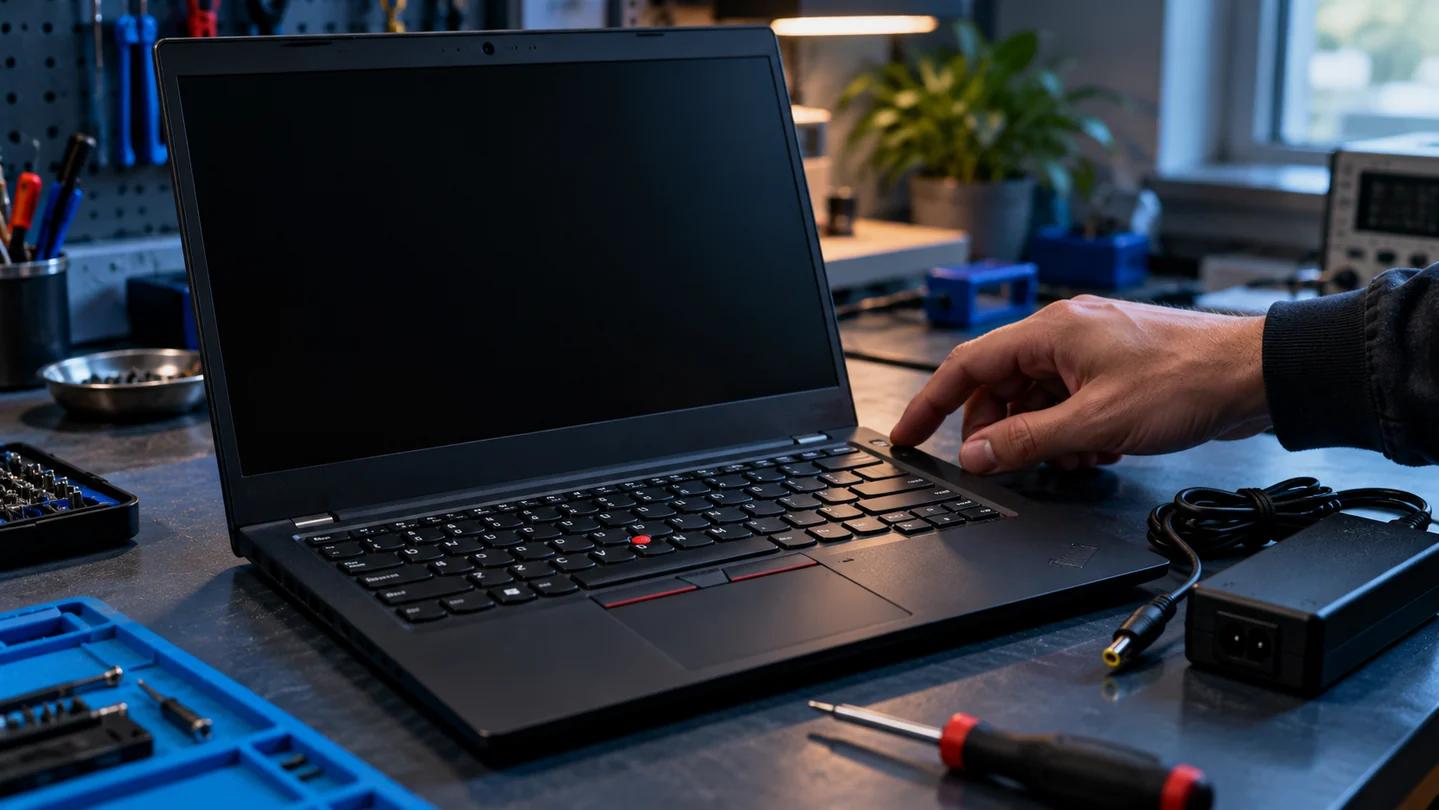
اول مشخص کنید لپتاپ دقیقاً در کدام وضعیت قرار دارد
یکی از اشتباههای رایج این است که همه مشکلات راهاندازی را «روشن نشدن» بنامیم. برای پیدا کردن مسیر صحیح، چهار حالت زیر را از هم جدا کنید:
حالت اول: هیچ علامتی از روشن شدن وجود ندارد (No Power)
با زدن دکمه پاور، هیچ چراغی روشن نمیشود، صدای فن نمیآید، نور کیبورد دیده نمیشود و دستگاه واکنشی نشان نمیدهد. در این وضعیت، ابتدا باید مسیر ورود برق، شارژر، باتری، دکمه پاور و مدار تغذیه بررسی شوند.
حالت دوم: چراغها روشن هستند ولی دستگاه مرحله اولیه راهاندازی را کامل نمیکند (No POST)
ممکن است چراغ پاور روشن شود، فن بچرخد یا چراغ Caps Lock به شکل خاصی چشمک بزند، اما لوگوی سازنده ظاهر نشود. در این حالت، احتمال مشکلاتی در مرحله آزمون اولیه سختافزار وجود دارد؛ برای مثال رم، Firmware/BIOS یا قطعات و مدارهای دیگر.
حالت سوم: دستگاه روشن است اما نمایشگر تصویر نشان نمیدهد (No Video)
نشانههایی از فعالیت دستگاه دارید، شاید حتی صدای ورود به ویندوز شنیده شود، ولی صفحه تاریک است. نمایشگر، نور پسزمینه، فلت تصویر، تنظیمات نمایش یا بخش گرافیک میتوانند مطرح باشند. این حالت الزاماً به معنی خرابی مادربرد نیست.
حالت چهارم: لوگو دیده میشود ولی سیستمعامل بالا نمیآید (No Boot)
اگر لوگوی HP، Dell، Lenovo یا ASUS ظاهر میشود، دستگاه حداقل بخشی از مراحل ابتدایی راهاندازی را انجام داده است. در این حالت باید به خطاهای حافظه ذخیرهسازی، تنظیمات راهاندازی، فایلهای ویندوز و پیامهای روی صفحه توجه کرد.
نکته کلیدی: «روشن شدن چراغ شارژ» نشان میدهد دستکم بخشی از مسیر برق فعال است، اما بهتنهایی سلامت باتری، شارژر یا مادربرد را تأیید نمیکند. همچنین «روشن نشدن چراغ» همیشه اثباتکننده خرابی مادربرد نیست.
پیش از هر تست، ایمنی دستگاه و اطلاعات خود را جدی بگیرید
اگر از لپتاپ بوی سوختگی بلند شده، دود یا جرقه دیدهاید، درگاه شارژ ذوب شده، آب یا نوشیدنی داخل دستگاه ریخته یا باتری آن باد کرده است، دستگاه را دوباره روشن یا شارژ نکنید. شارژر را از پریز و دستگاه جدا کنید، دستگاه را روی سطح امن قرار دهید و برای بررسی تخصصی اقدام کنید. در مورد باتری متورم، به باتری فشار نیاورید و قاب را با زور نبندید.
اگر هنگام شروع مشکل، اطلاعات مهمی روی لپتاپ دارید، برای «امتحان کردن» سراغ فرمت کردن SSD، نصب مجدد ویندوز، پاککردن BIOS یا گزینههای Factory Reset نروید. خاموشی کامل معمولاً بهخودیخود به معنی پاک شدن فایلها نیست. هدف تست اولیه باید حفظ اطلاعات و جلوگیری از تشدید آسیب باشد.
هفت بررسی ساده قبل از باز کردن لپتاپ
۱. پریز برق و رابط را حذف کنید
شارژر را مستقیم به یک پریز مطمئن وصل کنید. اگر از چندراهی، محافظ یا تبدیل برق استفاده میکنید، برای تست آنها را موقتاً کنار بگذارید. سلامت پریز را با وسیله دیگری که درست کار میکند بررسی کنید.
۲. کابل، آداپتور و اتصال فیزیکی را نگاه کنید
پارگی سیم، لهشدگی کابل، بوی غیرعادی، شکستگی سر فیش، شل بودن اتصال یا تغییر شکل بدنه شارژر را بررسی کنید. سیم را برای پیدا کردن قطعی داخلی محکم خم نکنید. اگر شارژر آسیب دیده است، استفاده از آن را ادامه ندهید.
۳. از شارژر مناسب همان دستگاه استفاده کنید
صرف اینکه سوکت داخل لپتاپ جا میرود، به معنی سازگاری نیست. ولتاژ، توان، نوع سوکت و در بعضی برندها پین شناسایی باید با مدل دستگاه سازگار باشند. در لپتاپهای USB-C نیز آن درگاه باید واقعاً قابلیت شارژ داشته باشد و شارژر از پروفایل USB Power Delivery و توان موردنیاز پشتیبانی کند.
۴. برای شارژ اولیه زمان بدهید
اگر دستگاه مدت زیادی بدون استفاده مانده، شارژر سالم و سازگار را وصل کنید و حدود ۲۰ تا ۳۰ دقیقه فرصت بدهید، سپس یک بار روشن کردن را امتحان کنید. این روش برای باتری متورم، آسیبدیده یا دستگاهی که داغ میشود مناسب نیست. اگر پاسخی مشاهده نشد، دستگاه را بیدلیل ساعتها در حالت شارژ رها نکنید.
۵. وسایل جانبی را جدا کنید
فلش مموری، هارد اکسترنال، پرینتر، هاب USB، دانگل، کارت حافظه، کابل شبکه و داک را جدا کنید. در برخی موارد، تجهیزات جانبی یا داک معیوب مانع شروع صحیح دستگاه میشوند یا عیبیابی را پیچیده میکنند.
۶. چراغها و صداها را ثبت کنید
بعد از زدن پاور، چراغ کنار سوکت شارژ، چراغ پاور، Caps Lock یا Num Lock، فن و صدای بوق را بررسی کنید. اگر چراغ بهصورت متناوب چشمک میزند، تعداد و الگوی چشمکها را یادداشت کنید؛ معنی آنها بین مدلها و سازندگان متفاوت است.
۷. آخرین اتفاق قبل از خرابی را به خاطر بیاورید
آیا مشکل بعد از ضربه، افتادن، نوسان برق، تعویض باتری، بهروزرسانی BIOS، باز کردن لپتاپ یا ریختن مایعات اتفاق افتاده است؟ همین اطلاعات میتواند مسیر عیبیابی را کاملاً تغییر دهد. برای نمونه، صفحه سیاه بعد از ارتقای رم ممکن است با فرایند آموزش حافظه مرتبط باشد، درحالیکه خاموشی بعد از نفوذ مایع وضعیت حساستری دارد.
چطور بفهمیم مشکل از شارژر است یا از لپتاپ؟
شارژر یکی از اولین قطعاتی است که باید بررسی شود، زیرا ایراد آن میتواند به شکل «هیچ واکنشی ندارم»، «باتری شارژ نمیشود» یا «فقط لحظهای روشن میشود» دیده شود.
مشخصات روی شارژر را با دستگاه تطبیق دهید
برچسب شارژر معمولاً دو بخش دارد: INPUT برای برق ورودی آداپتور از پریز و OUTPUT برای برق خروجی به لپتاپ. هنگام مقایسه با لپتاپ، باید مشخصات خروجی را بررسی کنید. اگر شارژر قبلی در دسترس نیست، در بسیاری از مدلها روی برچسب زیر دستگاه عباراتی مانند DC INPUT، ولتاژ و جریان درج شده است. با این حال این اطلاعات بهتنهایی نوع دقیق سوکت و پین شناسایی را مشخص نمیکند.
برای نمونه، اگر روی دستگاه 19V ⎓ 3.42A نوشته شده باشد، حاصلضرب این دو عدد حدود ۶۵ وات است. هنگام انتخاب جایگزین، علاوه بر ولتاژ و توان، باید سازگاری الکتریکی و مکانیکی فیش، پلاریته و الزامات شناسایی سازنده کنترل شوند. هیچوقت صرفاً بر اساس شباهت ظاهری از شارژر متفرقه استفاده نکنید.
چرا شارژری که چراغ دارد هم ممکن است مشکل داشته باشد؟
روشن بودن LED آداپتور، تنها وجود برق در بخشی از آداپتور را نشان میدهد و تست قطعی سلامت آن زیر بار نیست. ممکن است کابل خروجی، فیش یا مدار داخلی معیوب باشد. همچنین اگر LED آداپتور هنگام اتصال به لپتاپ خاموش میشود یا شارژر صدای غیرمعمول دارد، احتمال وجود مشکل در آداپتور یا مسیر ورودی برق لپتاپ مطرح است؛ در چنین وضعیتی اتصال را مکرراً تکرار نکنید.
بهترین تست خانگی این است که از شارژر سالم، با مشخصات تأییدشده برای مدل دقیق لپتاپ استفاده کنید. اندازهگیری فنی ولتاژ آداپتور و بررسی رفتار آن زیر بار برای تعمیرکار است؛ وجود ولتاژ در حالت بیبار بهتنهایی سلامت شارژر را اثبات نمیکند.
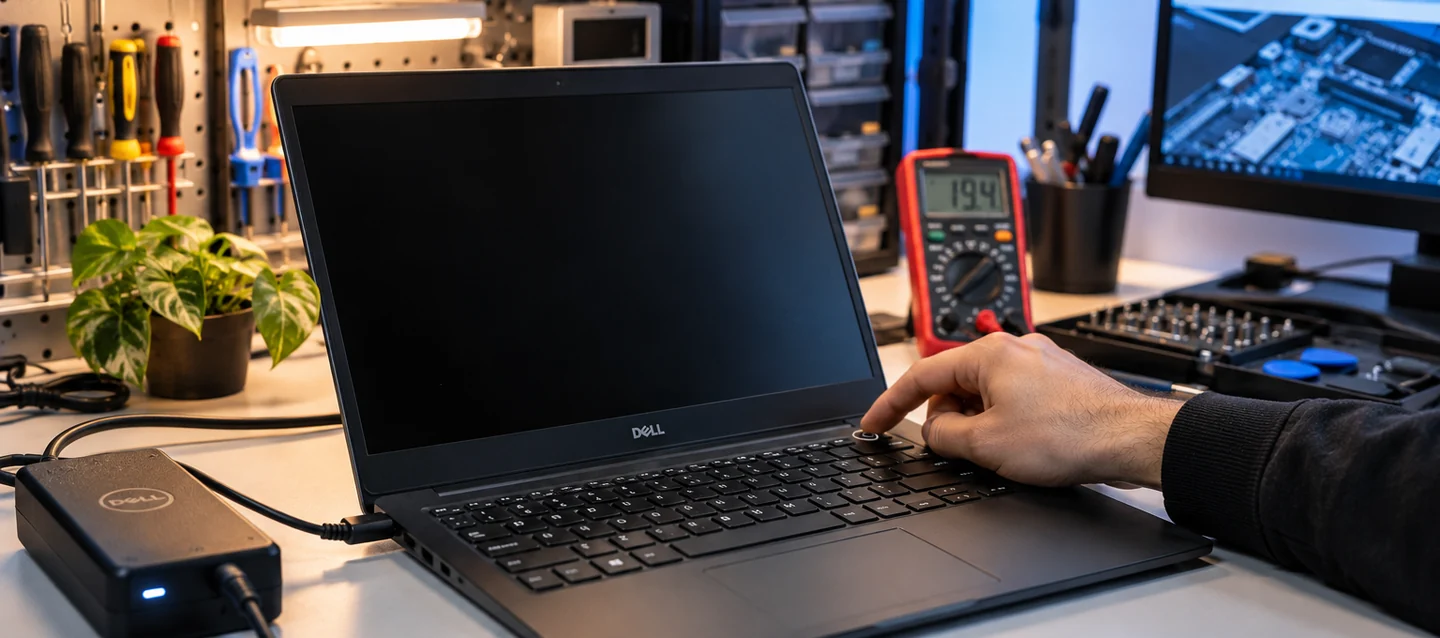
اگر لپتاپ با USB-C شارژ میشود چه کنیم؟
تمام پورتهای USB-C برای شارژ لپتاپ طراحی نشدهاند. وجود سوکت Type-C لزوماً به معنی پشتیبانی از شارژ نیست. اگر پورت، کابل یا شارژر توان یا پروفایل موردنیاز دستگاه را پشتیبانی نکند، ممکن است شارژ انجام نشود یا بسیار کند باشد. اگر لپتاپ چند پورت USB-C دارد، فقط از پورتهای مجاز طبق دفترچه همان مدل استفاده کنید.
ریست برق یا Hard Reset چیست و چه زمانی کمک میکند؟
در برخی لپتاپها، کنترلر مدیریت انرژی یا مدارهای کنترلی موقتاً در وضعیت نامناسب قرار میگیرند. Power Reset یا EC Reset در بعضی مدلها میتواند این شرایط را برطرف کند، اما روش اجرای آن برای همه لپتاپها یکسان نیست.
روش معمول برای لپتاپهای دارای باتری خارجی و قابل جداسازی
- شارژر و تمام وسایل جانبی را جدا کنید.
- اگر باتری از نوع خارجی و با ضامن قابل جداسازی است، آن را طبق راهنمای دستگاه خارج کنید.
- دکمه پاور را حدود ۱۵ تا ۲۰ ثانیه نگه دارید؛ مدت دقیق به دستورالعمل سازنده بستگی دارد.
- شارژر سازگار را وصل کنید و دستگاه را روشن کنید. در صورت نیاز باتری را نیز طبق راهنمای سازنده جا بزنید.
این کار معمولاً فایلهای شخصی را پاک نمیکند، اما اگر لپتاپ دارای باتری داخلی است، برای انجام این مرحله لازم نیست صرفاً به قصد تست، قاب را باز کنید یا کابل باتری را از مادربرد جدا کنید.
لپتاپ با باتری داخلی چگونه ریست میشود؟
برای باتریهای داخلی، دستور سازنده مدل دقیق را پیدا کنید. برای مثال، در برخی مدلهای ASUS، نگه داشتن دکمه پاور برای ۲۰ یا ۴۰ ثانیه طبق دستورالعمل رسمی بهعنوان EC Reset معرفی شده است؛ نحوه اتصال شارژر و مراحل دقیق باید از راهنمای همان مدل دنبال شود. برخی لپتاپهای Lenovo نیز سوراخ اختصاصی Emergency Reset دارند؛ این ویژگی در همه مدلها موجود نیست و نباید سوراخ میکروفون یا دریچههای دیگر را با آن اشتباه گرفت.
هشدار: Reset کردن RTC یا BIOS همان Power Reset ساده نیست و در برخی دستگاهها ممکن است تنظیمات Firmware، ساعت یا گزینههای مرتبط با راهاندازی تغییر کند. بدون تأیید راهنمای سازنده، روشهای مخصوص یک برند را روی برند دیگر اجرا نکنید.
وقتی هیچ چراغی روشن نمیشود؛ از کجا شروع کنیم؟
در وضعیت No Power، ابتدا یک ترتیب منطقی داشته باشید: پریز سالم، کابل برق سالم، شارژر سازگار، اتصال محکم سوکت، زمان شارژ اولیه، جدا کردن تجهیزات جانبی و Power Reset مجاز. اگر تمام این موارد بررسی شدند اما هیچ نشانهای از فعالیت دستگاه وجود ندارد، احتمال مشکل در ورودی برق، دکمه پاور، مدار شارژ، باتری یا مدارهای تغذیه مطرح است.
گاهی سوکت شارژ لپتاپ شل شده و با یک زاویه خاص اتصال برقرار میشود. اگر چنین نشانهای میبینید، برای روشن کردن دستگاه فیش را با فشار یا تکان دادن مداوم نگه ندارید؛ این کار ممکن است به سوکت یا برد آسیب بیشتری برساند.
آیا باتری خراب باعث میشود لپتاپ اصلاً روشن نشود؟
بله، در بعضی وضعیتها ممکن است؛ اما نتیجه قطعی نیست. تعدادی از مدلها با باتری قابل جداسازی میتوانند تنها با آداپتور کار کنند، درحالیکه رفتار بعضی مدلهای جدید متفاوت است. تست کارکرد بدون باتری فقط باید در دستگاهی انجام شود که باتری آن طبق دستور کارخانه برای کاربر قابل جدا شدن است؛ باز کردن باتری داخلی را به تعمیرکار بسپارید.
چراغ پاور روشن است ولی تصویر نداریم؛ علت چیست؟
وقتی چراغ روشن میشود، فن میچرخد یا نور کیبورد فعال است اما صفحه نمایش سیاه میماند، بهتر است فوراً به خرابی مادربرد فکر نکنید. ابتدا بررسی کنید مشکل از نمایش تصویر است یا از تکمیل نشدن آزمون اولیه سختافزار.
روشنایی نمایشگر را بررسی کنید
در برخی دستگاهها نور صفحه روی حداقل قرار گرفته یا خروجی نمایش به صفحه دیگری منتقل شده است. کلید افزایش روشنایی را فشار دهید و وضعیت تصویر را مشاهده کنید. اگر سیستم واقعاً وارد ویندوز شده باشد، ترکیب کلیدهای Windows + Ctrl + Shift + B گاهی برای رفع اختلال موقت نمایش در ویندوز کمک میکند؛ این میانبر جایگزین عیبیابی سختافزاری یا BIOS نیست.
نمایشگر خارجی را امتحان کنید
اگر دستگاه پورت HDMI یا خروجی تصویر سازگار دارد، آن را به نمایشگر سالم وصل کنید. منبع ورودی مانیتور را درست انتخاب کنید و در صورت لزوم از کلید مخصوص تغییر نمایشگر استفاده کنید. اگر تصویر روی مانیتور خارجی دیده شد، مشکل میتواند در پنل داخلی، فلت تصویر، مدار نور پسزمینه یا تنظیمات نمایش باشد. نمایش ندادن تصویر روی مانیتور خارجی هم بهتنهایی اثباتکننده خرابی گرافیک یا مادربرد نیست؛ چون ممکن است دستگاه اصلاً وارد مرحله ارسال تصویر نشده باشد.
به چراغ Caps Lock و الگوی چشمکها توجه کنید
چشمکهای چراغ Caps Lock یا Num Lock در برخی مدلها، مخصوصاً در لپتاپهای HP، میتوانند نشانگر کد خطا باشند. تعداد چشمکهای کوتاه و بلند، وقفهها و رنگ چراغ را دقیق ثبت کنید و کد را در راهنمای همان مدل جستوجو کنید. یک الگوی مشخص در همه نسلها معنی یکسانی ندارد.
اگر مشکل بعد از تعویض رم یا بهروزرسانی BIOS ایجاد شد
در بعضی مدلها پس از تعویض حافظه یا بهروزرسانی Firmware، دستگاه در راهاندازی بعدی مدت کوتاهی صفحه سیاه نشان میدهد تا فرایند Memory Training تکمیل شود. اگر دستگاه چراغ فعالیت دارد و در حین بهروزرسانی یا آمادهسازی اولیه است، فوراً با نگهداشتن پاور آن را قطع نکنید. در راهنمای برخی ASUSها، این مرحله حدود یک تا سه دقیقه ذکر شده است؛ زمان واقعی به مدل بستگی دارد.
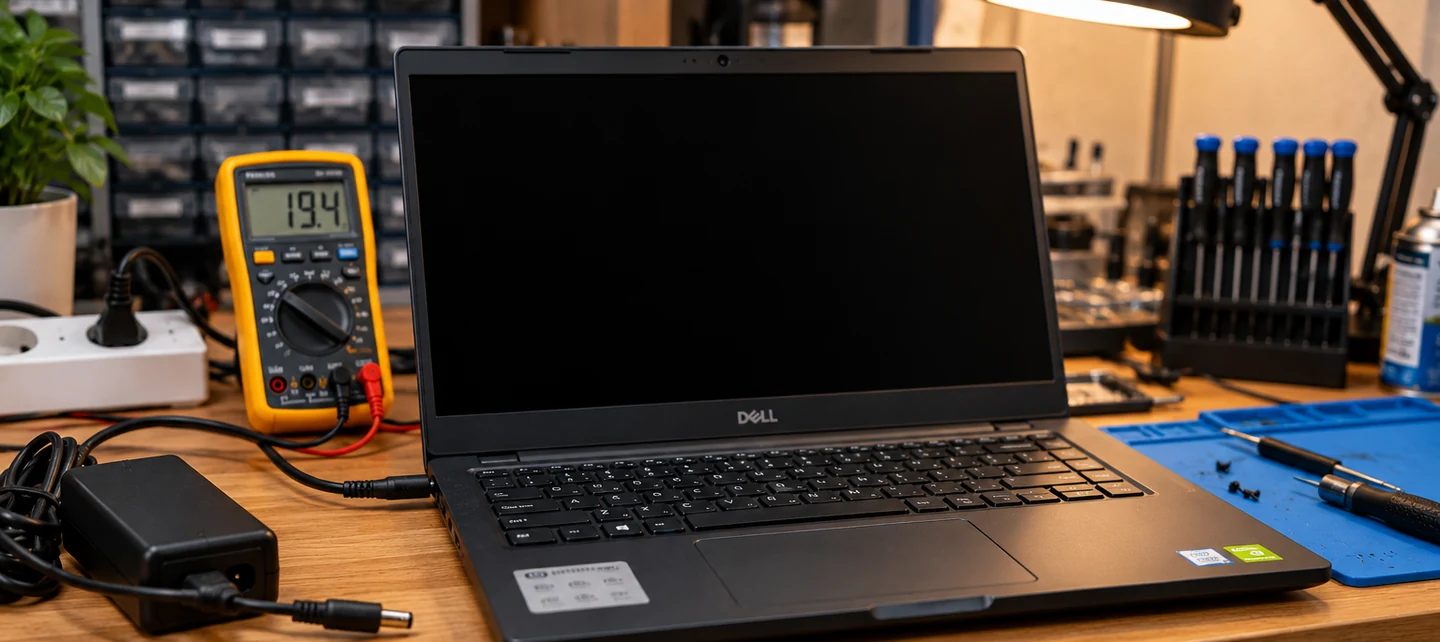
اگر لپتاپ روشن میشود و بعد از چند ثانیه خاموش میکند
خاموش شدن سریع بعد از زدن پاور ممکن است بر اثر ایراد منبع تغذیه، باتری، برخی قطعات متصل، اختلال در راهاندازی سختافزار یا مشکل مدارهای داخلی باشد. اگر دستگاه چند دقیقه پس از شروع کار خاموش میشود، دما و خنککاری نیز باید بررسی شوند؛ اما خاموش شدن ظرف یک یا دو ثانیه بهتنهایی دلیل کافی برای نسبت دادن مشکل به فن یا حرارت نیست.
در این حالت ابتدا شارژر و اتصال برق را بررسی کنید و مطمئن شوید دستگاه در اثر اتصال وسیله جانبی دچار مشکل نشده است. اگر هر بار پس از روشن شدن خاموش میشود، از تکرار دههاباره پاور زدن خودداری کنید. تعمیرکار ممکن است نیاز داشته باشد سلامت باتری، رم، بخشهای تغذیه و سایر قطعات را با تجهیزات مناسب بررسی کند.
آیا خرابی رم باعث روشن نشدن لپتاپ میشود؟
بله، اختلال در رم یا اتصال آن میتواند مانع گذر از مرحله POST شود و نتیجه بهصورت صفحه سیاه، بوق یا چراغ خطا دیده شود. با این حال، از روی صفحه سیاه نمیتوان بهتنهایی حکم به خرابی رم داد. در مدلهای دارای رم لحیمشده یا باز شدن دشوار قاب، آزمون رم باید توسط متخصص انجام شود. برای افراد غیرمتخصص باز کردن دستگاه و جابهجایی ماژولها اولین قدم مناسبی نیست.
آیا خرابی SSD یا هارد باعث میشود لپتاپ روشن نشود؟
خرابی SSD معمولاً بیشتر با پیامهایی مانند No Bootable Device، گیر کردن روی لوگو یا بالا نیامدن ویندوز مرتبط است، نه حالتی که مطلقاً هیچ چراغی روشن نمیشود. البته استثناهای سختافزاری وجود دارد؛ بنابراین علائم را باید در کنار هم بررسی کرد.
اگر لوگوی سازنده نمایش داده میشود اما ویندوز بالا نمیآید
این وضعیت را از «روشن نشدن کامل» جدا کنید. اگر لوگوی دستگاه، منوی BIOS یا پیغام خطا دیده میشود، دستگاه دستکم بخشی از روشن شدن را طی کرده است. در این حالت متن دقیق خطا بسیار مهم است؛ برای نمونه:
- No Bootable Device / Boot Device Not Found: ممکن است سیستم حافظه ذخیرهسازی یا مسیر بوت را پیدا نکند.
- Automatic Repair: ویندوز تلاش میکند مشکل راهاندازی را رفع کند.
- BitLocker Recovery: ممکن است برای دسترسی به دادهها به کلید بازیابی نیاز باشد؛ بدون برنامه قبلی به پاکسازی یا نصب مجدد اقدام نکنید.
- پیغام مربوط به BIOS یا Firmware: متن خطا و سابقه بهروزرسانی را ثبت کنید و راهکار اختصاصی مدل را بررسی کنید.
اگر اطلاعات مهمی دارید، ابتدا از حذف و فرمت پارتیشنها خودداری کنید. ابزارهای کمخطرتر مانند بررسی پیامها، تشخیص دیدهشدن SSD در BIOS و در صورت لزوم Startup Repair ویندوز میتوانند پیش از نصب مجدد بررسی شوند. هیچ گزینهای را بدون فهم اثر آن بر اطلاعات اجرا نکنید.
نکات مهم در لپتاپهای HP، Dell، Lenovo و ASUS
لپتاپ HP
اگر دستگاه روشن نمیشود یا Caps Lock چشمک میزند، تعداد و الگوی چشمکها را یادداشت کنید. برخی مدلهای HP برای عیبیابی سختافزاری از LED یا کد صوتی استفاده میکنند. Power Reset طبق راهنمای همان مدل نیز از آزمونهای اولیه است؛ اما معنی چراغها برای تمام نسلها یکسان نیست.
لپتاپ Dell
Dell میان حالتهای No Power، No POST، No Video و No Boot تفاوت مشخصی قائل میشود. بررسی نشانگر پاور، شارژر و در برخی مدلها آزمونهای اختصاصی مثل LCD-BIST یا RTC Reset ممکن است کمک کند. این آزمونها برای همه مدلها مشترک نیستند و باید راهنمای همان دستگاه خوانده شود. در شارژرهای بعضی Dellها، پین شناسایی و توان صحیح آداپتور نیز اهمیت دارد.
لپتاپ Lenovo
در برخی ThinkPadها سوراخ Emergency Reset وجود دارد که میتواند برای راهاندازی مجدد کنترلر انرژی به کار رود. فقط زمانی از آن استفاده کنید که محل دقیق در راهنمای مدل مشخص شده باشد. همچنین در لپتاپهای دارای داک یا USB-C، بهتر است ابتدا اتصالات جانبی حذف و شارژر تأییدشده مستقیماً به دستگاه متصل شود.
لپتاپ ASUS
ASUS برای بعضی مدلها دستور EC Reset / RTC Reset ارائه میکند که معمولاً شامل نگهداشتن دکمه پاور طبق زمان و شرایط تعیینشده در راهنمای رسمی است. اگر پس از جابهجایی رم یا عملیات Firmware صفحه سیاه شده، فرایند آمادهسازی حافظه را هم باید در نظر گرفت. هیچ ترکیب کلیدی را بدون انطباق با مدل، بهعنوان راهکار عمومی همه ASUSها فرض نکنید.
جدول عیبیابی سریع لپتاپی که روشن نمیشود
| علامت مشاهدهشده | اولین مواردی که باید بررسی شوند | اقدام پیشنهادی |
|---|---|---|
| هیچ چراغی روشن نمیشود | پریز، شارژر، سوکت، باتری، مدار تغذیه | تست پریز و شارژر سازگار، حذف وسایل جانبی و ریست مجاز |
| چراغ شارژ روشن است ولی دکمه پاور واکنش ندارد | پاور، باتری، کنترلر انرژی و مدار راهاندازی | بررسی شارژ و Power Reset مخصوص مدل؛ سپس بررسی تخصصی |
| چراغ پاور روشن است ولی صفحه سیاه است | نمایشگر، فرایند POST، رم، BIOS و خروجی تصویر | بررسی نور صفحه، چراغها، نمایشگر خارجی و خطاهای مدل |
| Caps Lock یا چراغ وضعیت چشمک میزند | خطاهای شناساییشده در آزمون اولیه سختافزار | ثبت الگوی دقیق و مراجعه به جدول کدهای مدل دستگاه |
| فن برای لحظهای میچرخد و دستگاه خاموش میشود | برق ورودی، مدار تغذیه، باتری یا خطای سختافزار | عدم تکرار روشن کردن و بررسی ایمن در تعمیرگاه |
| لوگوی دستگاه میآید ولی ویندوز بالا نمیآید | SSD، تنظیمات بوت، فایلهای سیستمعامل | ثبت خطا، بررسی بوت و ابزارهای ترمیم بدون پاک کردن داده |
| فقط با شارژر روشن میشود | باتری، شناسایی باتری، مدار شارژ | بررسی سلامت باتری و وضعیت شارژ با ابزار مخصوص مدل |
| بعد از ضربه یا ریختن مایع روشن نمیشود | اتصالات، آسیب فیزیکی، اتصال کوتاه و خوردگی | قطع برق و مراجعه به تعمیرکار؛ خودداری از روشن کردن مکرر |
چکلیست ۵ دقیقهای برای کاربران عادی
- آیا باتری باد کرده، مایع ریخته یا بوی سوختگی وجود دارد؟ اگر بله، تست را متوقف کنید.
- آیا پریز برق سالم است و شارژر مشخصات سازگار دارد؟
- آیا کابل، سوکت و اتصال فیش آسیب ظاهری یا شلشدگی ندارند؟
- آیا تمام وسایل جانبی و داک را جدا کردهاید؟
- آیا به دستگاهی که مدتی بدون استفاده بوده، فرصت شارژ اولیه دادهاید؟
- آیا چراغ پاور، شارژ، Caps Lock یا صدای فن وجود دارد؟ الگو را ثبت کنید.
- آیا Power Reset مخصوص همین مدل را طبق راهنمای سازنده امتحان کردهاید؟
- اگر چراغ روشن است، آیا روشنایی و خروجی نمایشگر خارجی را بررسی کردهاید؟
- آیا قبل از خرابی، ضربه، تعویض رم، تغییر BIOS یا مشکل برق رخ داده است؟
نتیجه این چکلیست را همراه با مدل دقیق لپتاپ و مشخصات شارژر یادداشت کنید. همین چند اطلاعات میتوانند زمان عیبیابی تعمیرکار را کاهش دهند.
چه زمانی باید لپتاپ را به تعمیرکار بسپاریم؟
اگر با شارژر سالم و سازگار، بررسی پریز، حذف وسایل جانبی و ریست رسمی همچنان هیچ واکنشی دیده نمیشود، احتمال نیاز به عیبیابی سختافزاری بیشتر میشود. همچنین در موارد زیر بررسی تخصصی ضروری یا بسیار توصیهشده است:
- نشانه سوختگی، اتصال کوتاه، مایعخوردگی یا آسیب درگاه شارژ وجود دارد.
- چراغها با کد خطا چشمک میزنند و دستگاه وارد مراحل عادی راهاندازی نمیشود.
- لپتاپ مرتب چند ثانیه پس از روشن شدن خاموش میشود.
- دستگاه تنها در وضعیت خاصی از کابل یا سوکت برق میگیرد.
- مشکل پس از تعمیر قبلی، ضربه یا بهروزرسانی ناموفق BIOS ایجاد شده است.
- برای بررسی نیاز به باز کردن باتری داخلی، تست مدار تغذیه، کار با مولتیمتر روی برد یا تجهیزات تخصصی وجود دارد.
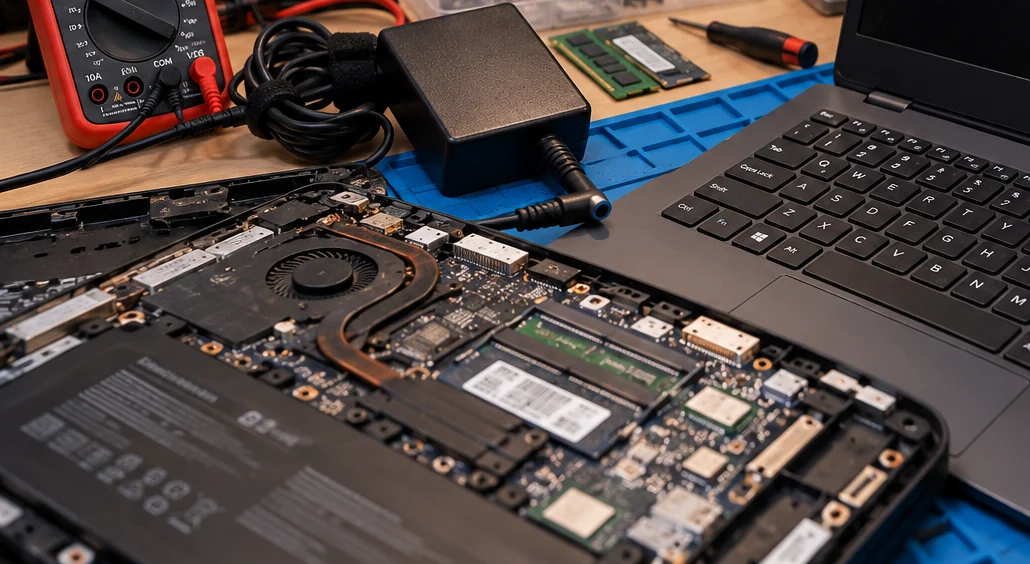
آیا میتوان با تعویض تصادفی قطعات مشکل را پیدا کرد؟
تعویض حدسی باتری، شارژر، رم یا مادربرد میتواند هزینه اضافی ایجاد کند و گاهی مشکل را هم حل نکند. روش درست این است که ابتدا علامتها ثبت، سپس عیب مرحلهبهمرحله محدود شود و فقط پس از اطمینان کافی قطعه جایگزین تهیه شود.
چطور مدل دقیق دستگاه را برای مشاوره پیدا کنیم؟
در بسیاری از لپتاپها برچسب زیر بدنه، مدل دقیق، Product Number، Type، Service Tag یا شناسههای مشابه را نشان میدهد. این اطلاعات برای تشخیص شارژر سازگار و پیدا کردن راهنمای عیبیابی سازنده مفیدند. اگر برچسب پاک شده، فاکتور خرید، جعبه دستگاه یا اطلاعات ثبتشده در حساب پشتیبانی سازنده نیز ممکن است کمک کند.
اشتباهات رایج هنگام عیبیابی لپتاپ روشننشدنی
- فرض اینکه هر صفحه سیاه یعنی لپتاپ روشن نمیشود: ابتدا چراغها، صدای فن و خروجی تصویر را بررسی کنید.
- امتحان کردن شارژر با سوکت ظاهراً مشابه: مشخصات برق، پین شناسایی و نوع سوکت مهماند.
- فشار دادن مکرر پاور: در موارد خطای تغذیه یا آسیب فیزیکی ممکن است شرایط را بدتر کند.
- اجرای روشهای ریست نامرتبط: EC Reset، RTC Reset و BIOS Recovery برای مدلهای مختلف یکسان نیستند.
- باز کردن باتری داخلی بدون تجربه: باتریهای لیتیومی و کانکتورهای ظریف نیازمند احتیاطاند.
- نصب مجدد عجولانه ویندوز: اگر ایراد No Power یا No POST است، نصب ویندوز کمکی نمیکند و ممکن است اطلاعات از دست برود.
- برداشت قطعی از یک نشانه: صدای فن، چراغ شارژ یا ولتاژ بیبار آداپتور بهتنهایی تشخیص نهایی نیست.
سؤالات متداول درباره لپتاپی که روشن نمیشود
۱. چرا لپتاپ یکدفعه دیگر روشن نمیشود؟
علت میتواند از یک مشکل ساده در شارژر یا تنظیمات مدیریت انرژی تا خرابی مدار تغذیه و قطعات داخلی متفاوت باشد. ابتدا باید مشخص شود دستگاه هیچ برقی نمیگیرد یا برق دارد و وارد مرحله راهاندازی نمیشود.
۲. چراغ شارژ روشن است، اما لپتاپ روشن نمیشود؛ یعنی مادربرد سوخته؟
خیر. چراغ شارژ تنها نشانه محدودی از وضعیت برق است. دکمه پاور، باتری، کنترلر انرژی، Firmware و بخشهای دیگر نیز باید بررسی شوند.
۳. آیا با شارژر خراب ممکن است لپتاپ اصلاً روشن نشود؟
بله، مخصوصاً اگر باتری خالی باشد. بهترین راه اولیه تست با شارژر سالمی است که مشخصات آن برای مدل دقیق دستگاه تأیید شده باشد.
۴. چرا لپتاپ روشن میشود اما تصویر ندارد؟
گاهی نمایشگر یا تنظیمات تصویر مشکل دارد و گاهی دستگاه فرایند POST را کامل نکرده است. بررسی چراغها، مانیتور خارجی و سابقه اتفاقات اخیر به تشخیص کمک میکند.
۵. چشمک زدن Caps Lock نشانه چیست؟
در برخی برندها چراغ چشمکزن کد عیبیابی است. معنی دقیق آن به تعداد، رنگ، الگو و مدل دستگاه وابسته است و نباید از روی یک عدد برای همه لپتاپها نتیجهگیری کرد.
۶. آیا نگه داشتن دکمه پاور برای ۳۰ ثانیه همه لپتاپها را تعمیر میکند؟
خیر. ریست برق ممکن است اختلال موقت را رفع کند، اما روش و مدت انجام به سازنده و مدل بستگی دارد و ایراد سختافزاری واقعی را برطرف نمیکند.
۷. آیا میتوان باتری داخلی را جدا کرد و فقط با شارژر امتحان کرد؟
این کار برای کاربر عادی توصیه نمیشود. در صورت نیاز، با توجه به ساختار و دستورالعمل همان دستگاه باید توسط تعمیرکار انجام شود.
۸. چرا لپتاپ یک ثانیه روشن و خاموش میشود؟
این حالت میتواند با اشکال در تغذیه، باتری، راهاندازی سختافزار یا مدار داخلی ارتباط داشته باشد. از روی مدت خاموش شدن بهتنهایی نمیتوان قطعه خراب را مشخص کرد.
۹. آیا خراب شدن SSD باعث میشود هیچ چراغی روشن نشود؟
در حالت معمول خرابی SSD بیشتر با خطاهای بوت و بالا نیامدن ویندوز دیده میشود. اگر هیچ واکنشی وجود ندارد، ابتدا بررسی برق و مدار راهاندازی اولویت دارد.
۱۰. لپتاپ بعد از آپدیت BIOS تصویر ندارد؛ چه کنیم؟
اگر دستگاه هنوز در حال عملیات Firmware یا آمادهسازی حافظه است، از قطع برق و خاموش کردن عجولانه خودداری کنید. در صورت باقی ماندن مشکل، روش بازیابی مخصوص مدل را از راهنمای سازنده یا تعمیرکار دنبال کنید.
۱۱. آیا روشن نشدن لپتاپ باعث پاک شدن اطلاعات میشود؟
لزومی ندارد. بسیاری از خرابیهای برق و تصویر ارتباط مستقیمی با فایلهای ذخیرهشده ندارند. با این حال اگر حافظه یا خود اطلاعات آسیب دیده باشند موضوع متفاوت است. از فرمت و نصب مجدد بیبرنامه اجتناب کنید.
۱۲. اگر لپتاپ آب خورده و روشن نمیشود، بگذاریم خشک شود و دوباره امتحان کنیم؟
خیر. شارژ یا روشن کردن دستگاه بعد از نفوذ مایع میتواند باعث اتصال کوتاه و آسیب بیشتر شود؛ دستگاه را از برق جدا کنید و سریع برای بررسی و پاکسازی تخصصی اقدام کنید.
۱۳. اگر لپتاپ با شارژر جدید روشن شد، حتماً شارژر قبلی خراب است؟
این نتیجه احتمال مشکل در مسیر شارژر قبلی را تقویت میکند، اما پیش از تصمیم قطعی باید کابل، نوع اتصال و سازگاری دقیق هر دو آداپتور نیز بررسی شود.
۱۴. آیا لازم است برای تست اولیه لپتاپ را باز کنیم؟
خیر. بیشتر بررسیهای اولیه شامل پریز، شارژر، کابل، وسایل جانبی، چراغها و نمایشگر خارجی بدون باز کردن دستگاه انجام میشوند. بررسی داخل لپتاپ مرحله بعدی و تخصصی است.
جمعبندی؛ از سادهترین احتمال شروع کنید، نه گرانترین قطعه
وقتی لپتاپ روشن نمیشود، اولین سؤال این نیست که «مادربرد خراب شده؟»؛ سؤال درست این است که «کدام بخش از فرایند روشن شدن متوقف شده است؟». اگر هیچ چراغی روشن نمیشود، مسیر برق را بررسی کنید. اگر چراغ روشن است اما تصویر ندارید، میان مشکل نمایش و انجام نشدن POST تفاوت بگذارید. اگر لوگو ظاهر میشود اما ویندوز بالا نمیآید، به سراغ عیبیابی بوت و فضای ذخیرهسازی بروید.
با بررسی پریز و شارژر سالم، توجه به سوکت و چراغها، جدا کردن وسایل جانبی، اجرای ریست ایمنِ مخصوص مدل و ثبت دقیق علائم میتوان بسیاری از احتمالهای ساده را کنار گذاشت. در صورت وجود ضربه، مایعخوردگی، بوی سوختگی، باتری متورم یا نیاز به تست مدارهای مادربرد، بررسی را به تعمیرکار متخصص بسپارید.
برای انتخاب شارژر یا قطعات جایگزین نیز بهتر است مدل دقیق دستگاه و شماره قطعه بررسی شود؛ تشخیص صحیح پیش از خرید، از هزینههای غیرضروری و سفارش قطعه ناسازگار جلوگیری میکند. دیجیکلبه در زمینه قطعات لپتاپ فعالیت میکند و شناخت دقیق مدل و مشخصات فنی دستگاه، اولین قدم برای انتخاب قطعه مناسب است.
اشتراکگذاری این مطلب





دیدگاهها
هنوز دیدگاهی ثبت نشده است؛ اولین نفری باشید که نظرش را مینویسد.
ثبت دیدگاه
دیدگاه شما پس از بررسی و تأیید منتشر میشود.