
همه چیز درباره بایوس لپتاپ (BIOS)؛ تنظیمات، مشکلات و آموزش آپدیت
مقدمه
وقتی لپتاپ خود را روشن میکنید، قبل از آنکه سیستمعامل بارگذاری شود، یک نرمافزار کوچک و قدرتمند فعال میشود که به آن بایوس (BIOS) میگویند. بایوس نقش پل ارتباطی میان سختافزار و سیستمعامل را ایفا میکند. بدون وجود آن، هیچ لپتاپی نمیتواند بوت شود.
بایوس وظیفه دارد تمامی سختافزارهای اصلی مثل پردازنده (CPU)، حافظه رم (RAM)، هارد یا SSD، کارت گرافیک و سایر اجزای حیاتی را شناسایی و آماده کار کند. سپس مسیر را برای اجرای سیستمعامل هموار میسازد.
شناخت بایوس برای کاربران عادی هم مهم است، زیرا بسیاری از مشکلات لپتاپ مثل روشن نشدن سیستم، خطاهای بوت یا ناسازگاری سختافزارها به بایوس مربوط میشوند.
بایوس (BIOS) چیست؟
BIOS مخفف Basic Input/Output System به معنای سیستم ورودی/خروجی پایه است. بایوس یک برنامه کوچک است که در تراشهای روی مادربرد ذخیره شده و به محض روشن شدن دستگاه فعال میشود.
وظایف اصلی BIOS
-
شناسایی سختافزار: بررسی قطعات نصبشده مثل CPU، RAM، هارد و کارت گرافیک.
-
اجرای تست POST (Power-On Self-Test): آزمایش ابتدایی سلامت قطعات.
-
بارگذاری بوتلودر سیستمعامل: آمادهسازی برای اجرای ویندوز، لینوکس یا macOS.
-
امکان تغییر تنظیمات پایهای: مثل ترتیب بوت، زمان و تاریخ، فعال یا غیرفعال کردن سختافزارها.
تاریخچه کوتاه BIOS
-
۱۹۸۱: اولین بار در کامپیوترهای IBM معرفی شد.
-
دهه ۱۹۹۰: به استاندارد رایج در تمام سیستمهای شخصی تبدیل شد.
-
۲۰۰۵ به بعد: با معرفی UEFI (Unified Extensible Firmware Interface)، قابلیتهای پیشرفتهتر مثل رابط گرافیکی و امنیت بیشتر جایگزین BIOS قدیمی شد.
-
امروزه بسیاری از لپتاپها از UEFI استفاده میکنند اما هنوز اصطلاح «بایوس» بهطور عمومی برای اشاره به این بخش به کار میرود.
تفاوت BIOS و UEFI
ویژگی BIOS سنتی UEFI رابط کاربری متنی ساده گرافیکی با ماوس ظرفیت پشتیبانی از هارد تا ۲ ترابایت تا ۹ زتابایت امنیت پایینتر پشتیبانی از Secure Boot سرعت بوت کمتر بیشتر قابلیت توسعه محدود قابل برنامهریزی و توسعهپذیر
ورود به محیط بایوس در برندهای مختلف
هر لپتاپ کلید خاصی برای ورود به بایوس دارد:
-
Asus → کلید F2 یا Delete
-
HP → کلید F10 یا Esc
-
Lenovo → کلید F1 یا F2
-
Dell → کلید F2 یا F12
-
Acer → کلید F2
-
MSI → کلید Delete
📌 نکته: برای ورود به بایوس باید درست بعد از روشن کردن لپتاپ و قبل از نمایش لوگوی ویندوز کلید مورد نظر را فشار دهید.
تنظیمات مهم در بایوس
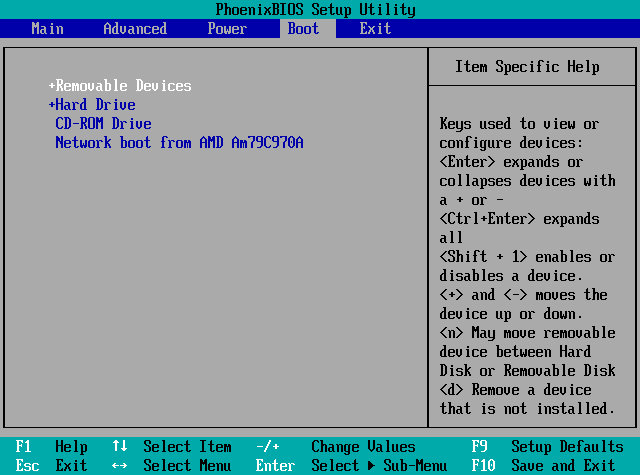
۱. Boot Order (ترتیب بوت)
با این گزینه میتوانید تعیین کنید لپتاپ ابتدا از هارد، SSD، فلش USB یا DVD بوت شود. برای نصب ویندوز جدید، باید فلش بوتیبل را در اولویت قرار دهید.
۲. Secure Boot
ویژگی امنیتی که از بوت شدن سیستمعاملهای غیرمجاز جلوگیری میکند. در لپتاپهای جدید فعال است. برای نصب برخی سیستمعاملها (مثل لینوکس) لازم است آن را غیرفعال کنید.
۳. Virtualization (VT-x, AMD-V)
گزینهای برای فعالسازی مجازیسازی سختافزاری است. اگر از نرمافزارهای ماشین مجازی مثل VMware یا VirtualBox استفاده میکنید، باید این گزینه را فعال کنید.
۴. تنظیمات رم و پردازنده
برخی بایوسها امکان تغییر فرکانس رم یا تعداد هستههای فعال CPU را میدهند (معمولاً در لپتاپهای گیمینگ و حرفهای).
۵. زمان و تاریخ سیستم
ساده اما حیاتی؛ اگر باتری CMOS ضعیف شود، این اطلاعات ریست میشود.
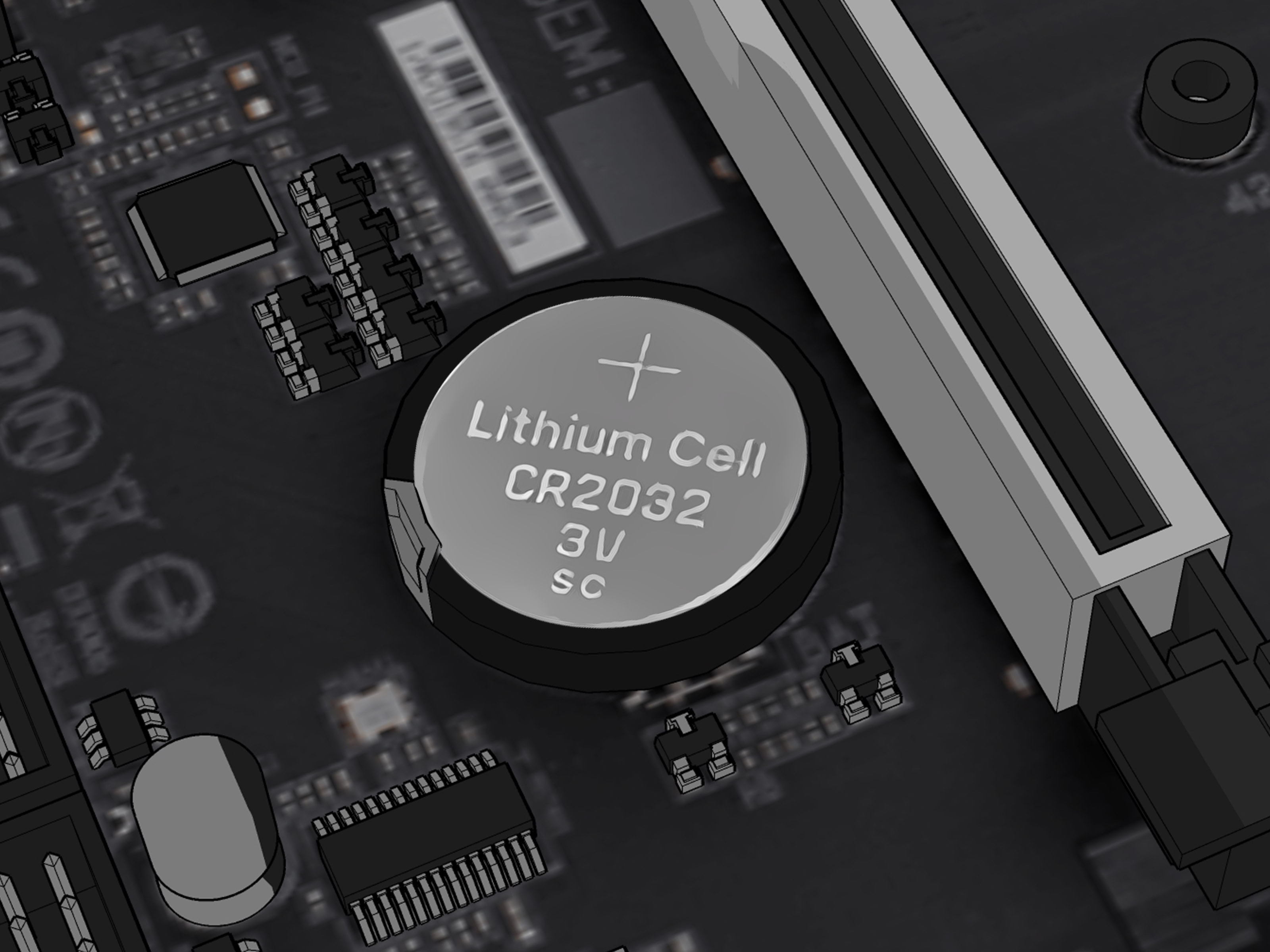
باتری بایوس که بهش باتری CMOS هم گفته میشه، یک باتری سکهای کوچک روی مادربرد لپتاپ یا کامپیوتره. وظیفهاش اینه که وقتی دستگاه خاموشه، تنظیمات بایوس مثل تاریخ، ساعت، و ترتیب بوت رو ذخیره نگه داره.
چند نکته درباره باتری بایوس (CMOS):
-
معمولاً از نوع لیتیومی CR2032 هست.
-
عمر مفیدش بین ۲ تا ۱۰ سال بسته به استفاده متفاوته.
-
وقتی ضعیف بشه، علائمی مثل ریست شدن تاریخ و ساعت یا برگشت تنظیمات بایوس به حالت اولیه دیده میشه.
-
تعویضش سادهست: فقط باید لپتاپ باز بشه و باتری قدیمی با یک باتری مشابه جایگزین بشه.
-
خرابی یا ضعیف شدن این باتری باعث خرابی لپتاپ نمیشه، ولی هر بار باید تنظیمات رو از نو وارد کنید که آزاردهنده است.
مشکلات رایج بایوس
-
ریست شدن تنظیمات
اگر بعد از هر بار خاموش و روشن کردن تنظیمات بایوس به حالت اولیه برمیگردد، احتمالاً باتری CMOS ضعیف یا خراب شده است. -
بالا نیامدن لپتاپ
گاهی بایوس به دلیل خرابی یا آپدیت ناقص باعث میشود سیستم بوت نشود.
پیغام خطا در POST
مثل خطاهای مربوط به رم یا هارد که توسط بوقهای مخصوص اعلام میشوند.
چرا باید آپدیت کنیم؟
-
رفع باگهای قدیمی
-
بهبود سازگاری با سختافزار جدید
-
افزایش پایداری سیستم
روشهای آپدیت
-
از داخل ویندوز (ابزارهای رسمی شرکتها مثل Lenovo Vantage یا Dell Update).
-
از طریق فلش USB (بوت مستقیم و نصب نسخه جدید).
هشدار
آپدیت بایوس حساس است. اگر وسط کار برق قطع شود یا فایل اشتباه نصب شود، ممکن است لپتاپ کلاً روشن نشود. بنابراین فقط زمانی آپدیت کنید که واقعاً نیاز دارید.
جمعبندی
بایوس یکی از کلیدیترین اجزای لپتاپ است که نقش حیاتی در شناسایی سختافزارها و راهاندازی سیستمعامل دارد. با شناخت وظایف بایوس، تنظیمات مهم و روش آپدیت آن، میتوانید مشکلات متداول لپتاپ خود را بهتر مدیریت کنید.
به یاد داشته باشید که تغییر تنظیمات بایوس بدون دانش کافی میتواند باعث مشکلات جدی شود. بنابراین اگر مطمئن نیستید، بهتر است از متخصصان کمک بگیرید.