
راهنمای ارتقای لپتاپ قدیمی برای استفاده روزمره؛ از SSD و رم تا باتری و ...

فهرست مطالب
راهنمای ارتقای لپتاپ قدیمی برای استفاده روزمره؛ از SSD و رم تا باتری و سیستمعامل
آیا لپتاپ قدیمی شما برای روشن شدن چند دقیقه زمان میخواهد، هنگام باز کردن چند تب مرورگر کند میشود یا باتری آن دیگر مثل گذشته شارژ نگه نمیدارد؟ قبل از کنار گذاشتن دستگاه، بهتر است بدانید بسیاری از لپتاپهای قدیمی را میتوان با چند ارتقای هدفمند دوباره برای کارهای روزانه مناسب کرد. در بسیاری از موارد، تعویض هارد HDD با SSD، افزایش رم در صورت نیاز، سرویس سیستم خنککننده و بررسی سلامت باتری بیش از خرید قطعات غیرضروری به روانتر شدن کار کمک میکند.
بااینحال، همه لپتاپها ارزش ارتقا ندارند. پردازنده بسیار ضعیف، رم لحیمشده و محدود، مشکلات مادربرد یا نبود سیستمعامل بهروز و امن میتواند باعث شود هزینه ارتقا نتیجه دلخواه را نداشته باشد. این راهنما مخصوص کسانی نوشته شده که میخواهند برای وبگردی، کلاس آنلاین، امور اداری، حسابداری سبک، تماشای فیلم، مطالعه و استفاده خانوادگی از لپتاپ قدیمی خود بیشترین بهره را ببرند؛ بدون آنکه هزینه را صرف قطعات ناسازگار کنند.
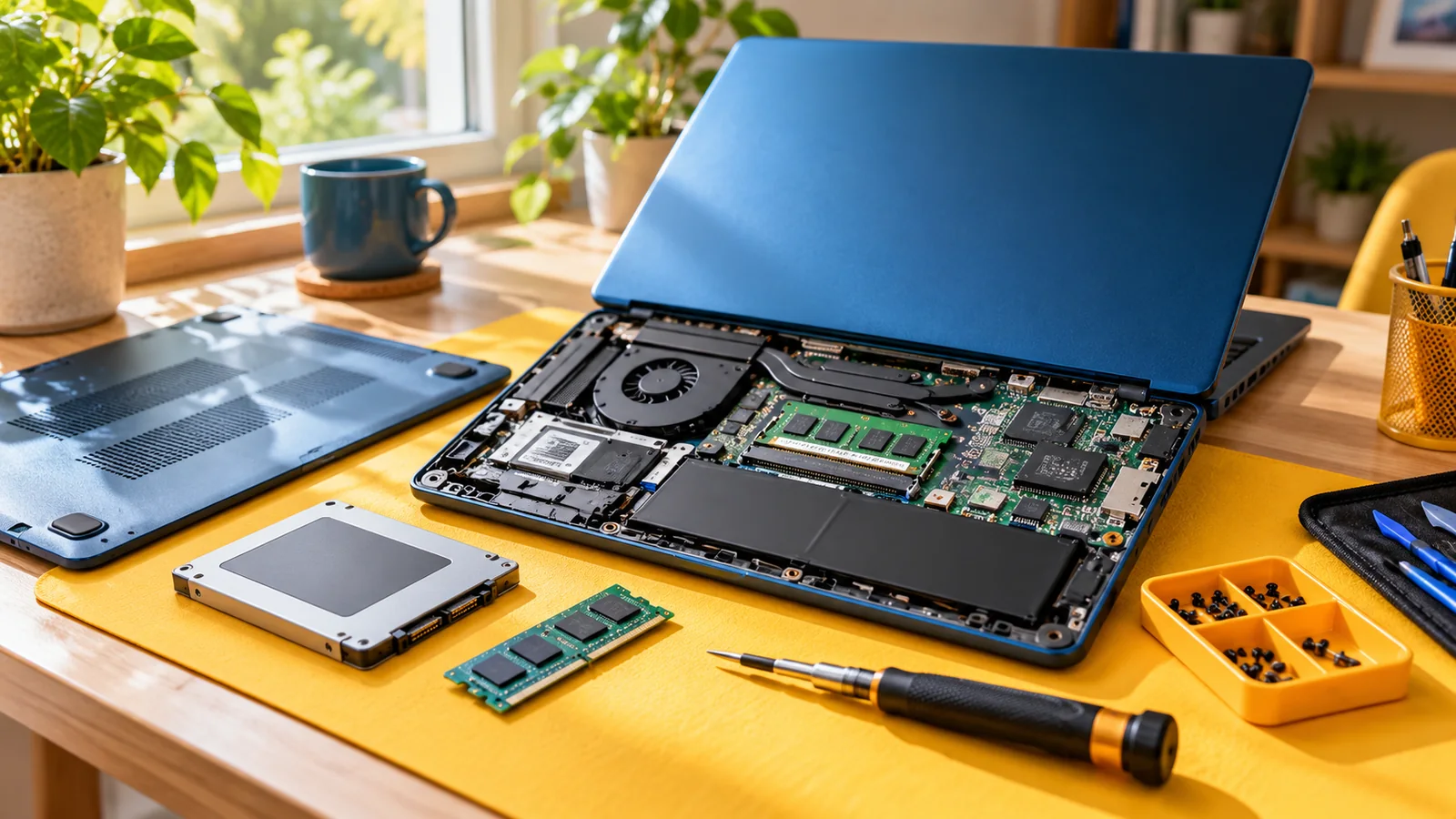
آیا ارتقای لپتاپ قدیمی ارزش دارد یا باید دستگاه را عوض کنیم؟
قدیمی بودن بهتنهایی معیار خوبی برای قضاوت نیست. یک لپتاپ تجاری با پردازنده نسبتاً قدرتمند، بدنه سالم و رم قابل ارتقا ممکن است بعد از نصب SSD هنوز برای کار اداری کاملاً مفید باشد؛ در مقابل، دستگاهی با پردازنده بسیار ضعیف و رم لحیمشده حتی با SSD نیز محدودیتهای خود را حفظ میکند.
چه دستگاههایی معمولاً گزینه بهتری برای ارتقا هستند؟
- لپتاپی که سالم روشن میشود، تصویر و کیبورد و مادربرد آن مشکل اساسی ندارند و بیشتر کندی آن به هارد مکانیکی مربوط است.
- دستگاهی با پردازنده مناسب کارهای روزانه که امکان نصب SSD و حداقل ۸ گیگابایت رم سازگار دارد.
- لپتاپی که نمایشگر، لولا و بدنه قابلقبول دارد و هزینه قطعات موردنیاز در مقایسه با ارزش دستگاه منطقی است.
- مدلی که بتوان برای آن سیستمعامل و مرورگر پشتیبانیشده و امن انتخاب کرد.
چه زمانی ارتقا ممکن است اقتصادی نباشد؟
اگر دستگاه همزمان مشکل مادربرد، صفحهنمایش، لولا، باتری و شارژر داشته باشد، مجموع هزینهها را با قیمت یک لپتاپ سالمِ جایگزین مقایسه کنید. در دستگاههای دارای پردازندههای کمقدرت قدیمی، رم ثابت ۲ یا ۴ گیگابایتی، حافظه eMMC غیرقابلتعویض یا سیستم خنککننده آسیبدیده نیز انتظار معجزه نداشته باشید. SSD پردازنده را قویتر نمیکند و افزایش رم هم مشکل دمای بالا یا محدودیت پردازنده را برطرف نمیکند.
پیش از هزینه کردن، کاربرد واقعی خود را مشخص کنید. دستگاهی که قرار است فقط برای خواندن فایل، تایپ و کار با چند وبسایت استفاده شود، الزاماً به همان مشخصاتی نیاز ندارد که برای دهها تب مرورگر، تماس تصویری و چند نرمافزار همزمان لازم است.
| وضعیت دستگاه | تصمیم منطقی | نکته مهم |
|---|---|---|
| هارد HDD، رم قابل ارتقا، دستگاه سالم | اولویت بالا برای SSD و سپس RAM | معمولاً بیشترین تغییر محسوس در سرعت پاسخگویی |
| SSD دارد، اما هنگام چندوظیفگی هنگ میکند | بررسی مصرف رم و ارتقای سازگار | ممکن است محدودیت CPU هم وجود داشته باشد |
| داغی شدید، خاموشی یا افت فرکانس | عیبیابی و سرویس قبل از خرید ارتقا | خرابی فن یا مسیر خنککننده را جدی بگیرید |
| پردازنده بسیار ضعیف و رم غیرقابلارتقا | ارتقای محدود یا بررسی دستگاه جایگزین | هزینه سنگین معمولاً توجیه کمتری دارد |
| خرابی همزمان چند قطعه گران | برآورد مجموع هزینه و مقایسه | فقط به قیمت یک قطعه نگاه نکنید |
قبل از خرید، مدل دقیق و مشخصات لپتاپ را پیدا کنید
اشتباه رایج این است که کاربر میگوید «لپتاپم HP Pavilion یا Lenovo IdeaPad است» و بر اساس همین نام کلی رم یا SSD میخرد. درحالیکه زیرمدلهای یک خانواده ممکن است نوع رم، تعداد اسلات، رابط ذخیرهسازی یا حتی امکان بازشدن قاب متفاوتی داشته باشند.
از کجا مدل دستگاه را پیدا کنیم؟
- برچسب زیر لپتاپ را بررسی کنید؛ عنوانهایی مانند Model، Product Number، Type، MTM یا Service Tag به شناسایی نسخه دقیق کمک میکنند.
- در ویندوز کلیدهای Win + R را بزنید،
msinfo32را وارد کنید و اطلاعات System Model و Processor را ببینید. - در Task Manager > Performance وضعیت CPU، Memory و Disk را مشاهده کنید. در بخش Memory ممکن است سرعت و تعداد اسلاتهای استفادهشده نیز نمایش داده شود.
- برای اطلاعات بیشتر میتوانید از ابزارهای معتبر شناسایی سختافزار استفاده کنید، اما نتیجه را با دفترچه سرویس و فهرست قطعات رسمی همان مدل تطبیق دهید.
دادههای نرمافزاری همیشه کامل نیستند. مثلاً «Slots used: 1 of 2» لزوماً تضمین نمیکند اسلات دوم واقعاً روی برد نصب یا در دسترس باشد. در برخی لپتاپها مشخصات سیستم و حتی تعداد اسلاتها بر اساس نسخه مادربرد متفاوت است. برای خرید نهایی، مستندات سازنده یا بازدید فیزیکی توسط تعمیرکار معتبر تصمیمسازتر است.
سه سؤال پیش از هر ارتقا
اول: مشکل اصلی کندی بوت، پر شدن رم، داغ شدن، باتری یا اتصال اینترنت است؟ دوم: قطعه فعلی با چه استانداردی کار میکند و آیا قابل تعویض است؟ سوم: بعد از ارتقا، سیستمعامل پشتیبانیشده و نرمافزارهای موردنیاز شما همچنان روی دستگاه اجرا میشوند؟ پاسخ به این پرسشها از خرید اشتباه جلوگیری میکند.
ارتقای اول: تعویض هارد HDD با SSD؛ معمولاً مؤثرترین تغییر
اگر ویندوز و برنامهها روی هارددیسک مکانیکی قدیمی نصب شدهاند، تغییر به SSD معمولاً بهبود واضحی در روشن شدن سیستم، اجرای برنامهها، جابهجایی بین پنجرهها و پاسخگویی عمومی ایجاد میکند. دلیل آن زمان دسترسی کمتر و عملکرد بهتر SSD در خواندن و نوشتنهای کوچک است؛ نه افزایش سرعت خود پردازنده.
برای لپتاپ قدیمیِ مجهز به درگاه SATA، لازم نیست حتماً به دنبال SSD گرانقیمت NVMe باشید؛ بسیاری از این دستگاهها اصلاً از NVMe پشتیبانی نمیکنند. یک SSD ساتای سالم و باکیفیت هم در مقایسه با HDD مکانیکی میتواند ارتقای بزرگی باشد.
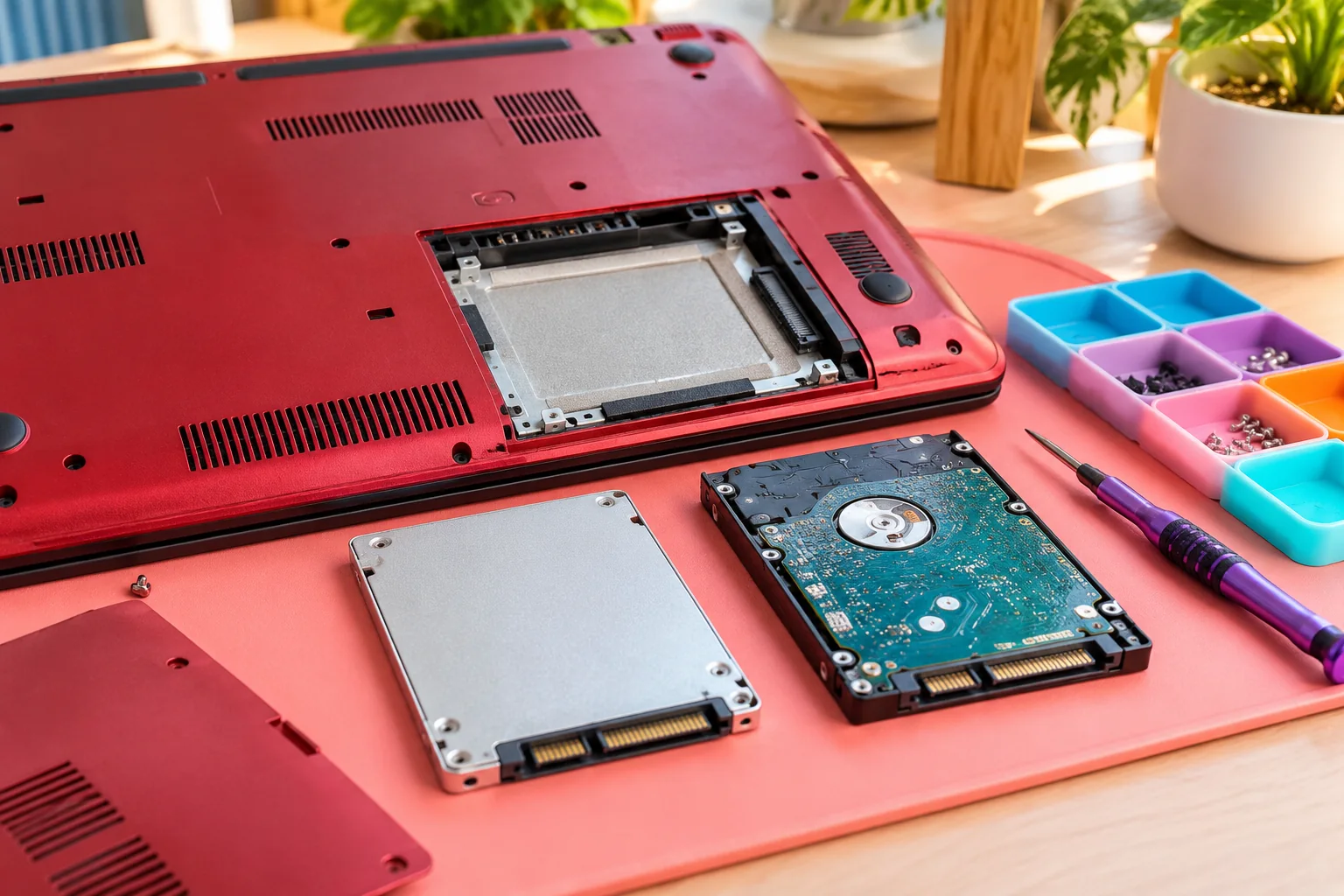
کدام نوع SSD مناسب لپتاپ شماست؟
| نوع قطعه | در کدام لپتاپها دیده میشود؟ | نکته سازگاری |
|---|---|---|
| SSD ساتا ۲.۵ اینچی | بسیاری از لپتاپهای قدیمی دارای HDD | رابط SATA، ضخامت جایگاه و براکت بررسی شود |
| M.2 SATA | برخی اولترابوکها و مدلهای میاننسل | هماندازه بودن M.2 کافی نیست؛ باید پشتیبانی از SATA تأیید شود |
| M.2 NVMe / PCIe | مدلهای جدیدتر یا برخی لپتاپهای حرفهای | نیازمند پشتیبانی برد و BIOS از NVMe و اندازه مناسب است |
| mSATA | برخی لپتاپهای قدیمیتر | سوکت اختصاصی خود را دارد و با M.2 قابلجایگزینی مستقیم نیست |
| eMMC لحیمشده | بعضی لپتاپهای اقتصادی سبک | اغلب امکان تعویض مستقیم با SSD وجود ندارد؛ باید مدل دقیق بررسی شود |
آیا هر SSD با ظاهر M.2 به لپتاپ میخورد؟
خیر. عبارت M.2 بیشتر به فرم فیزیکی اشاره میکند و بهتنهایی پروتکل ارتباطی را مشخص نمیکند. حتی اگر طول و شکل برد شبیه باشد، ممکن است اسلات دستگاه تنها M.2 SATA یا تنها NVMe را پشتیبانی کند؛ بعضی اسلاتها هر دو را میپذیرند. طولهای متداولی مانند ۲۲۴۲ و ۲۲۸۰ نیز باید با جای پیچ و فضای موجود هماهنگ باشند. فقط با دیدن شیار کانکتور یا رنگ برد تصمیم نگیرید.
چه ظرفیتی انتخاب کنیم؟
برای وبگردی و امور اداری ساده، ۲۵۶ گیگابایت در صورت کافی بودن فضای واقعی میتواند کار راه بیندازد، اما ۵۱۲ گیگابایت برای بسیاری از کاربران انتخاب منعطفتری است. اگر عکس، ویدئو و فایلهای زیادی دارید، ظرفیت بیشتری در نظر بگیرید. بخشی از SSD را برای بهروزرسانی، فایل موقت و عملکرد پایدار خالی نگه دارید.
اطلاعات را چگونه منتقل کنیم؟
دو راه اصلی وجود دارد: نصب تمیز سیستمعامل و بازیابی فایلها، یا کلون کردن دیسک قبلی روی SSD جدید. در روش کلون باید ظرفیت دادههای قابلاستفاده در مقصد جا شود، وضعیت رمزگذاری مانند BitLocker بررسی شود و پارتیشنهای ضروری بوت نیز منتقل شوند. اگر هارد قدیمی بدسکتور یا خطای خواندن دارد، کلون کردن ممکن است شکست بخورد؛ ابتدا از اطلاعات مهم نسخه پشتیبان مستقل تهیه کنید. پس از نصب، در BIOS/UEFI و مدیریت دیسک شناسایی SSD را بررسی کنید.
ارتقای دوم: افزایش رم؛ برای اجرای چند برنامه و تب مرورگر
اگر هنگام اجرای مرورگر، پیامرسان، Word و تماس تصویری سیستم مرتب مکث میکند یا استفاده از حافظه به سقف نزدیک میشود، رم بیشتر میتواند مؤثر باشد. اما اگر لپتاپ در کاربری شما رم کافی دارد و کندی به پردازنده، هارد یا حرارت مربوط است، افزایش رم الزاماً تفاوت بزرگی ایجاد نمیکند.
برای کار روزمره چند گیگابایت رم لازم است؟
| ظرفیت | تجربه مورد انتظار | پیشنهاد |
|---|---|---|
| ۴ گیگابایت | محدود برای چندوظیفگی و مرورگرهای امروزی | اگر امکان دارد به ۸ ارتقا دهید |
| ۸ گیگابایت | مناسب بسیاری از کارهای سبک و اداری | نقطه شروع معقول برای دستگاه قدیمی سالم |
| ۱۶ گیگابایت | راحتتر برای چند برنامه، مرورگر سنگینتر و جلسه آنلاین | در صورت پشتیبانی و نیاز واقعی انتخاب خوب |
| ۳۲ گیگابایت و بیشتر | برای بعضی کاربریهای تخصصی | برای استفاده معمولی اغلب اولویت اقتصادی نیست |
این اعداد توصیه کاربردی هستند، نه تضمین عملکرد. حتی با ۱۶ گیگابایت رم، پردازنده ضعیف یا دیسک معیوب میتواند تجربه نامناسبی ایجاد کند.
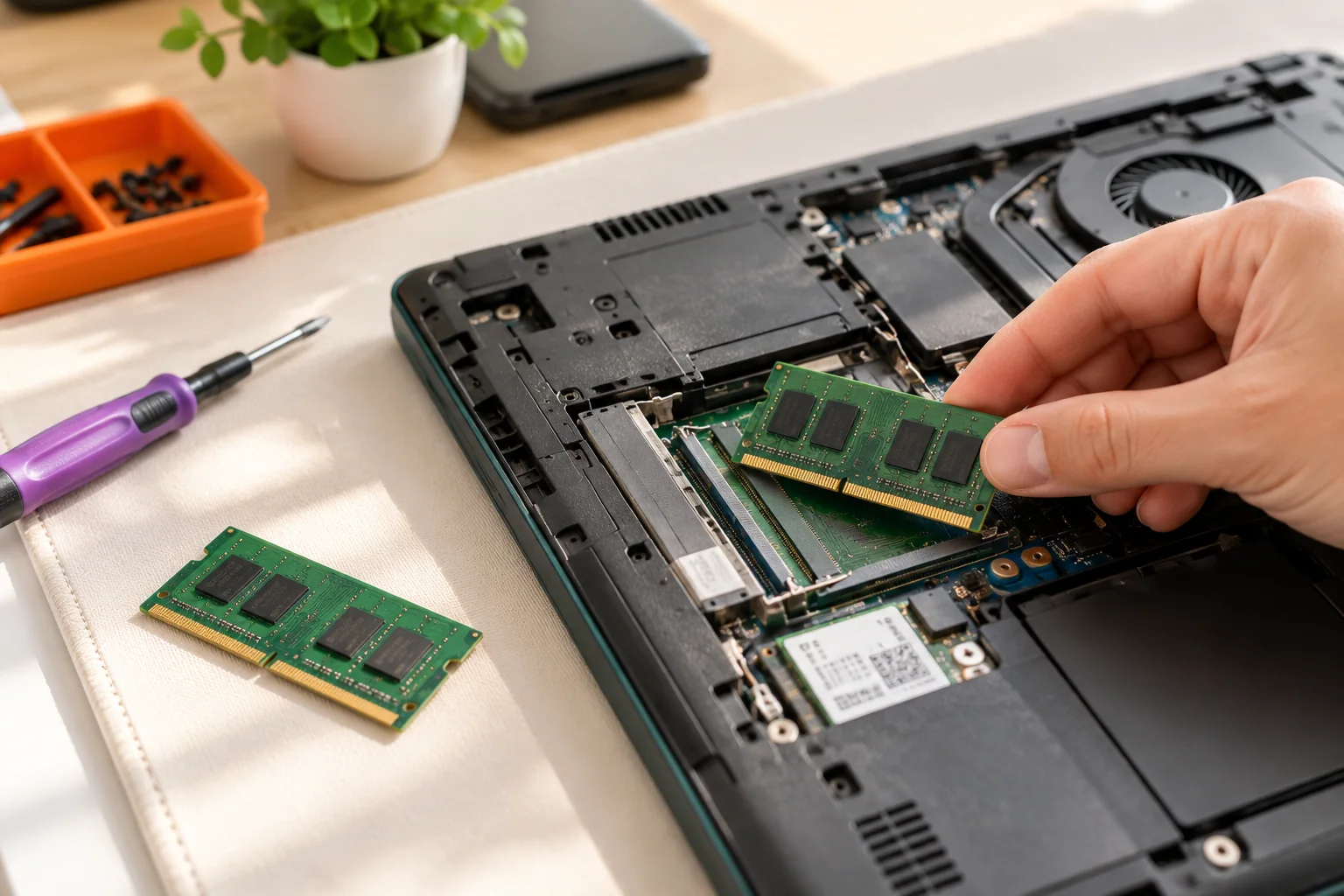
تفاوت DDR3، DDR3L، DDR4 و DDR5 چیست؟
نسلهای مختلف رم معمولاً از نظر شیار و مشخصات الکتریکی قابلجایگزینی مستقیم نیستند. DDR3L نیز در دستگاههایی که به ولتاژ پایینتر نیاز دارند اهمیت دارد و نباید بدون تأیید سازگاری، آن را با هر DDR3 دیگری یکی دانست. لپتاپهای قدیمیتر ممکن است از رمهای خاص، محدودیت تراکم تراشه یا سقف ظرفیت هر اسلات برخوردار باشند.
اگر ماژول جدید سرعت اسمی بیشتری از سرعت قابلپشتیبانی سیستم دارد، در صورت سازگاری ممکن است با سرعت پایینتری کار کند. هماهنگی رمهای دو اسلات نیز مهم است؛ ترکیب ظرفیتها یا ماژولهای متفاوت همیشه غیرممکن نیست اما تضمین اجرای دوکاناله کامل و پایدار هم وجود ندارد.
اگر رم روی مادربرد لحیم شده باشد چه کنیم؟
در بعضی اولترابوکها کل رم یا بخشی از آن روی برد لحیم شده است. ممکن است علاوه بر رم ثابت یک اسلات قابلارتقا وجود داشته باشد یا هیچ اسلاتی در کار نباشد. باز کردن دستگاه فقط به امید پیدا کردن اسلات، بدون بررسی دفترچه سرویس، میتواند هزینه و ریسک اضافی ایجاد کند.
سرویس فن و خنککننده؛ قبل از هر ارتقای پرهزینه
یکی از علتهای مهم کند شدن لپتاپ قدیمی، افزایش دما و پایین آوردن خودکار فرکانس پردازنده برای کنترل حرارت است؛ به این پدیده Thermal Throttling میگویند. ممکن است دستگاه در چند دقیقه اول خوب کار کند ولی بعد از گرم شدن، افت سرعت، صدای زیاد فن یا خاموشی تجربه کند. این مشکل با خرید رم و SSD بهتنهایی رفع نمیشود.
گردوغبار روی پرههای فن و میان پرههای هیتسینک، خشک شدن خمیر حرارتی و ایراد مکانیکی فن همگی باید بررسی شوند. البته تعویض خمیر حرارتی برای همه لپتاپها بهصورت دورهای و بدون علامت لازم نیست؛ معیار، دمای واقعی، وضعیت نصب خنککننده و نیاز دستگاه است.
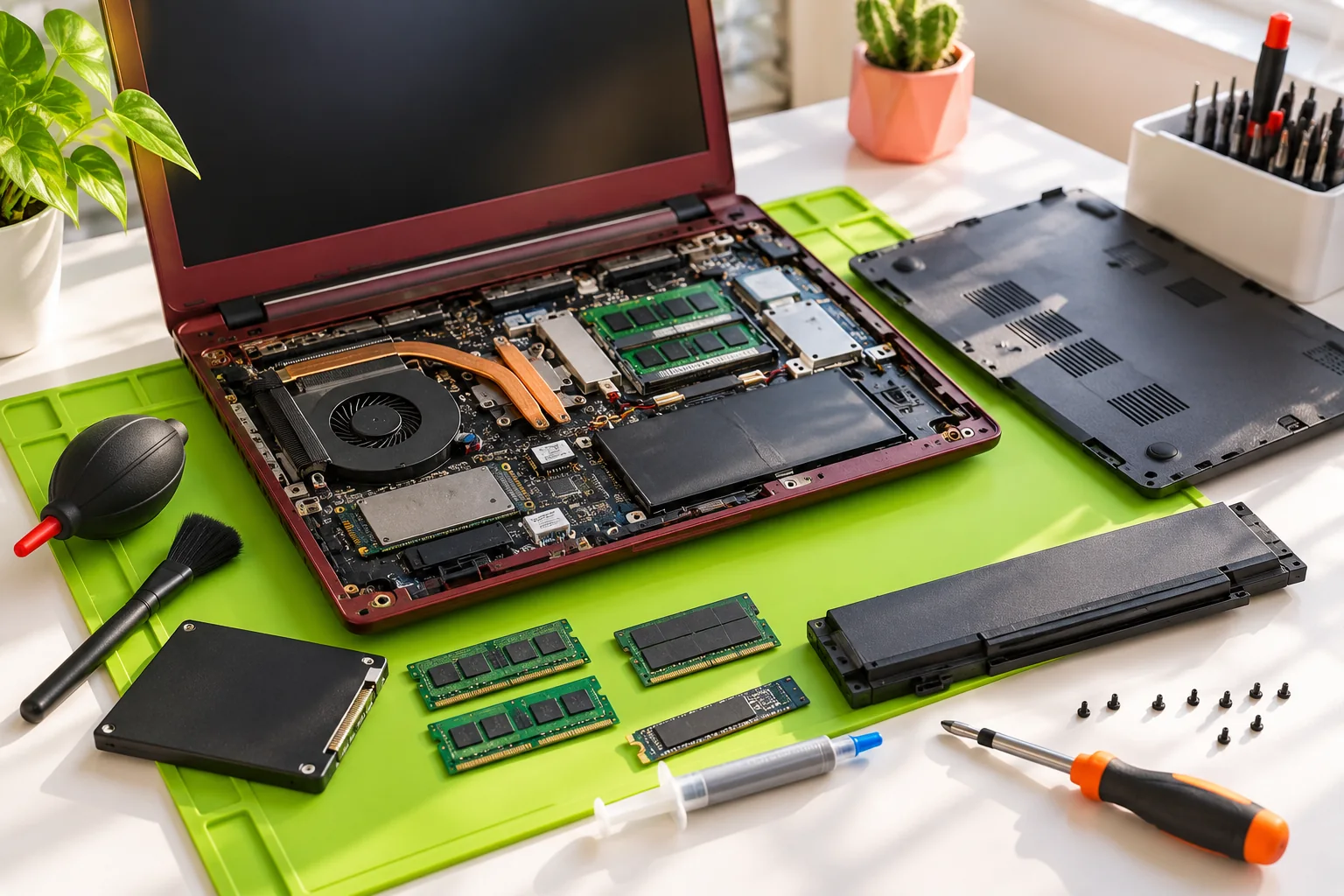
سرویس ایمن شامل چه کارهایی است؟
- کنترل خروج هوا و صدای فن، بررسی دمای پردازنده زیر بار سبک و سنگین و شناسایی افت فرکانس.
- پاکسازی استاندارد مسیر هوا، هیتسینک و فن بدون اعمال فشار به پرهها یا چرخاندن شدید فن با دمنده.
- بازدید لولههای حرارتی، پیچهای خنککننده و در صورت نیاز تعویض صحیح خمیر یا پدهای حرارتی با جنس و ضخامت مناسب.
- تست دوباره دما و عملکرد پس از بستن کامل دستگاه.
در صورت نداشتن تجربه، سرویس داخلی را به تعمیرکار بسپارید. تماس اشتباه ابزار با مادربرد، فشار به باتری لیتیومی یا استفاده از ماده نامناسب روی قطعات میتواند خسارت بیشتری از مشکل اصلی ایجاد کند.
باتری و شارژر؛ ارتقایی برای راحتی و پایداری
اگر لپتاپ فقط با آداپتور روشن میشود یا شارژ آن خیلی زود تمام میشود، بهتر است سلامت باتری را بررسی کنید. در ویندوز میتوانید در Command Prompt دستور زیر را اجرا کنید:
powercfg /batteryreportگزارش تولیدشده را باز کنید و Design Capacity و Full Charge Capacity را مقایسه کنید. کاهش ظرفیت بهتنهایی نشانه خرابی قطعی نیست و تصمیم به تعویض باید همراه با شارژدهی واقعی، هشدارهای دستگاه، خاموشی ناگهانی و سلامت فیزیکی گرفته شود. باتری بادکرده یا بیشازحد داغ را شارژ و استفاده نکنید و برای تعویض ایمن اقدام کنید.
چرا خرید باتری صرفاً از روی نام لپتاپ کافی نیست؟
یک مدل لپتاپ ممکن است با چند پارتنامبر باتری عرضه شده باشد و چند مدل مختلف نیز ممکن است از یک باتری مشترک استفاده کنند. علاوه بر شماره قطعه، ولتاژ، ابعاد، جای پیچ، کانکتور، مدار مدیریت باتری و سازگاری الکترونیکی باید بررسی شود. در بعضی باتریهای سازگار، حتی با شماره قطعه نزدیک، تفاوت چیپ یا ارتباط باتری با لپتاپ ممکن است باعث شناسایی ناقص شود؛ این وضعیت را نباید بدون تست، معادل خرابی سلولها دانست.
آداپتور نیز باید ولتاژ و قطبیت موردنیاز، توان کافی، سوکت صحیح و در مدلهای لازم قابلیت شناسایی شارژر را داشته باشد. استفاده از شارژر ضعیف یا نامناسب ممکن است باعث کندی، کاهش سرعت شارژ یا اخطار شود. درگاه USB-C هم تنها در صورتی مناسب شارژ است که لپتاپ از شارژ ورودی و پروفایل توان سازگار پشتیبانی کند.
اگر همیشه لپتاپ روی میز است، تعویض باتری لازم است؟
برای کسی که همیشه کنار پریز کار میکند، اهمیت شارژدهی ممکن است کمتر باشد؛ ولی باتری متورم یا معیوب همچنان باید ایمنسازی شود. برخی دستگاهها بدون باتری یا با باتری خراب دچار محدودیت عملکرد یا ناپایداری میشوند. مدل دقیق دستگاه تعیینکننده است و نمیتوان برای همه لپتاپها یک حکم صادر کرد.
آیا میتوان نمایشگر، وایفای، کیبورد یا سایر قطعات را ارتقا داد؟
ارتقا همیشه فقط SSD و رم نیست. گاهی یک لپتاپ با سختافزار قابلقبول، به دلیل نمایشگر نامناسب، وایفای ضعیف یا کیبورد خراب عملاً استفاده روزمره لذتبخشی ندارد. بااینحال، هر مورد را از نظر هزینه و سازگاری بسنجید.
نمایشگر
جایگزینی پنل کمکیفیت با نمونه بهتر در بعضی دستگاهها ممکن است، اما فقط برابر بودن اندازه و رزولوشن کافی نیست. نوع کانکتور eDP یا LVDS، تعداد پین، محل اتصال، ضخامت، جای پیچها، نرخ نوسازی و سازگاری کابل و برد مهماند. بهویژه تعویض پنل HD با FHD در همه مدلها امکانپذیر نیست؛ قبل از سفارش از شماره قطعه و مشخصات فنی مطمئن شوید.
وایفای و بلوتوث
برخی لپتاپهای قدیمی کارت وایفای قابلتعویض دارند؛ اما باید رابط کارت، تعداد آنتنها، محدودیت Firmware یا فهرست قطعات مجاز و درایور پشتیبانیشده بررسی شود. یک دانگل USB باکیفیت ممکن است گزینه سادهتری باشد، ولی روی پورت USB 2.0 یا با آنتن ضعیف نباید انتظار عملکرد مشابه همه دستگاههای جدید را داشت.
کیبورد و تاچپد
برای تایپ روزمره، کیبورد سالم اهمیت زیادی دارد. هنگام خرید کیبورد جایگزین باید مدل دقیق دستگاه، پارتنامبر، فرم کلیدها، فلت، کانکتور، وجود بکلایت، فریم و محل پیچها تطبیق داده شوند. یک کیبورد ممکن است به چند مدل بخورد و یک لپتاپ ممکن است با چند کیبورد متفاوت عرضه شده باشد.
پردازنده و کارت گرافیک
در بسیاری از لپتاپها CPU و GPU روی مادربرد لحیم شدهاند و ارتقای معمول و اقتصادی ندارند. در مدلهای قدیمی خاص با پردازنده سوکتی نیز توان حرارتی، نسخه BIOS، مدار تغذیه و سازگاری چیپست محدودیت ایجاد میکند. تعویض مادربرد برای پردازنده قویتر معمولاً پروژهای پیچیده و پرهزینه است؛ نباید آن را مانند ارتقای رم یا SSD فرض کرد.
برای لپتاپ قدیمی چه سیستمعاملی انتخاب کنیم؟
سریعتر شدن دستگاه تنها بخشی از نتیجه ارتقاست. اگر قرار است برای بانکداری، خرید اینترنتی، حساب کاربری و امور کاری استفاده شود، سیستمعامل و مرورگرِ دارای بهروزرسانی امنیتی بسیار مهماند. انتخاب نسخه قدیمی و بدون پشتیبانی صرفاً به دلیل سبکتر بودن، راهحل بلندمدت مطمئنی نیست.
ویندوز ۱۱؛ فقط پس از تأیید سازگاری
ویندوز ۱۱ علاوه بر مقدار پایه رم و فضای ذخیرهسازی، الزامات مهمی مانند پردازنده پشتیبانیشده، TPM 2.0، UEFI و Secure Boot دارد. نصب غیررسمی با دور زدن این شرایط ممکن است مشکلات بهروزرسانی، درایور و پشتیبانی ایجاد کند و برای یک راهنمای عمومی ارتقای لپتاپ توصیه اول نیست. ابزار PC Health Check و راهنمای رسمی سازنده را بررسی کنید.
ویندوز ۱۰؛ توجه به پایان پشتیبانی عمومی
پشتیبانی عادی ویندوز ۱۰ در ۱۴ اکتبر ۲۰۲۵ پایان یافت. دستگاهی که همچنان از این ویندوز استفاده میکند لزوماً از کار نمیافتد، اما نبود بهروزرسانی امنیتی خطر ایجاد میکند. برای دستگاههای واجد شرایط، برنامه Extended Security Updates یا ESU ممکن است بسته به نوع مجوز و منطقه امکان دریافت بهروزرسانیهای امنیتی را برای دوره محدودی فراهم کند؛ پیش از اتکا به آن، زمان و شرایط روز را از مایکروسافت بررسی کنید.
لینوکس سبک؛ انتخاب کاربردی برای بعضی کاربران
اگر نیاز شما عمدتاً مرور وب، کار اداری ساده، پخش رسانه و آموزش است و وابستگی به نرمافزار خاص ویندوز ندارید، یک توزیع سبک و پشتیبانیشده لینوکس با محیطهایی مانند XFCE میتواند جان تازهای به دستگاه بدهد. پیش از نصب، سازگاری وایفای، تاچپد، وبکم، چاپگر و برنامههای لازم را با نسخه زنده (Live USB) بررسی کنید. فایلهای ویندوزی، فونتهای فارسی و نرمافزارهای حسابداری یا آموزشی خاص را هم در نظر بگیرید.
ChromeOS Flex برای استفاده مرورگرمحور
ChromeOS Flex گزینه دیگری برای برخی دستگاههاست. حداقلهای اعلامی آن شامل پردازنده x86-64، رم ۴ گیگابایت و فضای داخلی ۱۶ گیگابایت است؛ اما عملکرد تضمینشده به فهرست مدلهای تأییدشده محدود است و سختافزار بسیار قدیمی ممکن است مناسب نباشد. قابلیتها و محدودیتهای آن نیز با Chromebook معمولی یکسان نیست. قبل از نصب دائمی، پشتیبانی سختافزار و نیاز نرمافزاری خود را بررسی کنید.
بهترین مسیر ارتقا بر اساس بودجه و نوع استفاده
برای ارتقای هوشمندانه، لازم نیست همه قطعات را یکباره بخرید. ابتدا مشکل اصلی را تعیین و سپس بر اساس ارزش واقعی هر تغییر هزینه کنید.
| شرایط فعلی | اولویت اول | قدم بعدی | نتیجه مورد انتظار |
|---|---|---|---|
| HDD، رم ۴ یا ۸ گیگ | SSD سازگار | در صورت کمبود، رم ۸ یا ۱۶ گیگ | پاسخگویی بهتر و اجرای روانتر کارهای معمول |
| SSD، رم ۴ گیگ | بررسی قابلیت ارتقای رم | پاکسازی نرمافزاری و انتخاب سیستمعامل | کاهش فشار حافظه و مکثهای چندوظیفگی |
| SSD و رم کافی، اما دستگاه داغ | تست دما و سرویس خنککننده | بررسی فن و وضعیت پردازنده | پایداری و کاهش افت سرعت ناشی از گرما |
| عملکرد مناسب ولی شارژدهی ضعیف | تست سلامت باتری و شارژر | تعویض باتری سازگار در صورت نیاز | افزایش استقلال از پریز برق |
| برای امور بانکی آنلاین از سیستمعامل بدون پشتیبانی استفاده میشود | انتخاب مسیر امن سیستمعامل | سپس ارتقای سختافزار لازم | کاهش ریسک امنیتی و حفظ کاربردپذیری |
سه سناریوی واقعی و نتیجه منطقی
سناریوی اول: لپتاپ اداری قدیمی با هارد ۵۰۰ گیگ و رم ۴ گیگ
اگر پردازنده برای کارهای سبک کافی و سیستم سالم است، نخست بررسی کنید که درگاه هارد از SSD ساتای ۲.۵ اینچی پشتیبانی میکند یا نه. نصب SSD و سپس ارتقای رم به ۸ گیگابایت، در صورت سازگاری، معمولاً نسبت به هزینه کردن برای پردازنده یا تعویض کل دستگاه نتیجه معقولتری دارد.
سناریوی دوم: لپتاپ با رم ۸ گیگ و SSD اما فن پرصدا
اگر مشکل اصلی پس از چند دقیقه کار سنگین ظاهر میشود، ابتدا دما، فن و هیتسینک را بررسی کنید. افزودن رم بیشتر بدون وجود فشار حافظه ممکن است هیچ تأثیر محسوسی روی مشکل اصلی نداشته باشد.
سناریوی سوم: لپتاپ اقتصادی با رم و حافظه لحیمشده
در این دستگاهها امکان ارتقای سختافزاری محدود است. بهینهسازی نرمافزار، انتخاب سیستمعامل سازگار، کاهش برنامههای پسزمینه و بررسی سلامت باتری ممکن است مفید باشد؛ اما برای کار سنگینتر، تعویض دستگاه گزینه بهتری است.
چقدر هزینه کردن منطقی است؟
بهجای تکیه بر یک درصد ثابت از قیمت لپتاپ نو، مجموع هزینه قطعات، اجرت، احتمال خرابیهای آتی و ارزش فروش دستگاه فعلی را با قیمت و عمر مفید یک لپتاپ استوک یا نو مقایسه کنید. اگر برای داشتن دستگاه قابلاعتماد باید هم باتری، هم نمایشگر، هم مادربرد و هم حافظه را تعویض کنید، ممکن است بودجه شما در خرید دستگاه جایگزین بهتر خرج شود.
چکلیست گامبهگام ارتقای لپتاپ قدیمی
- هدف ارتقا را تعیین کنید: برای مثال روشن شدن سریعتر، کار با مرورگر، شارژدهی بهتر یا رفع داغی.
- مدل دقیق را پیدا کنید: شماره مدل، Product Number و مستندات سرویس را ثبت کنید.
- وضعیت فعلی را اندازه بگیرید: زمان بوت، مصرف رم، سلامت دیسک، دمای پردازنده و ظرفیت باتری را یادداشت کنید.
- سازگاری را تأیید کنید: نوع رابط ذخیرهسازی، نسل رم، محدودیت ظرفیت، کانکتور باتری و سایر جزئیات را بررسی کنید.
- نسخه پشتیبان تهیه کنید: از مدارک، عکسها، فایلهای حسابداری و اطلاعات مهم در یک حافظه جداگانه یا فضای امن نسخه داشته باشید؛ فقط به کلون کردن اعتماد نکنید.
- امنیت و برق را رعایت کنید: دستگاه را خاموش و شارژر را جدا کنید. باز کردن قاب و جدا کردن باتری داخلی باید طبق راهنمای سرویس و توسط فرد ماهر انجام شود.
- قطعات را نصب یا تعویض کنید: پیچها، براکتها، پدها و کابلها باید سر جای مناسب برگردند؛ قطعات را با فشار یا اتصال نامطمئن نصب نکنید.
- سیستمعامل را راهاندازی کنید: راهاندازی تمیز یا انتقال صحیح سیستم را انتخاب و تنظیمات بوت را کنترل کنید.
- تست نهایی انجام دهید: ظرفیت رم، شناسایی SSD، سلامت باتری، دما، وایفای، صدا و پایداری در استفاده واقعی را کنترل کنید.
- نتیجه را با قبل مقایسه کنید: آیا مشکلی که برای آن هزینه کردید واقعاً حل شده است؟ در غیر این صورت پیش از خرید بعدی علت را پیدا کنید.
اگر لپتاپ باتری بادکرده، بوی سوختگی، نشانه اتصال کوتاه یا خرابی ناشناخته مدار تغذیه دارد، عملیات ارتقا را متوقف و ابتدا مشکل ایمنی را رفع کنید. آزمایش با اتصالات موقت، شارژر نامناسب یا دستکاری باتری لیتیومی جایگزین عیبیابی اصولی نیست.
اشتباهات رایج هنگام ارتقای لپتاپ قدیمی
- خرید SSD بدون بررسی رابط: هر M.2 لزوماً NVMe نیست و هر لپتاپ ۲.۵ اینچی جای SSD M.2 ندارد.
- خرید رم فقط بر اساس ظرفیت: نسل، ولتاژ، تراکم ماژول، اسلات و محدودیت BIOS هم مهماند.
- تصور اینکه ارتقای رم یا SSD همه کندیها را رفع میکند: محدودیت CPU، دما، خرابی برد و نرمافزار ممکن است باقی بماند.
- انتقال اطلاعات بدون بکاپ مستقل: کلون ناقص یا خطای دیسک قدیمی میتواند دادهها را از بین ببرد.
- تعویض باتری بدون بررسی پارتنامبر و کانکتور: شباهت ظاهری به معنی سازگاری قطعی نیست.
- نادیده گرفتن خرابی فن و دما: کار کردن مداوم با حرارت غیرعادی ممکن است به قطعات آسیب بزند.
- نصب سیستمعامل بدون پشتیبانی امنیتی: سرعت بیشتر نباید با افزایش ریسک اطلاعات شخصی همراه باشد.
- استفاده از نرمافزارهای «بهینهساز» مشکوک: ابزارهای ناشناس ممکن است باعث اختلال، نصب برنامه اضافی یا خطر امنیتی شوند.
- باز کردن قاب با ابزار نامناسب: شکستگی خارها، فلتها و پیچخورها میتواند هزینه تعمیر را افزایش دهد.
اگر لپتاپ بعد از ارتقای رم یا SSD روشن نشد چه کنیم؟
اگر دستگاه پس از تعویض قطعه وارد سیستمعامل نمیشود، ابتدا خاموش و از برق جدا شود. سپس سازگاری، جا خوردن قطعه، اتصال کابل ذخیرهسازی و ترتیب بوت بررسی شود. خطاهای مربوط به Boot Device همیشه نشانه خرابی SSD نیستند؛ تنظیمات UEFI/Legacy، انتقال ناقص پارتیشنهای بوت یا انتخاب نادرست دیسک هم ممکن است دخیل باشند. در صورت عدم تصویر پس از تغییر رم، ابتدا مطابق راهنمای سازنده قطعه را بازبینی و با رم قبلی مقایسه کنید؛ هرگز رم را در حالت روشن جا نزنید.
سؤالات متداول درباره ارتقای لپتاپ قدیمی
۱. برای سریع شدن لپتاپ قدیمی اول رم را عوض کنیم یا هارد را؟
اگر دستگاه هنوز از HDD مکانیکی بهعنوان دیسک سیستم استفاده میکند، نصب SSD معمولاً بیشترین بهبود محسوس را به همراه دارد. اگر SSD دارید و رم دائماً پر میشود، افزایش رم در اولویت قرار میگیرد.
۲. آیا SSD روی لپتاپ خیلی قدیمی هم نصب میشود؟
در بسیاری از لپتاپهایی که جایگاه هارد SATA استاندارد دارند بله، اما باید رابط و محدودیتهای فیزیکی و راهاندازی مدل بررسی شود. همه دستگاهها چنین امکانی ندارند.
۳. آیا SSD ساتا از هارد HDD سریعتر است؟
در کارهای رایج با خواندن و نوشتن پراکنده و اجرای برنامهها معمولاً بسیار پاسخگوتر است؛ اما میزان بهبود به وضعیت دستگاه و نوع کار بستگی دارد.
۴. آیا میتوان رم DDR3 را با DDR4 جایگزین کرد؟
خیر؛ نسلهای متفاوت از نظر اتصال و مشخصات الکتریکی سازگاری مستقیم ندارند. مدل دقیق لپتاپ نوع رم را مشخص میکند.
۵. برای وبگردی و کار اداری رم ۸ گیگ کافی است؟
برای بسیاری از استفادههای سبک بله، اما تعداد تبها، برنامههای پسزمینه، سیستمعامل و قدرت پردازنده در نتیجه مؤثرند. ۱۶ گیگابایت در بعضی کاربریهای شلوغتر راحتتر است.
۶. آیا سرعت پردازنده با نصب SSD افزایش پیدا میکند؟
خیر؛ فرکانس و قدرت پردازنده تغییر نمیکند، اما کاهش زمان انتظار برای دیسک باعث میشود دستگاه در بسیاری از کارهای روزمره سریعتر احساس شود.
۷. اگر لپتاپ رم لحیمشده دارد چه کنیم؟
ابتدا بررسی کنید اسلات اضافه دارد یا نه. اگر همه رم ثابت و غیرقابلارتقا باشد، گزینههای شما محدود به بهینهسازی نرمافزار و سایر ارتقاهای قابلانجام است.
۸. آیا ارتقای لپتاپ قدیمی برای بازی مناسب است؟
SSD و رم ممکن است زمان بارگذاری و بعضی مکثها را کمتر کنند، اما جای کارت گرافیک و پردازنده قویتر را نمیگیرند. برای بازی باید نیازمندیهای همان بازی بررسی شود.
۹. آیا نصب ویندوز ۱۱ روی هر لپتاپ قدیمی پیشنهاد میشود؟
خیر. باید سازگاری پردازنده، TPM، UEFI، Secure Boot و سایر شرایط رسمی بررسی شود. نصب غیررسمی الزاماً تجربه پایدار و امنی ایجاد نمیکند.
۱۰. اگر ویندوز ۱۰ هنوز روی دستگاه کار میکند، ادامه استفاده مشکلی دارد؟
از نظر عملکرد ممکن است کار کند، اما پشتیبانی عادی آن پایان یافته است. برای استفاده آنلاین حساس باید وضعیت ESU، بهروزرسانی امنیتی و جایگزین پشتیبانیشده را بررسی کنید.
۱۱. آیا لینوکس سبک واقعاً روی لپتاپ قدیمی بهتر اجرا میشود؟
روی بعضی دستگاهها بله، بهویژه برای کاربری مرورگرمحور و اداری؛ ولی سازگاری درایورها و برنامههای موردنیاز را پیش از نصب قطعی آزمایش کنید.
۱۲. آیا برای نصب SSD لازم است تمام اطلاعات پاک شوند؟
خیر، میتوان اطلاعات را با روش مناسب کلون یا از نسخه پشتیبان برگرداند؛ بااینحال هر فرایند نصب و انتقال ریسک دارد و بکاپ مستقل ضروری است.
۱۳. تعویض باتری قدیمی چه اثری روی سرعت دارد؟
عمدتاً شارژدهی و پایداری را بهتر میکند. در برخی مدلها باتری معیوب یا شارژر نامناسب میتواند سبب محدودیت توان و عملکرد شود، اما تعویض باتری بهخودیخود قدرت پردازنده را بالا نمیبرد.
۱۴. آیا تعویض خمیر سیلیکون همیشه لازم است؟
خیر؛ نیاز به آن با نشانههای حرارتی، سابقه بازشدن سیستم خنککننده و وضعیت قطعات تعیین میشود و باید درست انجام شود.
۱۵. هنگام خرید قطعه از کجا مطمئن شویم سازگار است؟
مدل دقیق و شماره قطعه را با اطلاعات سازنده، مشخصات فنی و در صورت لزوم تصویر و ابعاد قطعه فعلی تطبیق دهید. نام کلی خانواده لپتاپ بهتنهایی کافی نیست.
۱۶. اگر بودجه خیلی محدود باشد کدام ارتقا را حذف نکنیم؟
قطعهای را انتخاب کنید که عامل اصلی مشکل را هدف میگیرد. برای لپتاپی با HDD سالم و کند، SSD اغلب اولویت است؛ برای دستگاهی با SSD و رم ناکافی، افزایش رم مهمتر است. اگر دستگاه مشکل ایمنی یا داغی شدید دارد، اول رفع مشکل ضروری است.
جمعبندی؛ لپتاپ قدیمی را هوشمندانه ارتقا دهید
بهترین ارتقا لزوماً گرانترین قطعه نیست. یک لپتاپ قدیمیِ سالم ممکن است با تعویض HDD به SSD، رسیدن به مقدار مناسب رم، سرویس درست سیستم خنککننده و انتخاب سیستمعامل امن همچنان برای کارهای روزانه مفید باشد. در مقابل، اگر پردازنده بسیار ضعیف، حافظه غیرقابلارتقا یا خرابیهای متعدد دارید، خرید قطعات بیشتر الزاماً به صرفه نیست.
برای انتخاب درست، اول مدل دقیق لپتاپ را پیدا کنید، بعد مشکل واقعی را مشخص کنید و در نهایت سازگاری فنی قطعه را بسنجید. هنگام خرید SSD، رم، باتری یا شارژر از دیجیکلبه نیز بهتر است مدل کامل دستگاه و مشخصات یا عکس قطعه فعلی را در اختیار داشته باشید تا احتمال انتخاب اشتباه کاهش پیدا کند.
اشتراکگذاری این مطلب





دیدگاهها
هنوز دیدگاهی ثبت نشده است؛ اولین نفری باشید که نظرش را مینویسد.
ثبت دیدگاه
دیدگاه شما پس از بررسی و تأیید منتشر میشود.