
راهنمای استفاده صحیح از باتری لپتاپ برای بیشترین عمر و بهترین عملکرد

فهرست مطالب
راهنمای استفاده صحیح از باتری لپتاپ برای بیشترین عمر و بهترین عملکرد
باتری لپتاپ تنها یک منبع ذخیره برق نیست؛ کیفیت کار با دستگاه، آزادی جابهجایی و حتی پایداری عملکرد آن تا حد زیادی به سلامت باتری وابسته است. با این حال، بسیاری از کارهایی که به نیت محافظت از باتری انجام میدهیم، مانند تخلیه هرروزه تا صفر درصد، قطع و وصل مداوم شارژر یا شارژ اجباری چندساعته باتری نو، نهتنها ضروری نیستند بلکه ممکن است استهلاک را بیشتر کنند.
باتریهای لیتیومیونی و لیتیومپلیمری امروزی به مراقبت پیچیدهای نیاز ندارند. کافی است چند اصل را درست اجرا کنیم: مدیریت منطقی درصد شارژ، جلوگیری از گرمای زیاد، استفاده از شارژر سازگار، تنظیم صحیح حالتهای محافظتی و پرهیز از نگهداری طولانیمدت باتریِ کاملاً خالی. در این راهنمای جامع دیجیکلبه این اصول را به زبان ساده و در عین حال دقیق بررسی میکنیم؛ همچنین راهکارهای اختصاصی لپتاپهای HP، Dell، Lenovo، ASUS، Acer و MacBook را توضیح میدهیم.
اول تفاوت عمر باتری و شارژدهی را بدانیم
وقتی میگوییم «عمر باتری لپتاپ بیشتر شود»، ممکن است دو منظور متفاوت داشته باشیم. شارژدهی (Battery Runtime) مدت زمانی است که دستگاه با یک بار شارژ روشن میماند؛ مثلاً سه ساعت یا شش ساعت. عمر مفید یا طول عمر باتری (Battery Lifespan) مدتزمانی است که باتری در ماهها و سالهای استفاده، ظرفیت و عملکرد قابلقبولی حفظ میکند.
کم کردن روشنایی نمایشگر، بستن برنامههای سنگین و فعال کردن حالت کاهش مصرف، عمدتاً شارژدهی همان روز را بیشتر میکنند. در مقابل، کمتر نگه داشتن باتری در دمای بالا و جلوگیری از ماندن طولانی در وضعیت شارژ کامل میتوانند سرعت فرسودگی آن را کاهش دهند. بهترین شیوه استفاده باید میان این دو هدف تعادل برقرار کند.
| مفهوم | معنا | مثال |
|---|---|---|
| شارژدهی | مدت کارکرد با یک بار شارژ | ۴ ساعت وبگردی |
| عمر مفید | مدت حفظ عملکرد قابل قبول در گذر زمان | چند سال استفاده با افت تدریجی ظرفیت |
| سلامت باتری | برآورد ظرفیت قابل شارژ نسبت به ظرفیت طراحی | ظرفیت شارژ کامل ۴۵ از ۵۰ واتساعت؛ حدود ۹۰٪ |
| درصد شارژ | میزان شارژ باقیمانده از ظرفیت قابل استفاده فعلی | ۱۰۰٪ شارژ لزوماً یعنی ۱۰۰٪ سلامت نیست |
باتری لپتاپ چگونه کار میکند و چرا با گذشت زمان ضعیف میشود؟
در اغلب لپتاپهای امروزی از سلولهای لیتیومیونی یا لیتیومپلیمری استفاده میشود. هنگام شارژ و تخلیه، یونهای لیتیوم میان الکترودهای سلول جابهجا میشوند. این فرایند کاملاً برگشتپذیر و بدون استهلاک نیست؛ بهمرور لایههای شیمیایی داخلی تغییر میکنند، بخشی از ظرفیت قابل استفاده از دست میرود و مقاومت داخلی میتواند افزایش یابد.
دو سازوکار اصلی فرسودگی وجود دارد. فرسودگی چرخهای با شارژ و دشارژ مرتبط است؛ فرسودگی تقویمی حتی هنگام استفاده کم و در گذر زمان رخ میدهد. دمای بالا و ماندن طولانی در سطح شارژ زیاد میتوانند فرسودگی تقویمی را تشدید کنند. به همین دلیل ممکن است باتری یک لپتاپ کماستفاده که سالها در جای گرم و با شارژ ۱۰۰٪ نگهداری شده، همچنان ضعیف شود.
سیکل شارژ دقیقاً چیست؟
سیکل به معنی «هر بار وصل کردن شارژر» نیست. بهصورت ساده، مصرف تجمعی معادل ۱۰۰٪ ظرفیت میتواند یک سیکل را تشکیل دهد؛ برای نمونه دو بار تخلیه تقریباً ۵۰ درصدی، در مجموع حدود یک چرخه مصرف محسوب میشود. روش شمارش دقیق در چیپهای مختلف ممکن است تفاوت داشته باشد. بنابراین روزانه چند بار شارژ جزئی داشتن لزوماً به معنی چند سیکل کامل نیست.
نقش BMS و چیپ Fuel Gauge چیست؟
مجموعه باتری هوشمند معمولاً مدار اندازهگیری و محافظت دارد. این مدار وضعیت ولتاژ، جریان، دما و ظرفیت تخمینی را پایش میکند و اطلاعات موردنیاز را به لپتاپ گزارش میدهد. در بسیاری از باتریها ارتباط با مادربرد از طریق SMBus انجام میشود. مدار مدیریت توان لپتاپ نیز بر اساس این اطلاعات و وضعیت آداپتور، شارژ را کنترل میکند. هدف، مدیریت ایمن و دقیق است؛ با وجود این، این مدارها نمیتوانند پیرشدن شیمیایی سلولها را متوقف کنند.
بهترین درصد شارژ برای افزایش عمر باتری لپتاپ چقدر است؟
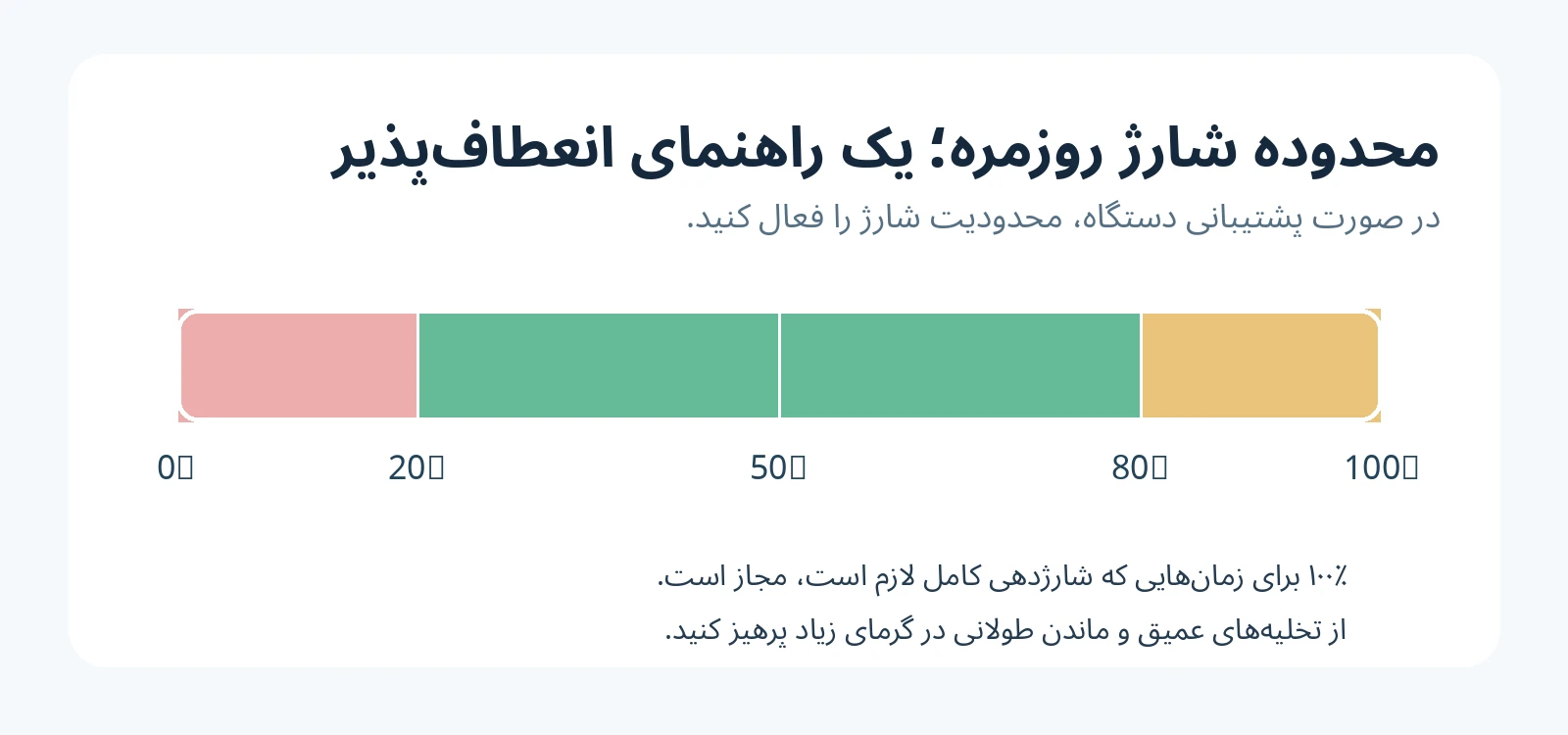
برای استفاده روزمره، قرار گرفتن باتری در یک بازه میانی، مثلاً حدود ۲۰ تا ۸۰ درصد، معمولاً فشار کمتری نسبت به تخلیههای عمیق و ماندن طولانی در شارژ بسیار بالا ایجاد میکند. این محدوده یک قانون سختگیرانه برای همه کاربران نیست و قرار نیست هر بار با رسیدن به ۷۹ یا ۸۱ درصد نگران شویم. هدف، کاهش عادتهای فرساینده در بلندمدت است.
آیا شارژ کردن تا ۱۰۰ درصد به باتری آسیب میزند؟
شارژ تا ۱۰۰٪ در لپتاپ سالم و با شارژر مناسب، استفادهای مجاز و عادی است. هنگامی که فرد به حداکثر شارژدهی برای سفر، جلسه یا کار بدون دسترسی به برق نیاز دارد، منطقی است باتری را کامل شارژ کند. مسئله بیشتر این است که باتری برای روزها و هفتهها، بهخصوص در گرما، نزدیک صددرصد نگه داشته شود.
آیا لازم است هر بار شارژ به صفر برسد؟
خیر. تخلیه مکرر تا صفر نمایشدادهشده در ویندوز توصیه نمیشود. حتی اگر مدار حفاظت اجازه ندهد سلولها به صفر ولت واقعی برسند، تخلیه عمیق مداوم میتواند استهلاک را بیشتر کند. بهتر است در استفاده عادی پیش از رسیدن به درصدهای بسیار پایین، شارژر را وصل کنید؛ بهخصوص اگر بعد از آن احتمال خاموش ماندن طولانی دستگاه وجود دارد.
آیا باید هر بار باتری را از ۲۰ به ۸۰ درصد شارژ کنیم؟
خیر. شارژهای کوتاه و جزئی مشکلی ندارند. حتی اگر باتری در ۵۰٪ باشد میتوانید آن را تا ۷۰٪ شارژ کنید. برای افزایش عمر، ثبات در عادت مناسب مهمتر از وسواس درباره عدد دقیق است. اگر دستگاه شما محدودکننده شارژ خودکار دارد، همان قابلیت از کنترل دستی مداوم بهتر است.
آیا کار کردن با لپتاپ در حالی که شارژر دائماً وصل است، باتری را خراب میکند؟
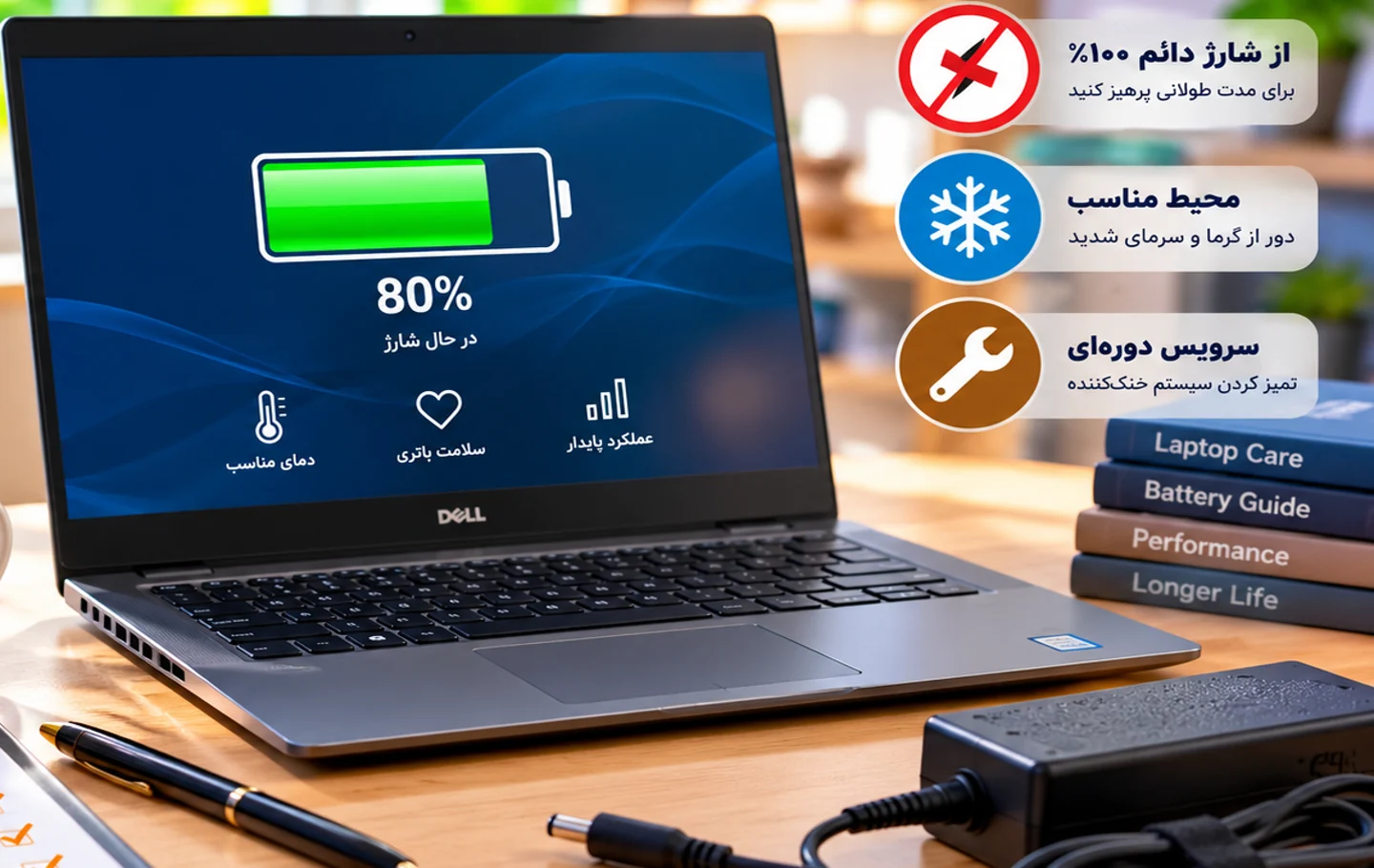
یکی از پرتکرارترین پرسشها همین است. لپتاپهای جدید مدار مدیریت توان دارند و وقتی باتری به سطح تعیینشده برسد، شارژ آن را کنترل یا متوقف میکنند؛ بنابراین تصور اینکه آداپتور سالم دائماً بدون کنترل برق به سلولها تزریق میکند درست نیست. با این حال، استفاده طولانی با برق در حالی که باتری همیشه نزدیک ۱۰۰٪ و دستگاه گرم است، میتواند فرسودگی باتری را سریعتر کند.
راهحل بهتر: اگر بیشتر روز پشت میز کار میکنید، قابلیت Battery Care، Conservation Mode یا تنظیم سقف شارژ را ـ در صورت وجود ـ فعال کنید. برای بسیاری از دستگاهها سقف نزدیک ۸۰٪ انتخاب مناسبی است و برخی مدلها برای استفاده تقریباً دائمی با برق، سطح ۶۰٪ را پیشنهاد میدهند. عدد نهایی و نام گزینه به مدل لپتاپ بستگی دارد.
آیا هنگام کار حتماً باید شارژر را از برق جدا کنیم؟
خیر. قطع و وصل مداوم آداپتور فقط برای اینکه باتری پیوسته بین ۹۵ و ۱۰۰ درصد نوسان کند، ضرورتی ندارد. بهتر است شارژر مناسب وصل باشد و کنترل شارژ را به تنظیمات رسمی دستگاه بسپارید. اگر دستگاه محدودیت شارژ ندارد، تمرکز را روی مدیریت گرما و استفاده متعادل بگذارید؛ نیازی نیست برای رسیدن به عدد خاص، هر روز باتری را عمداً خالی کنید.
آیا لپتاپ را شب تا صبح به شارژ بزنیم؟
در یک دستگاه سالم با آداپتور باکیفیت و تهویه مناسب، شارژ شبانه معمولاً مشکلی ایجاد نمیکند؛ اما قرار دادن لپتاپ زیر پتو، روی تشک، در کیف بسته یا در محیط خیلی گرم مناسب نیست. قابلیت شارژ هوشمند یا محدودیت شارژ برای کسانی که پیوسته دستگاه را به برق وصل میکنند مفید است.
گرما؛ یکی از مهمترین دشمنان عمر مفید باتری
گرمای مداوم میتواند سرعت واکنشهای جانبی شیمیایی و در نتیجه فرسودگی باتری لیتیومی را بالا ببرد. بهویژه وقتی لپتاپ همزمان در حال شارژ و اجرای بازی یا پردازش سنگین است، دمای بالای بخشهای داخلی میتواند به باتری منتقل شود. البته دمای پردازنده با دمای باتری یکی نیست؛ گرم شدن CPU بهتنهایی اثبات نمیکند باتری خارج از محدوده مجاز است.
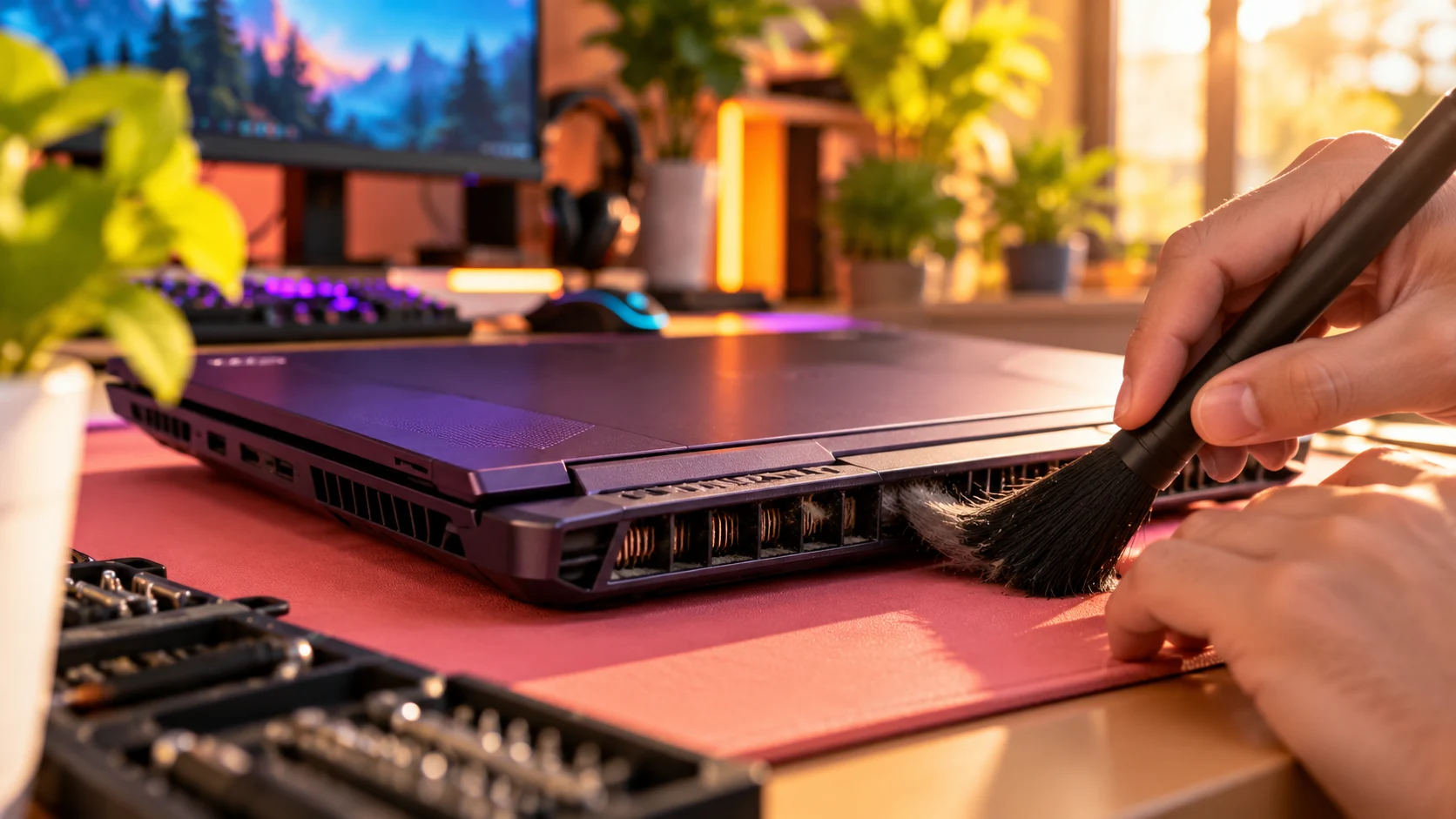
برای حفظ عمر باتری، لپتاپ را روی سطح صاف و محکم بگذارید تا دریچهها مسدود نشوند؛ گردوغبار فن و هیتسینک را در زمان مناسب پاکسازی کنید؛ از قرار دادن دستگاه داخل خودروی پارکشده در آفتاب خودداری کنید؛ و هنگام مشاهده دمای غیرعادی یا کاهش عملکرد خنککنندگی، علت را بررسی کنید.
بازی کردن با لپتاپ در حالت اتصال شارژر درست است؟
بله. در بسیاری از لپتاپهای گیمینگ، برای رسیدن به عملکرد کامل پردازنده و گرافیک، استفاده از آداپتور مناسب لازم است؛ اجرای بازی سنگین روی باتری ممکن است باعث محدود شدن توان و تخلیه سریع شارژ شود. پیشنهاد میشود هنگام بازی با برق، در صورت پشتیبانی دستگاه، حالت محافظت باتری را فعال کنید و بیش از هر چیز به تهویه مناسب و سالم بودن خنککننده توجه داشته باشید.
آیا شارژ سریع عمر باتری را کم میکند؟
سرعت شارژ بیشتر میتواند گرمای بیشتری تولید کند، اما لپتاپهایی که قابلیت شارژ سریع رسمی دارند باید آن را با کنترلر سازگار مدیریت کنند. شارژ سریعِ طراحیشده برای همان دستگاه لزوماً خطرناک نیست. اگر به سرعت شارژ نیاز ندارید، استفاده از حالت معمولی یا محافظتی میتواند انتخاب ملایمتری باشد؛ از شارژرهای نامطمئن و تجهیزات ناسازگار برای دستیابی به سرعت بالاتر استفاده نکنید.
نقش شارژر مناسب در سلامت و طول عمر باتری
انتخاب شارژر فقط برای روشن شدن لپتاپ مهم نیست؛ مدار شارژ باید تغذیه درست و پایدار دریافت کند. به همین دلیل بهتر است از آداپتور اصلی سالم یا یک جایگزین باکیفیت و مشخصات تأییدشده استفاده کنید. در آداپتورهای سوکت گرد، ولتاژ خروجی، قطبیت، توان کافی، نوع و اندازه سوکت و در مدلهای خاص، پین شناسایی باید صحیح باشند.
در لپتاپهای HP و Dell، شناسایی توان یا نوع آداپتور توسط سیستم اهمیت ویژهای دارد. ممکن است دستگاه با یک آداپتور روشن شود ولی توان آن برای شارژ همزمان باتری و اجرای پردازش کافی نباشد، یا سیستم به علت شناسایی نشدن آداپتور، شارژ را محدود کند. برای USB-C نیز یکسان بودن ظاهر درگاه کافی نیست؛ لپتاپ، شارژر و کابل باید از مشخصات USB Power Delivery و توان موردنیاز پشتیبانی کنند.
شارژر با آمپر بالاتر خوب است یا بد؟
در یک آداپتور ولتاژثابتِ سازگار، جریان نامی بالاتر به معنای تزریق اجباری آمپر بیشتر به باتری نیست. دستگاه متناسب با نیاز و محدودیتهای طراحی خود جریان میکشد. بااینحال سازگاری کامل سوکت، پین شناسایی و دیگر مشخصات الزامی است. استفاده از شارژری با توان ناکافی میتواند باعث شارژ آهسته، توقف شارژ یا تخلیه باتری هنگام پردازش سنگین شود.
اگر کابل در نزدیکی دوشاخه، محل خروج از آداپتور یا فیش لپتاپ آسیب دیده، اتصالات را با نوار چسب بهعنوان تعمیر دائمی رها نکنید. قطع و وصل شدن برق و داغ شدن غیرعادی کانکتور باید بررسی شود.
فعال کردن تنظیمات محافظت از باتری در برندهای مختلف
در بسیاری از مدلهای جدید، استفاده از ویژگی رسمی سازنده مهمتر از کنترل دستی درصد شارژ است. نام منوها، سطح شارژ و محل تنظیمات بسته به سری، نسل و نسخه BIOS متفاوتاند و ممکن است بعضی گزینهها اصلاً در لپتاپ شما وجود نداشته باشند.
لپتاپ HP: Battery Health Manager و Adaptive Battery Optimizer
در شماری از لپتاپهای تجاری HP مانند برخی سریهای EliteBook، ProBook و ZBook، گزینه HP Battery Health Manager در BIOS وجود دارد. در مدلهای پشتیبانیشده، حالتهایی مانند Let HP Manage My Battery Charging رفتار شارژ را به شکل هوشمند تنظیم میکنند و Maximize My Battery Health میتواند سطح شارژ قابل استفاده را برای کاهش استهلاک محدود کند. در برخی لپتاپهای مصرفی و گیمینگ HP، قابلیتی با نام Adaptive Battery Optimizer یا Battery Care Function ارائه میشود.
برای بررسی، در مدلهای پشتیبانیشده از طریق کلید F10 وارد BIOS شوید و بخشهای Power Management یا Battery را بررسی کنید. اگر گزینه وجود ندارد، به معنی خرابی دستگاه نیست. همچنین در بعضی نسخههای BIOS، نحوه نمایش شارژ در ویندوز ممکن است با محدودیت واقعی اعمالشده توسط کنترلر متفاوت باشد؛ بنابراین تغییر عدد گزارششده را بدون در نظر گرفتن تنظیمات HP نشانه خرابی سلول تلقی نکنید.
لپتاپ Dell: Primarily AC Use، Adaptive و Custom
در لپتاپهای Dell که از Dell Power Manager، Dell Optimizer یا تنظیمات مناسب BIOS پشتیبانی میکنند، حالت Primarily AC Use برای استفاده غالب با برق طراحی شده است. حالت Adaptive بر اساس الگوی استفاده شارژ را مدیریت میکند و در Custom بعضی مدلها میتوان آستانه شروع و توقف شارژ را تعریف کرد. اعداد مجاز Custom به مدل بستگی دارند؛ برای مثال در یک دستگاه ممکن است شروع در ۵۰ یا ۶۰ درصد و توقف در ۸۰ درصد مناسب باشد.
وقتی Dell تقریباً همیشه به برق وصل است، Primarily AC Use یا یک حالت Custom سازگار گزینههای منطقیاند. اگر زیاد سفر میکنید، بسته به شرایط میتوانید Adaptive یا Standard را انتخاب کنید تا پیش از خروج شارژ کامل داشته باشید.
لپتاپ Lenovo: Conservation Mode و Lenovo Vantage
در مدلهای سازگار Lenovo، گزینه Conservation Mode در Lenovo Vantage، Commercial Vantage یا نرمافزار مدیریت دستگاه دیده میشود. بسیاری از مدلها با فعال بودن این حالت، سطح باتری را حدود ۷۵ تا ۸۰ درصد نگه میدارند؛ برخی دستگاههای قدیمیتر از آستانههای متفاوتی استفاده میکنند. این ویژگی مخصوص استفاده طولانی با برق مفید است. قبل از سفر میتوانید آن را موقتاً غیرفعال و باتری را تا ۱۰۰ درصد شارژ کنید.
لپتاپ ASUS: Battery Care Mode و Battery Health Charging
در MyASUS بعضی مدلها گزینه Battery Care Mode یا Battery Health Charging دارند. در تعدادی از مدلهای قدیمیتر، Balanced Mode شارژ را حدود ۸۰ درصد و Maximum Lifespan Mode آن را حدود ۶۰ درصد نگه میدارد. در مدلهای جدیدتر ممکن است مدیریت تطبیقی شارژ بر اساس الگوی استفاده اجرا شود. نبود گزینههای ۶۰ و ۸۰ درصد ثابت در یک دستگاه جدید الزاماً اشکال نیست.
لپتاپ Acer، MSI و MacBook
در بعضی لپتاپهای Acer با Acer Care Center یا برنامههای مدیریت دستگاه، گزینه Battery Charge Limit برای محدود کردن شارژ وجود دارد. در بعضی مدلهای MSI نیز قابلیت Battery Master یا تنظیم مشابهی در نرمافزار اختصاصی ارائه میشود. در MacBookهای پشتیبانیشده، Optimized Battery Charging و قابلیتهای مدیریت سلامت باتری در تنظیمات سیستم میتوانند ماندن طولانی در سطح شارژ بالا را کاهش دهند. مسیر دقیق تنظیمات را برای همان مدل و نسخه سیستمعامل بررسی کنید.
| برند | نام گزینه احتمالی | کاربرد اصلی |
|---|---|---|
| HP | Battery Health Manager / Adaptive Battery Optimizer | مدیریت هوشمند شارژ یا محدود کردن شارژ |
| Dell | Primarily AC Use / Adaptive / Custom | انتخاب الگوی شارژ بر اساس نحوه استفاده |
| Lenovo | Conservation Mode | نگهداری شارژ در سطح میانی هنگام اتصال دائم برق |
| ASUS | Battery Care Mode / Battery Health Charging | شارژ تطبیقی یا محدودیت ۶۰ و ۸۰ درصد در مدلهای سازگار |
| Acer / MSI | Battery Charge Limit / Battery Master و مشابه آن | محدودیت شارژ در مدلهای دارای پشتیبانی |
| Apple | Optimized Battery Charging | کاهش زمان ماندن در شارژ بالا |
تنظیمات ویندوز برای افزایش شارژدهی بدون کاهش غیرضروری عملکرد
در Windows 11 میتوانید از مسیر Settings > System > Power & battery وضعیت مصرف را ببینید و تنظیمات انرژی را متناسب با کاربرد دستگاه انتخاب کنید. قابلیت Energy Saver، تنظیم روشنایی صفحه و زمان خاموش شدن نمایشگر میتوانند شارژدهی را بهتر کنند؛ اما لزوماً همه این تغییرات به همان نسبت سرعت پیرشدن سلول را کاهش نمیدهند.
- روشنایی نمایشگر: نور را متناسب با محیط تنظیم کنید؛ در بسیاری از لپتاپها نمایشگر یکی از عوامل مهم مصرف است.
- Power Mode: برای کار اداری حالت Balanced یا Best power efficiency را بررسی کنید؛ هنگام کار سنگین میتوان عملکرد بالاتر را انتخاب کرد.
- برنامههای پسزمینه: فعالیت غیرضروری مرورگر، همگامسازی و برنامههای پرمصرف را کنترل کنید.
- Sleep و Hibernate: اگر برای مدت طولانی دستگاه را کنار میگذارید، خاموش کردن یا Hibernate میتواند از تخلیه ناخواسته جلوگیری کند؛ مصرف در حالت Sleep در برخی سیستمها محسوس است.
- درایورها و BIOS: بهروزرسانیهای معتبر سازنده گاهی خطاهای مدیریت انرژی را اصلاح میکنند؛ ولی بهروزرسانی BIOS باید دقیقاً برای همان مدل و با رعایت دستورالعمل سازنده انجام شود.
روش صحیح نگهداری لپتاپ و باتری در زمان عدم استفاده
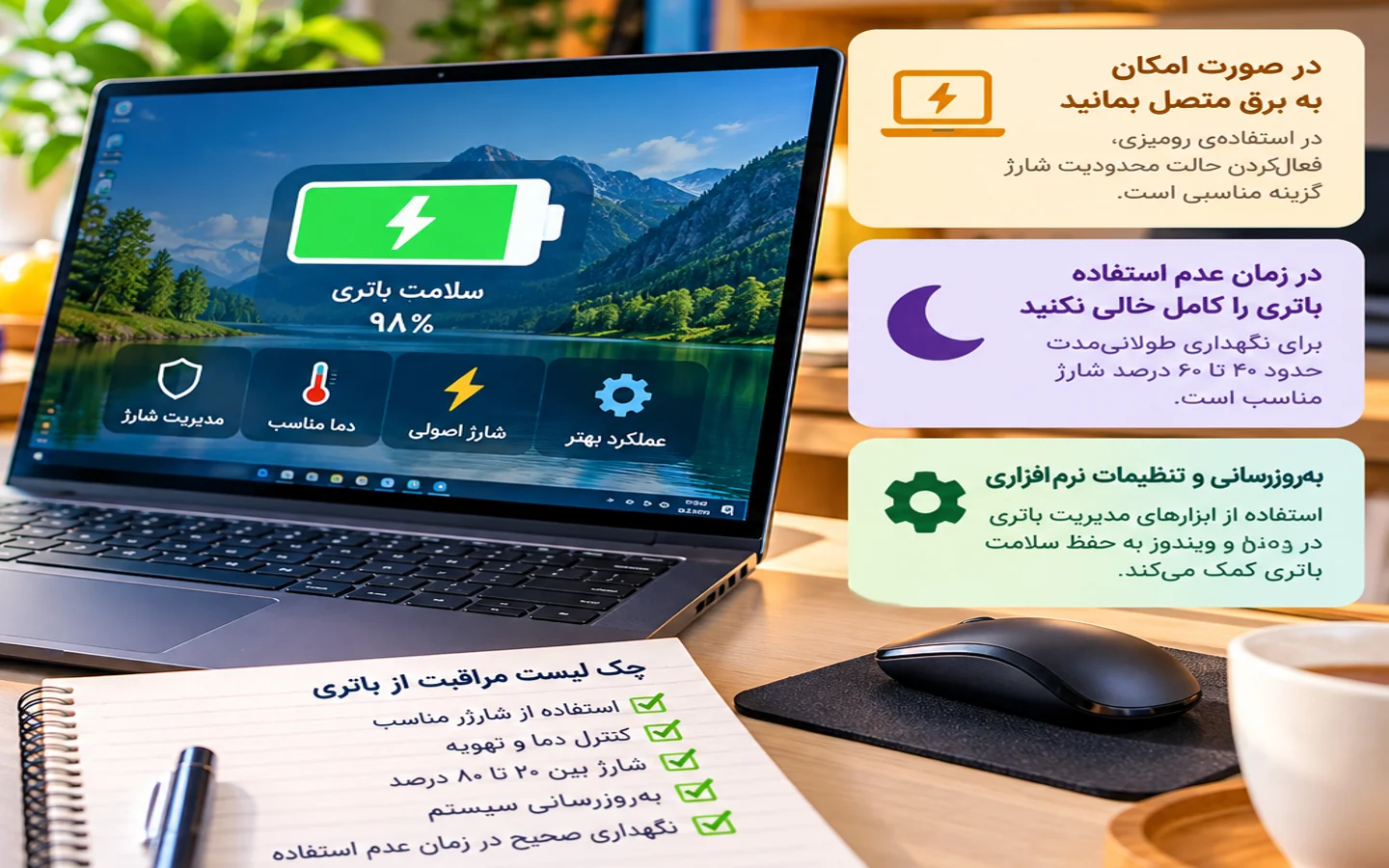
اگر قصد دارید لپتاپ را برای چند هفته یا چند ماه کنار بگذارید، آن را با باتری کاملاً تخلیهشده رها نکنید. برای نگهداری طولانیمدت، سطح شارژ میانی، معمولاً حدود ۴۰ تا ۶۰ درصد، مناسب است. بهتر است دستگاه کاملاً خاموش باشد و در مکانی خنک، خشک و به دور از آفتاب و رطوبت نگهداری شود. در دورههای طولانی، شارژ را بهصورت دورهای بررسی کنید تا به سطح بسیار پایین نرسد.
وقتی لپتاپ در انبار یا ویترین مدت زیادی بدون استفاده میماند، مدارهای الکترونیکی ممکن است مقدار کمی انرژی مصرف کنند. اگر سطح شارژ در شروع نگهداری نزدیک صفر باشد، احتمال تخلیه عمیق و مشکل در راهاندازی یا شارژ بعدی افزایش مییابد. این نکته برای باتریهای یدکی هم مهم است؛ باتری را پیش از انبار کردن با شارژ مناسب و در شرایط دمایی کنترلشده نگه دارید.
آیا باتری جداشدنی را برای نگهداری طولانی از لپتاپ خارج کنیم؟
در مدلهای قدیمی با باتری جداشدنی، اگر سازنده اجازه میدهد و قرار است دستگاه مدت طولانی بیاستفاده بماند، خارج کردن باتری با رعایت شرایط نگهداری میتواند مفید باشد؛ اما در لپتاپهای دارای باتری داخلی نیازی به باز کردن قاب و جدا کردن باتری صرفاً به دلیل چند روز عدم استفاده نیست. همچنین باتری بادکرده یا آسیبدیده نباید برای نگهداری معمولی کنار گذاشته شود و باید طبق دستورالعمل ایمنی بررسی و دفع شود.
کالیبراسیون باتری چیست و هر چند وقت باید انجام شود؟
کالیبراسیون یعنی کمک به سیستم اندازهگیری شارژ و چیپ Fuel Gauge برای تخمین دقیقتر ظرفیت و درصد باقیمانده. اگر لپتاپ در ۳۰ درصد ناگهان خاموش میشود یا نمایش درصد جهش غیرعادی دارد، ممکن است بررسی یا کالیبراسیون مطابق راهنمای سازنده مفید باشد. کالیبراسیون، ظرفیت شیمیایی از دست رفته را برنمیگرداند و یک روش افزایش عمر باتری نیست.
برای باتری سالم که درصد شارژ آن طبیعی و پایدار است، اجرای منظم تخلیه عمیق فقط به اسم کالیبراسیون توصیه نمیشود. اگر سازنده ابزار Battery Gauge Reset یا روش اختصاصی دارد، آن روش در اولویت است؛ در غیر این صورت برای مشکل نمایش درصد باید ابتدا وضعیت شارژر، تنظیمات محافظتی، سلامت سلول و خود سیستم اندازهگیری بررسی شود.
تست سلامت باتری در ویندوز
در Command Prompt یا Windows Terminal دستور زیر را اجرا کنید:
powercfg /batteryreportویندوز مسیر یک فایل HTML را نمایش میدهد. فایل را باز کنید و به اطلاعات Design Capacity، Full Charge Capacity، Cycle Count و روند Battery Capacity History نگاه کنید. بهصورت تقریبی، تقسیم Full Charge Capacity بر Design Capacity و ضرب نتیجه در ۱۰۰، درصد سلامت ظرفیت را نشان میدهد.
برای مثال اگر ظرفیت طراحی ۵۶٬۰۰۰ میلیواتساعت و ظرفیت شارژ کامل ۴۸٬۰۰۰ میلیواتساعت باشد، سلامت تخمینی حدود ۸۶ درصد است. این گزارش مبتنی بر دادههای سیستم اندازهگیری باتری است و نتیجه تست آزمایشگاهی مستقل محسوب نمیشود. همچنین برخی محدودیتهای شارژ یا مدیریت ظرفیت توسط سازنده، بهخصوص در برخی HPها، ممکن است بر نحوه گزارش ظرفیت مؤثر باشند.
آیا افت ظرفیت بعد از یک سال طبیعی است؟
باتریهای لیتیومی با زمان و استفاده فرسوده میشوند؛ اما درصد ثابت و یکسانی برای افت سالانه همه باتریها وجود ندارد. کیفیت سلول، دمای کارکرد، شدت استفاده، تعداد سیکلها و روش شارژ تفاوت چشمگیری ایجاد میکنند. صرف افت چنددرصدی، دلیل قطعی خرابی نیست؛ معیار مهم، روند تغییر ظرفیت، پایداری دستگاه و شارژدهی موردنیاز شماست.
پس از خرید باتری لپتاپ نو چگونه از آن استفاده کنیم؟
باتری نو لیتیومی نیازی به شارژ اولیه اجباری ۸ یا ۱۲ ساعته ندارد. اگر باتری سالم و سازگار نصب شده باشد، میتوانید با شارژر مناسب آن را شارژ و از لپتاپ استفاده کنید. لازم نیست برای «فعال شدن سلولها» آن را چند بار تا صفر تخلیه کنید. در صورت ارائه دستور خاص توسط سازنده یا فروشنده معتبر برای راهاندازی ایمن، همان دستور را در اولویت بگذارید.
بعد از نصب باتری جدید، درست شناسایی شدن مدل باتری، شارژ شدن طبیعی، عدم داغ شدن غیرعادی و شارژدهی قابلقبول را بررسی کنید. بهتر است ابتدا یک دوره استفاده عادی داشته باشید و اگر درصد شارژ رفتار غیرعادی داشت، بهجای تکرار چرخههای سنگین، با تعمیرکار یا فروشنده مشورت کنید.
باتری اورجینال و هایکپی؛ آیا شیوه نگهداری متفاوت است؟
اصول صحیح استفاده برای هر دو یکسان است: گرمای کمتر، شارژر سازگار، پرهیز از تخلیه عمیق و مدیریت سطح شارژ. اما کیفیت سلول، دقت چیپ و میزان ظرفیت واقعی در محصولات مختلف متفاوت است. برچسب «هایکپی» بهتنهایی شاخص دقیق عملکرد نیست و نباید برای همه باتریهای جایگزین یک درصد ثابت اختلاف ظرفیت را طبیعی فرض کرد. اگر باتری سازگار باکیفیت تهیه شده باشد، میتواند با قیمت مناسبتر نیاز روزمره را برآورده کند؛ ولی کیفیت آن باید از طریق مشخصات و رفتار واقعی ارزیابی شود.
۱۰ اشتباه رایج که میتوانند عمر باتری را کاهش دهند
- تخلیه اجباری باتری تا صفر درصد در استفاده عادی یا برای «تقویت باتری».
- نگه داشتن طولانی لپتاپ در محیط بسیار گرم یا زیر نور مستقیم خورشید.
- بستن دریچههای هوا با پتو، تشک یا قرار دادن لپتاپ در کیف هنگام کار.
- استفاده از آداپتور ناسازگار، آسیبدیده یا کمکیفیت.
- نادیده گرفتن گزینه محدودیت شارژ در دستگاهی که دائماً به برق متصل است.
- شارژ و دشارژ شدید و مکرر به قصد کالیبراسیون بدون نیاز واقعی.
- بیتوجهی به داغ شدن غیرعادی، بادکردگی یا تغییر شکل بدنه.
- نگهداری طولانی دستگاه با باتری تقریباً خالی، بدون بررسی دورهای.
- انتظار شارژدهی مشابه یک لپتاپ سبک از دستگاه گیمینگ تحت بار سنگین.
- تعویض عجولانه باتری بدون بررسی تنظیمات مدیریت انرژی، شارژر و خطاهای سیستم.
بهترین روش استفاده از باتری بر اساس نوع کاربری
| نوع استفاده | پیشنهاد عملی | نکته مهم |
|---|---|---|
| روزانه و ترکیبی | در صورت امکان بیشتر زمان را در شارژ میانی بگذرانید | وسواس برای درصد دقیق لازم نیست |
| کار اداری با آداپتور دائم | حالت محدودیت شارژ ۶۰ یا ۸۰٪ در صورت پشتیبانی | مدل دستگاه و روش سازنده تعیینکننده است |
| دانشگاه و سفر | پیش از خروج تا ۱۰۰٪ شارژ کنید | شارژ کامل گهگاهی طبیعی است |
| گیمینگ و تدوین | با شارژر مناسب و تهویه خوب کار کنید | به کنترل گرما بیش از اعداد درصد حساس باشید |
| عدم استفاده چندماهه | حدود ۴۰ تا ۶۰٪، خاموش و در محیط خنک و خشک | شارژ را دورهای بررسی کنید |
| باتری نو | شارژ و استفاده عادی؛ بدون شارژ اولیه چندساعته اجباری | ابتدا سازگاری و سلامت اولیه را کنترل کنید |
| رفتار غیرعادی درصد شارژ | گزارش باتری و روش اختصاصی سازنده را بررسی کنید | کالیبراسیون سلول خراب را سالم نمیکند |
چه زمانی مراقبت کافی نیست و باتری باید بررسی تخصصی شود؟
اگر باتری باد کرده، بوی غیرعادی دارد، داغ شدن شدید و موضعی نشان میدهد، لپتاپ ناگهان در درصدهای بالا خاموش میشود یا شارژ آن بهصورت ناپایدار قطع و وصل میشود، دیگر صرفاً با تغییر عادت شارژ نمیتوان مشکل را حل کرد. در صورت بادکردگی، استفاده و شارژ دستگاه را متوقف کنید و از فشار دادن یا سوراخ کردن باتری خودداری کنید. برای تشخیص دقیق، علاوه بر باتری، سلامت شارژر، مدار شارژ و اتصالات لپتاپ هم باید بررسی شود.
سؤالات متداول درباره نگهداری صحیح باتری لپتاپ
۱. بهتر است لپتاپ همیشه به شارژر وصل باشد یا از باتری کار کنیم؟
اگر دائماً پشت میز هستید، اتصال به شارژر سازگار همراه با فعالسازی قابلیت محدودیت شارژ، در صورت پشتیبانی دستگاه، انتخاب مناسبی است. در کاربری قابلحمل نیز استفاده معمول با باتری مشکلی ندارد.
۲. آیا همیشه تا ۸۰ درصد شارژ کردن ضروری است؟
خیر. عدد ۸۰ درصد یک راهنمای مفید برای کاهش ماندن در شارژ بالا است، نه یک قانون اجباری. وقتی به شارژدهی کامل نیاز دارید، ۱۰۰ درصد شارژ کنید.
۳. چه زمانی شارژر را وصل کنیم؟
در استفاده معمول میتوانید حدود ۲۰ تا ۳۰ درصد یا حتی زودتر شارژر را وصل کنید. لازم نیست منتظر هشدار صفر درصد بمانید.
۴. آیا باتری لپتاپ نو را باید ۸ ساعت شارژ کنیم؟
خیر. باتری لیتیومی سالم به چنین آمادهسازی اجباریای نیاز ندارد؛ استفاده مطابق دستور سازنده کافی است.
۵. آیا روشن ماندن لپتاپ روی شارژ ۱۰۰ درصد خرابش میکند؟
خود شارژ کامل مجاز است. مشکل بالقوه، ماندن طولانی در شارژ بالا همراه با دمای زیاد است. تنظیم محدودیت شارژ در دستگاههای سازگار کمککننده است.
۶. آیا بازی کردن در حال شارژ به باتری صدمه میزند؟
لزوماً نه. بسیاری از لپتاپهای گیمینگ برای عملکرد کامل به برق نیاز دارند. تهویه خوب و شارژر دارای توان کافی مهماند.
۷. آیا باید ماهی یک بار باتری را صفر تا صد شارژ کنیم؟
خیر، برای باتریای که درست کار میکند چرخه عمیق دورهای الزامی نیست. فقط اگر نمایش درصد دقیق نیست، روش کالیبراسیون مورد تأیید سازنده را بررسی کنید.
۸. چرا لپتاپ ASUS یا Lenovo روی ۶۰ یا ۸۰ درصد میماند؟
اغلب به دلیل فعال بودن حالت Battery Health Charging یا Conservation Mode است. ابتدا تنظیمات برنامه سازنده را بررسی کنید.
۹. چرا در بعضی HPها باتری تا ۸۰ درصد شارژ میشود؟
ممکن است Battery Health Manager یا Battery Care Function چنین محدودیتی ایجاد کرده باشد. بسته به نسخه BIOS، نمایش درصد و ظرفیت نیز میتواند متفاوت باشد.
۱۰. آیا شارژر قویتر باتری را سریعتر شارژ میکند؟
نه لزوماً. سرعت به محدودیت شارژ لپتاپ و سازگاری آداپتور بستگی دارد؛ توان نامی بالاتر الزاماً باعث جریان شارژ بالاتر نمیشود.
۱۱. آیا باتری در حالت Sleep مصرف میشود؟
بله، میزان آن به سختافزار، سیستمعامل و نوع حالت خواب بستگی دارد. برای عدم استفاده طولانی، Hibernate یا خاموش کردن میتواند مناسبتر باشد.
۱۲. لپتاپی را که چند ماه استفاده نمیکنیم با چند درصد شارژ نگه داریم؟
حدود ۴۰ تا ۶۰ درصد مناسب است. دستگاه را خاموش و در محیط خنک و خشک نگهداری و شارژ را بهصورت دورهای کنترل کنید.
۱۳. باتری چند سال عمر میکند؟
عدد قطعی وجود ندارد. تعداد سیکلها، کیفیت سلول، دما، سن باتری و الگوی استفاده تعیینکنندهاند. مهمتر از عمر تقویمی، پایداری و ظرفیت قابل استفاده است.
۱۴. آیا نگهداری باتری باعث افزایش ظرفیت قبلی آن میشود؟
خیر؛ مراقبت صحیح فرسودگی آینده را کند میکند اما ظرفیت شیمیایی از دسترفته را بهصورت واقعی بازسازی نمیکند.
۱۵. اگر شارژدهی کم شده ولی سلامت ۹۰ درصد است مشکل از چیست؟
ممکن است مصرف برنامهها، روشنایی زیاد، گرافیک مجزا، پردازش پسزمینه یا خطای تخمین شارژ مؤثر باشند. فقط به عدد سلامت اکتفا نکنید.
۱۶. آیا باتریهای هایکپی را باید جور دیگری شارژ کنیم؟
اصول نگهداری یکساناند، اما باید از سازگاری کامل باتری جایگزین، کیفیت مناسب و رفتار صحیح مدار شارژ مطمئن باشید.
۱۷. آیا روشنایی صفحه واقعاً روی دوام باتری اثر دارد؟
بله، میتواند مصرف لحظهای را کم و شارژدهی را بیشتر کند؛ اما اثر آن بر فرسودگی چندساله باتری با اثر کنترل دما و مدیریت شارژ متفاوت است.
۱۸. آیا در زمستان یا محیط سرد میتوان باتری را سریع شارژ کرد؟
در سرمای شدید، شارژ باتری لیتیومی ممکن است محدود یا متوقف شود. دستگاه را ابتدا به محدوده دمای کاری مناسب سازنده برگردانید و از گرمکردن مستقیم آن با بخاری یا سشوار خودداری کنید.
جمعبندی؛ مهمترین اصل برای افزایش عمر باتری لپتاپ چیست؟
برای اینکه باتری لپتاپ بیشترین عمر و عملکرد قابلقبول را داشته باشد، لازم نیست همیشه به عدد دقیقی از شارژ پایبند باشید. چند عادت پایدار کافی است: گرمای زیاد را کنترل کنید، از شارژر مطمئن استفاده کنید، تخلیه عمیق را به عادت تبدیل نکنید، هنگام اتصال دائمی برق از محدودیت شارژ سازنده بهره ببرید و باتری را در زمان نگهداری طولانی کاملاً خالی نگذارید.
این توصیهها برای باتری لپتاپهای HP، Dell، Lenovo، ASUS، Acer و دیگر برندها کاربرد دارند، اما تنظیمات اختصاصی هر مدل را باید با راهنمای همان دستگاه تطبیق داد. اگر به تعویض باتری رسیدید، انتخاب باتری سازگار بر اساس مدل دقیق و پارتنامبر، بهاندازه روش نگهداری اهمیت دارد. در دیجیکلبه میتوانید پیش از خرید، پارتنامبر، نوع کانکتور و سازگاری باتری با لپتاپ را بررسی کنید تا از هزینه و تعویض اشتباه جلوگیری شود.
اشتراکگذاری این مطلب





دیدگاهها
هنوز دیدگاهی ثبت نشده است؛ اولین نفری باشید که نظرش را مینویسد.
ثبت دیدگاه
دیدگاه شما پس از بررسی و تأیید منتشر میشود.