
از کجا بفهمیم باتری لپتاپ خراب شده است؟ علائم و روشهای تست

فهرست مطالب
از کجا بفهمیم باتری لپتاپ خراب شده است؟ علائم و روشهای تست
باتری لپتاپ یکی از قطعات مصرفی مهم دستگاه است و برخلاف بسیاری از قطعات دیگر، عمر نامحدود ندارد. با گذشت زمان، تعداد سیکلهای شارژ و دشارژ بالا میرود، ظرفیت واقعی کم میشود و گاهی خود باتری یا مدار داخلی آن دچار مشکل میشود. نتیجه این اتفاق میتواند از افت ساده شارژدهی تا خاموش شدن ناگهانی، شارژ نشدن، داغ شدن غیرعادی یا حتی بادکردگی باتری متفاوت باشد.
بسیاری از کاربران وقتی شارژ لپتاپ زود تمام میشود، فوراً نتیجه میگیرند که باتری خراب شده است؛ اما همیشه هم اینطور نیست. گاهی مشکل از شارژر، سوکت شارژ، تنظیمات محدودکننده شارژ، مدار شارژ مادربرد یا حتی مصرف بالای خود سیستم است. به همین دلیل، قبل از تعویض باتری باید با چند روش ساده و منطقی، وضعیت آن را بررسی کرد.
در این مقاله بهصورت کامل توضیح میدهیم که از کجا بفهمیم باتری لپتاپ خراب شده است، چه علائمی مهمتر هستند، چه تفاوتی بین ضعف طبیعی باتری و خرابی واقعی وجود دارد، و چطور میتوان با روشهای کمخطر و کاربردی، سلامت باتری را تست کرد.
تفاوت افت طبیعی باتری با خرابی باتری
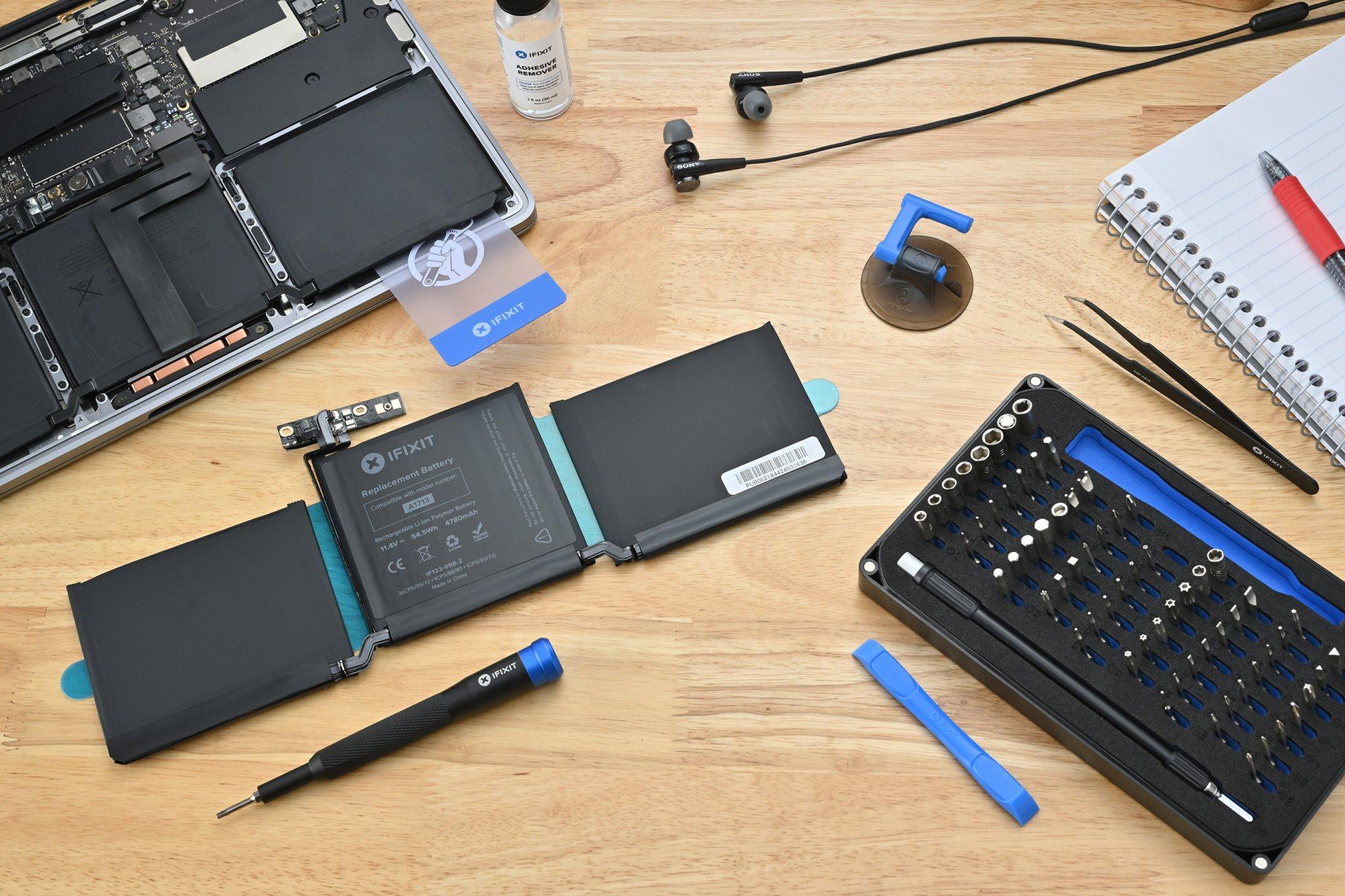
همه باتریهای لپتاپ بهمرور زمان مقداری از ظرفیت خود را از دست میدهند و این موضوع طبیعی است. یعنی ممکن است لپتاپی که در روزهای اول 4 یا 5 ساعت شارژ نگه میداشت، بعد از یکی دو سال به 2 یا 3 ساعت برسد و هنوز هم باتری از نظر فنی خراب محسوب نشود. این موضوع بخشی از ماهیت باتریهای لیتیوم-یونی است.
اما خرابی باتری زمانی جدیتر مطرح میشود که علائمی مثل خاموش شدن ناگهانی، شارژ نشدن، ناپایداری درصد شارژ، داغ شدن غیرعادی، هشدارهای سلامت باتری یا تغییر شکل فیزیکی دیده شود. به زبان ساده، هر کاهش شارژدهی به معنی خرابی نیست؛ اما وقتی افت ظرفیت با رفتار غیرعادی همراه شود، باید موضوع را جدی گرفت.
مهمترین علائم خراب شدن باتری لپتاپ
در ادامه مهمترین نشانههایی را میبینید که میتوانند خبر از خرابی یا ضعف جدی باتری بدهند.
1) شارژدهی بسیار کمتر از گذشته
رایجترین علامت این است که باتری خیلی زود خالی میشود. اگر قبلاً لپتاپ برای کارهای عادی چند ساعت شارژ نگه میداشت اما حالا در مدت کوتاه تخلیه میشود، احتمالاً ظرفیت مؤثر باتری پایین آمده است.
2) خاموش شدن ناگهانی در درصدهای ظاهراً بالا
اگر باتری هنوز مثلاً 20، 30 یا حتی 40 درصد شارژ نشان میدهد ولی دستگاه ناگهان خاموش میشود، معمولاً دو احتمال وجود دارد: یا باتری فرسوده شده و دیگر ولتاژ پایدار نمیدهد، یا نمایش درصد شارژ دقت کافی ندارد. در هر دو حالت، باتری نیاز به بررسی جدی دارد.
3) شارژ نشدن یا شارژ شدن ناقص
گاهی باتری اصلاً شارژ نمیشود، یا فقط تا یک عدد مشخص مانند 60 یا 80 درصد بالا میرود. البته باید توجه داشت که بعضی برندها برای افزایش عمر باتری، بهصورت نرمافزاری محدودیت شارژ فعال میکنند. پس قبل از نتیجهگیری، تنظیمات مربوط به Battery Health یا Charge Limit هم باید بررسی شود.
4) افت ناگهانی درصد شارژ
مثلاً باتری در چند دقیقه از 70 درصد به 40 درصد میرسد یا از 100 درصد خیلی سریع پایین میآید. این رفتار میتواند نشانه فرسوده شدن سلولها یا ناهماهنگی بین ظرفیت واقعی و مقدار نمایشدادهشده باشد.
5) لپتاپ فقط با شارژر روشن میشود
اگر به محض جدا کردن شارژر، دستگاه خاموش میشود یا بدون آداپتور اصلاً روشن نمیشود، به احتمال زیاد باتری توان ذخیرهسازی انرژی را تا حد زیادی از دست داده است.
6) داغ شدن غیرعادی باتری
گرم شدن مختصر هنگام شارژ طبیعی است، اما اگر ناحیه باتری بیش از حد داغ میشود، باتری بهسرعت خالی میشود و همزمان عملکرد عادی هم ندارد، باید آن را با دقت بیشتری بررسی کرد.
7) بادکردگی باتری
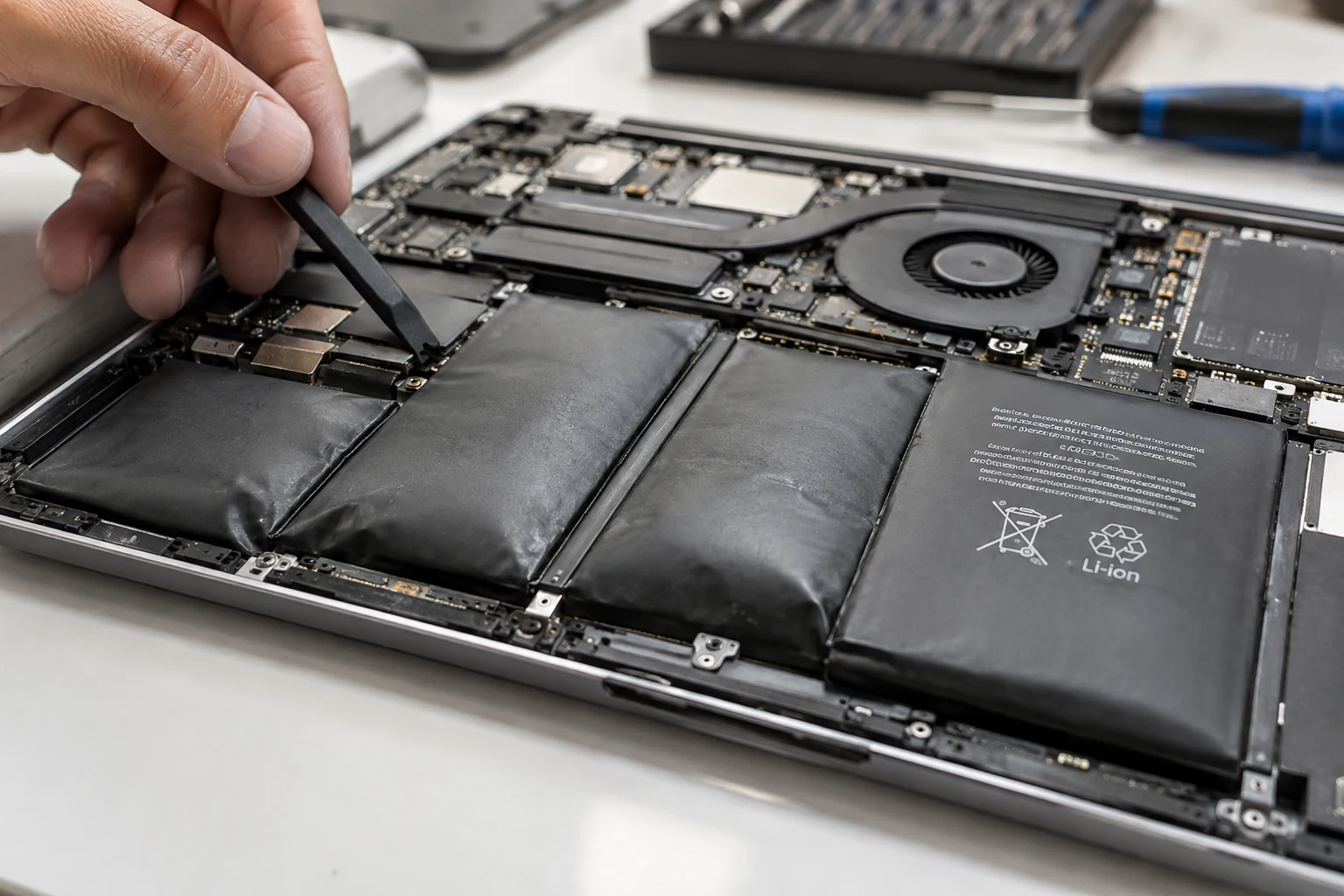
این مهمترین و خطرناکترین علامت است. باتری بادکرده میتواند باعث بالا آمدن تاچپد، تغییر حالت قاب، سخت شدن کلیک تاچپد، یا فشار به کیبورد و بدنه شود. در چنین شرایطی، ادامه استفاده توصیه نمیشود.
8) پیامهای هشدار سلامت باتری
بعضی لپتاپها در ویندوز، BIOS یا نرمافزار اختصاصی خودشان هشدارهایی مثل Replace Battery، Battery Health Poor یا Consider Replacing Your Battery نمایش میدهند. این هشدارها معمولاً بیدلیل ظاهر نمیشوند.
مواردی که ممکن است با خرابی باتری اشتباه گرفته شوند
قبل از اینکه باتری را مقصر اصلی بدانید، این موارد را هم در نظر بگیرید:
- خرابی شارژر: آداپتور معیوب میتواند باعث شارژ نشدن یا شارژ ناقص شود.
- خرابی سوکت یا کابل: قطع و وصل شدن اتصال برق میتواند علائمی شبیه باتری خراب ایجاد کند.
- خرابی مدار شارژ مادربرد: در این حالت حتی باتری سالم هم ممکن است درست شناسایی یا شارژ نشود.
- تنظیمات محدودکننده شارژ: در برخی برندها مانند Lenovo، Dell، HP یا ASUS تنظیماتی برای محدود کردن شارژ به 60 یا 80 درصد وجود دارد.
- مصرف سنگین سیستم: روشنایی زیاد، اجرای بازی یا نرمافزار سنگین، دمای بالا و فعالیت پردازنده میتواند باعث تخلیه سریع شارژ شود.
- خطای نرمافزاری در نمایش درصد: گاهی درصد شارژ دقیق نمایش داده نمیشود و نیاز به کالیبره شدن وجود دارد.
روشهای تست باتری لپتاپ
بهترین روش این است که تست را از سادهترین و کمخطرترین راهها شروع کنید و فقط در صورت نیاز سراغ بررسیهای بیشتر بروید.
تست 1: بررسی شارژدهی واقعی در استفاده عادی
لپتاپ را تا 100 درصد شارژ کنید، شارژر را جدا کنید و با یک سناریوی ثابت مثل وبگردی، کار اداری یا تماشای ویدئو، مدت نگهداری شارژ را بسنجید. اگر این زمان نسبت به گذشته افت چشمگیری داشته، این یک نشانه مهم است.
تست 2: بررسی رفتار درصد شارژ
به این دقت کنید که آیا درصد شارژ بهآرامی و طبیعی کم میشود یا نه. جهشهای عجیب، افت ناگهانی یا خاموش شدن در درصدهای بالا، نشانه خوبی نیست.
تست 3: بررسی وضعیت در ویندوز یا نرمافزار برند لپتاپ
در بسیاری از لپتاپها، از طریق ابزارهای داخلی سیستم یا نرمافزار اختصاصی برند، میتوان اطلاعاتی درباره سلامت باتری دید. این اطلاعات معمولاً شامل ظرفیت طراحی، ظرفیت فعلی، تعداد سیکل و وضعیت سلامت هستند.
تست 4: بررسی BIOS یا UEFI
برندهایی مانند Dell، HP و Lenovo معمولاً در بخش BIOS یا Diagnostics وضعیت باتری را گزارش میکنند. اگر آنجا وضعیت باتری ضعیف، خطادار یا نیازمند تعویض نشان داده شود، احتمال خرابی زیاد است.
تست 5: آزمایش با شارژر سالم
اگر شک دارید که ایراد از باتری است یا آداپتور، دستگاه را با شارژر سالم و سازگار تست کنید. این کار یکی از راههای ساده برای حذف احتمال خرابی شارژر است.
تست 6: بررسی ظاهری لپتاپ
در لپتاپهایی که باتری داخلی دارند، بدون باز کردن غیرضروری دستگاه، به بالا آمدن تاچپد، فشار زیر قاب، تغییر فرم بدنه یا سخت شدن بسته شدن درب دقت کنید. اینها میتوانند نشانه بادکردگی باتری باشند.
بررسی Battery Report در ویندوز
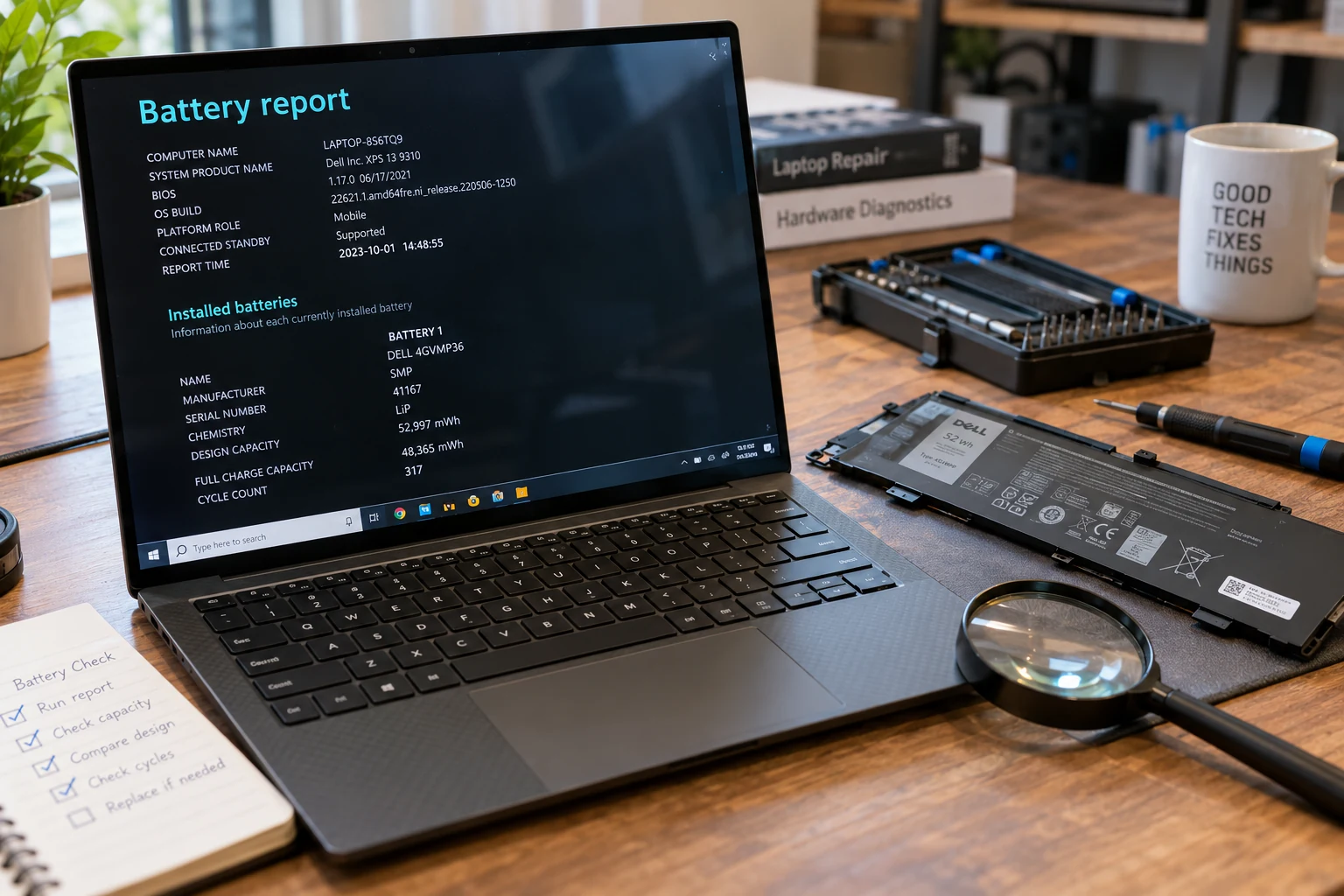
یکی از کاربردیترین روشهای تست باتری در ویندوز، گرفتن گزارش Battery Report است. این روش بدون نیاز به نصب ابزار خاص انجام میشود.
مراحل گرفتن Battery Report
- در ویندوز، Command Prompt یا Windows Terminal را باز کنید.
- دستور زیر را وارد کنید:
powercfg /batteryreport- فایل گزارش در سیستم ذخیره میشود.
- فایل را باز کنید و بخشهای Installed Batteries، Battery Capacity History و Battery Life Estimates را ببینید.
چه چیزهایی را باید در گزارش بررسی کنیم؟
- Design Capacity: ظرفیت اسمی باتری در حالت نو
- Full Charge Capacity: بیشترین ظرفیتی که باتری اکنون نگه میدارد
- Cycle Count: تعداد سیکل شارژ و دشارژ
- Battery Capacity History: روند کاهش ظرفیت در طول زمان
اگر ظرفیت فعلی فاصله زیادی با ظرفیت طراحی داشته باشد و همزمان در استفاده واقعی هم شارژدهی ضعیف شده باشد، میتوان گفت باتری فرسوده یا ضعیف شده است. هرچه این فاصله بیشتر شود، تجربه کاربری هم ضعیفتر خواهد شد.
جدول تشخیص سریع علائم خرابی باتری
| نشانه | احتمال خرابی باتری | اقدام مناسب |
|---|---|---|
| شارژدهی خیلی کمتر از قبل | زیاد | گزارش باتری و مدت شارژدهی واقعی بررسی شود |
| خاموش شدن در درصدهای بالاتر از حد انتظار | زیاد | سلامت باتری و نمایش درصد شارژ بررسی شود |
| شارژ نشدن یا گیر کردن شارژ | متوسط تا زیاد | شارژر، سوکت و تنظیمات محدودکننده هم کنترل شود |
| لپتاپ فقط با آداپتور کار میکند | زیاد | باتری و مدار شارژ بررسی شوند |
| تاچپد بالا آمده یا قاب بدفرم شده | بسیار زیاد و خطرناک | استفاده متوقف و باتری تعویض شود |
| پیام Battery Health Poor یا Replace Battery | زیاد | Battery Report و تست سلامت انجام شود |
علائم خطرناک و فوری
اگر یکی از موارد زیر را مشاهده کردید، بهتر است استفاده از دستگاه را با احتیاط ادامه دهید یا متوقف کنید و سریعتر برای بررسی تخصصی اقدام کنید:
- بادکردگی واضح باتری یا تغییر شکل لپتاپ
- داغ شدن شدید و غیرعادی باتری
- بوی غیرمعمول
- فشار روی تاچپد یا کیبورد از سمت داخل
- نشتی یا آثار آسیب فیزیکی
در این شرایط، مخصوصاً اگر کاربر عادی هستید، بهتر است از دستکاری باتری خودداری کنید و آن را به تعمیرکار مطمئن بسپارید.
آیا کالیبره کردن باتری مشکل را حل میکند؟
گاهی بله، اما نه همیشه. کالیبراسیون بیشتر برای زمانی مفید است که نمایش درصد شارژ دقیق نیست. اگر سلولهای باتری از نظر فیزیکی فرسوده یا ضعیف شده باشند، کالیبراسیون آنها را نو نمیکند؛ فقط ممکن است نمایش درصد واقعیتر شود.
چه زمانی باید باتری را تعویض کنیم؟
تعویض باتری زمانی منطقی است که:
- شارژدهی دستگاه دیگر برای استفاده روزمره کافی نباشد
- لپتاپ بدون شارژر پایدار نباشد
- Battery Report افت شدید ظرفیت را نشان دهد
- هشدارهای سلامت باتری بهطور مکرر نمایش داده شوند
- بادکردگی، داغی غیرعادی یا علائم فیزیکی خطرناک دیده شود
اگر باتری خراب بود، موقع خرید چه نکاتی را باید رعایت کنیم؟
اگر به این نتیجه رسیدید که باتری واقعاً نیاز به تعویض دارد، برای خرید باتری جدید به این موارد دقت کنید:
- مدل دقیق لپتاپ
- پارت نامبر باتری
- ولتاژ باتری
- نوع کانکتور و فرم ظاهری
- کیفیت ساخت و اعتبار فروشنده
در بسیاری از مدلها، چند باتری از نظر ظاهر شبیه هم هستند اما از نظر چیپ، کانکتور یا سازگاری تفاوت دارند. به همین دلیل، بهتر است هم مدل دستگاه و هم پارت نامبر بهدقت بررسی شود.
چکلیست سریع تشخیص خرابی باتری
- آیا شارژدهی دستگاه نسبت به گذشته بهوضوح کمتر شده است؟
- آیا لپتاپ در درصدهای غیرعادی خاموش میشود؟
- آیا باتری کامل شارژ نمیشود یا رفتار آن ناپایدار است؟
- آیا پیغام سلامت ضعیف باتری نمایش داده شده است؟
- آیا گزارش Battery Report افت ظرفیت واضح را نشان میدهد؟
- آیا نشانههای فیزیکی مثل بادکردگی، فشار به قاب یا بالا آمدن تاچپد وجود دارد؟
اگر پاسخ چند مورد از این سوالها مثبت باشد، احتمال اینکه باتری نیاز به تعویض داشته باشد زیاد است.
سوالات متداول
آیا سریع خالی شدن باتری همیشه یعنی باتری خراب شده است؟
نه همیشه. ممکن است مصرف سیستم بالا باشد، تنظیمات انرژی مناسب نباشد یا نرمافزارهای سنگین در پسزمینه اجرا شوند. اما اگر این مشکل مداوم باشد، سلامت باتری باید بررسی شود.
اگر لپتاپ بدون شارژر روشن نمیشود، قطعاً مشکل از باتری است؟
در بسیاری از موارد بله، اما خرابی مدار شارژ یا شناسایی نشدن باتری هم میتواند چنین حالتی ایجاد کند.
آیا باتری بادکرده را میشود تعمیر کرد؟
برای کاربر عادی، خیر. باتری بادکرده معمولاً باید تعویض شود و ادامه استفاده از آن توصیه نمیشود.
آیا نرمافزارهای تست باتری دقیق هستند؟
برای ارزیابی اولیه بسیار مفیدند، مخصوصاً وقتی با رفتار واقعی باتری و گزارش Battery Report کنار هم بررسی شوند.
اگر ظرفیت باتری کم شده اما هنوز کار میکند، باید فوراً تعویض شود؟
نه لزوماً. اگر شارژدهی هنوز برای نیاز شما کافی است و علائم خطر وجود ندارد، میتوانید فعلاً استفاده کنید. زمان تعویض زمانی است که افت ظرفیت یا ناپایداری استفاده روزمره را مختل کند.
جمعبندی
برای تشخیص خرابی باتری لپتاپ، باید هم علائم ظاهری و رفتاری را ببینید و هم از تستهای ساده کمک بگیرید. افت شدید شارژدهی، خاموشی ناگهانی، شارژ نشدن، هشدارهای سلامت و بادکردگی، مهمترین نشانهها هستند. بهترین کار این است که ابتدا موارد ساده مثل سلامت شارژر و تنظیمات سیستم را بررسی کنید و سپس با ابزارهایی مانند Battery Report، وضعیت واقعی باتری را بسنجید.
اگر مشخص شد باتری ضعیف یا خراب شده، تعویض آن با یک باتری سازگار و باکیفیت میتواند دوباره پایداری و شارژدهی دستگاه را برگرداند. در خرید باتری جدید هم حتماً مدل دقیق لپتاپ، پارت نامبر و سازگاری باتری را در اولویت قرار دهید.
اشتراکگذاری این مطلب





دیدگاهها
هنوز دیدگاهی ثبت نشده است؛ اولین نفری باشید که نظرش را مینویسد.
ثبت دیدگاه
دیدگاه شما پس از بررسی و تأیید منتشر میشود.