
راهنمای انتخاب باتری و شارژر لپتاپ Microsoft Surface

فهرست مطالب
راهنمای انتخاب باتری و شارژر لپتاپ Microsoft Surface
انتخاب باتری و شارژر مناسب برای دستگاههای مایکروسافت سرفیس (Microsoft Surface) با انتخاب قطعات لپتاپهای معمولی یکسان نیست. خانواده سرفیس شامل تبلتهای هیبریدی Surface Pro، لپتاپهای Surface Laptop، مدلهای کوچک Surface Go، دستگاههای جداشونده Surface Book و مدلهای حرفهای Surface Laptop Studio است. این دستگاهها ممکن است از نظر ظاهر شبیه هم باشند، اما نوع باتری، طراحی داخلی، سوکت شارژ، توان موردنیاز و روش تعمیر آنها متفاوت باشد.
یک شارژر سرفیس که از نظر ظاهری به دستگاه متصل میشود، الزاماً بهترین انتخاب برای آن نیست. به همین ترتیب، دو باتری با شکل کلی شبیه به هم ممکن است از نظر فلت، ابعاد، پینها، مدار مدیریت و شماره قطعه متفاوت باشند. در این راهنما یاد میگیریم چگونه مدل دقیق دستگاه را مشخص کنیم، سلامت باتری فعلی را بسنجیم، باتری سازگار را انتخاب کنیم و شارژری بخریم که از نظر توان و نوع اتصال مناسب همان سرفیس باشد.
قبل از خرید باتری یا شارژر، مدل دقیق سرفیس را پیدا کنید
عبارت «باتری Surface Pro» یا «شارژر Surface Laptop» بهتنهایی برای انتخاب قطعه کافی نیست. برای مثال Surface Pro 6، Surface Pro 8 و Surface Pro 9 نسلهای متفاوتی هستند؛ حتی نسخههای دارای پردازنده یا ارتباط 5G در برخی نسلها ممکن است از نظر مشخصات فنی و قطعات با نسخه معمولی تفاوت داشته باشند.
روش اول: استفاده از برنامه Surface
در ویندوز، منوی Start را باز کنید، عبارت Surface را جستوجو و برنامه Surface را اجرا کنید. در بخش Device information، مقدار Surface model را ببینید. اگر برنامه نصب نیست، نسخه رسمی آن در Microsoft Store قابل دریافت است. در صورت نمایش، شماره سریال و مشخصات دستگاه را نیز برای استعلام قطعه یادداشت کنید.
روش دوم: مشاهده اطلاعات سیستم ویندوز
کلیدهای Win و R را بزنید، عبارت msinfo32 را وارد کنید و در پنجره System Information بخشهای System Model و System SKU را بخوانید. گاهی نام عمومی نمایش داده میشود؛ بنابراین برای اطمینان بیشتر، اطلاعات این قسمت را با برنامه Surface یا شناسه درجشده روی دستگاه تطبیق دهید.
روش سوم: بررسی بدنه و شماره سریال
در بسیاری از مدلهای Surface Pro و Surface Go، برچسب یا نوشتههای شناسایی پشت پایه نگهدارنده (Kickstand) قرار دارند. در خانواده Surface Laptop، محل شناسه بسته به نسل متفاوت است. شماره سریال را میتوان از برنامه Surface و حساب مایکروسافت نیز بازیابی کرد. توجه کنید که شماره سریال دستگاه، شماره مدل، مدل آداپتور و شماره قطعه باتری چهار شناسه متفاوتاند و نباید با یکدیگر اشتباه شوند.
شناخت خانوادههای سرفیس و تأثیر آن بر انتخاب قطعه
| خانواده دستگاه | ویژگی مهم | نکته انتخاب باتری و شارژر |
|---|---|---|
| Surface Pro | تبلت هیبریدی با پایه پشتی | نسل دقیق، نوع پورت شارژ و شماره باتری باید تطبیق داده شود. |
| Surface Go | دستگاه کوچکتر با توان مصرفی معمولاً پایینتر | شارژر ضعیفتر از مقدار لازم ممکن است کند شارژ کند؛ نوع باتری مخصوص هر نسل است. |
| Surface Laptop | لپتاپ سنتی با نسلها و اندازههای گوناگون | برخی مدلهای جدید فقط USB-C دارند؛ باتری در بعضی مدلها همراه شاسی سرویس میشود. |
| Surface Book | نمایشگر جداشونده و پایه کیبورد | نسخه گرافیک و بخش موردنظر دستگاه در تشخیص توان و قطعه اهمیت دارد. |
| Surface Laptop Studio | طراحی حرفهای با برخی نسخههای دارای GPU مجزا | توان شارژر بسته به پیکربندی میتواند بهمراتب بالاتر باشد. |
باتری سرفیس چگونه کار میکند و چرا انتخاب آن حساس است؟
باتری اغلب دستگاههای سرفیس، مجموعهای از سلولهای لیتیومی به همراه برد مدیریت و حفاظت است. این برد وضعیت شارژ، دما، ولتاژ و دادههای ظرفیت را زیر نظر میگیرد و اطلاعات موردنیاز را در اختیار سیستم میگذارد. خود مادربرد نیز شارژ و مسیر تغذیه را مدیریت میکند. بنابراین سازگاری باتری فقط به شکل فیزیکی آن محدود نیست؛ نوع کانکتور، سیمبندی، مدار محافظ، مشخصات بسته باتری و سازگاری با طراحی دستگاه هم باید صحیح باشد.
بسیاری از باتریهای سرفیس داخل بدنه قرار دارند. در مدلهای باریکتر، باتری ممکن است با چسب و اتصالات ظریف نصب شده باشد و دسترسی به آن به جداکردن نمایشگر یا قطعات دیگر نیاز پیدا کند. به همین دلیل تعویض باتری سرفیس در همه مدلها تعمیر ساده خانگی محسوب نمیشود.
چه زمانی باتری سرفیس واقعاً نیاز به تعویض دارد؟
کاهش شارژدهی، خاموششدن ناگهانی در درصدهای مختلف، سقوط سریع درصد شارژ، خاموششدن دستگاه بلافاصله پس از جداکردن شارژر و هشدارهای مربوط به سلامت باتری میتوانند نشانه کاهش ظرفیت یا ایراد باتری باشند. بااینحال، هیچیک بهتنهایی خرابی خود باتری را ثابت نمیکند؛ گاهی شارژر، سوکت Surface Connect، پورت USB-C، مدار شارژ یا مدیریت نرمافزاری توان عامل اصلی است.
بادکردگی باتری یک هشدار ایمنی فوری است. اگر قاب یا نمایشگر بر اثر فشار داخلی بلند شده، باتری تغییرشکل داده یا نشانه نشت و حرارت غیرعادی وجود دارد، استفاده و شارژ دستگاه را متوقف کنید و برای بررسی حرفهای اقدام کنید. هرگز باتری بادکرده را سوراخ، خم یا تحت فشار قرار ندهید.
چگونه سلامت باتری Microsoft Surface را با Battery Report بررسی کنیم؟
ویندوز ابزار داخلی Battery Report دارد که برای بررسی اولیه ظرفیت مفید است. برنامه Command Prompt یا Windows Terminal را اجرا و فرمان زیر را وارد کنید:
powercfg /batteryreportویندوز مسیر فایل گزارش HTML را نمایش میدهد. فایل را در مرورگر باز کنید و در بخش Installed batteries، دو مقدار اصلی را بررسی کنید:
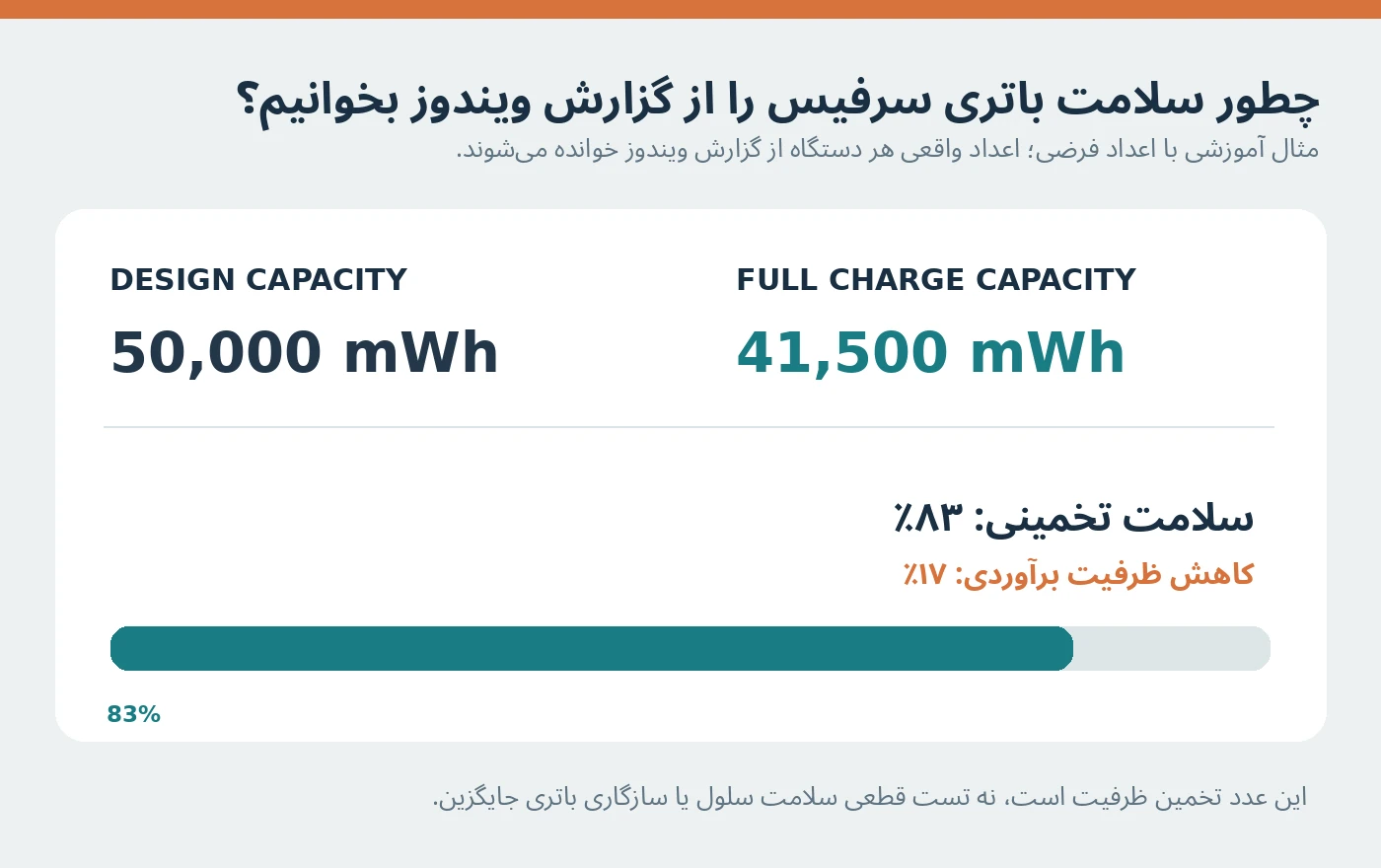
- Design Capacity: ظرفیت طراحی یا مقدار مرجع ثبتشده برای بسته باتری؛ این عدد لزوماً ظرفیت آزمایشگاهی واقعی یک باتری تازه نیست.
- Full Charge Capacity: تخمین سیستم از مقدار انرژی قابل ذخیره هنگام شارژ کامل؛ ممکن است با استفاده، فرسودگی، دما و فرآیند تخمین ظرفیت تغییر کند.
- Cycle Count: تعداد چرخهها، اگر توسط سختافزار و سیستم گزارش شود؛ نبود این مقدار الزاماً به معنی مشکل نیست.
برای محاسبه یک شاخص تقریبی سلامت، ظرفیت Full Charge را بر Design Capacity تقسیم و در ۱۰۰ ضرب کنید. فرض کنید باتری با ظرفیت طراحی ۵۰٬۰۰۰ میلیواتساعت، اکنون ظرفیت شارژ کامل ۴۱٬۵۰۰ میلیواتساعت گزارش میکند؛ نسبت آنها حدود ۸۳ درصد است. این نتیجه به معنی کاهش ظرفیت تخمینی حدود ۱۷ درصد نسبت به مقدار طراحی است، نه اینکه حتماً ۱۷ درصد سلولها آسیب دیدهاند.
آیا رسیدن شارژ به ۸۰ درصد نشانه خرابی باتری است؟
خیر. ویژگی Smart Charging در برخی سرفیسها برای کاهش فشار ناشی از شارژ طولانی یا گرما، شارژ را به حدود ۸۰ درصد محدود میکند. بسته به مدل و نسخه نرمافزار، تنظیمات مرتبط ممکن است در برنامه Surface و بخش Battery & charging در دسترس باشند. بنابراین قبل از خرید باتری جدید، وضعیت Smart Charging و تنظیمات سلامت باتری را بررسی کنید.
نحوه انتخاب باتری سازگار برای Surface
۱. مدل دقیق و نسل دستگاه را تعیین کنید
عبارتهای عمومی مانند Surface Pro 9 کافی نیستند اگر دستگاه نسخه خاصی داشته باشد. اندازه صفحه، نسل، پردازنده، قابلیت 5G و شماره مدل سختافزاری را در صورت مرتبط بودن بررسی کنید. یک نام تجاری مشترک، تضمینی برای یکسان بودن باتری دو دستگاه نیست.
۲. شماره قطعه واقعی را با مستندات سرویس تطبیق دهید
بهترین مسیر، بررسی لیست قطعات رسمی یا اطلاعات معتبر تعمیرگاهیِ مطابق همان مدل و Revision است. برای نمونه، در فهرست رسمی قطعات Surface Pro 9 معمولی، باتری با کد سرویس WFW-00001 و کد قطعه قابلتعویض WGN-00001 درج شده است؛ این دو کد صرفاً مثال همان مدل مشخص هستند و نباید به نسخه 5G یا سایر نسلها تعمیم داده شوند. کد چاپشده روی خود باتری نیز ممکن است با کد سفارش قطعه سرویس متفاوت باشد.
۳. مشخصات فنی و ظاهری را همزمان بررسی کنید
مدل دستگاه و شماره قطعه را با شکل، تعداد بخشهای باتری، محل اتصال، طول فلت، موقعیت پیچها یا چسب، و مشخصات ولتاژ و مدار کنترل تطبیق دهید. صرف اینکه یک باتری داخل قاب جا بگیرد یا کانکتورش مشابه باشد، برای استفاده ایمن کافی نیست. از جایگزینی بسته باتری با ولتاژ، چینش پین یا ساختار متفاوت خودداری کنید.
۴. باتری اصلی، سازگار و استوک چه تفاوتی دارند؟
باتری اصلیِ دارای منشأ قابلپیگیری و باتری سازگارِ ساختهشده توسط تولیدکننده معتبر هرکدام میتوانند گزینه خرید باشند؛ اما کیفیت سلولها، دقت مدار مدیریت، ظرفیت واقعی، ماندگاری و ایمنی لزوماً یکسان نیست. در بازار ایران، اختلاف قیمت باتری اصلی و جایگزین ممکن است زیاد باشد و گزینه سازگار از نظر هزینه برای بعضی کاربران منطقیتر باشد، به شرط تأیید سازگاری، کیفیت و ضمانت معتبر. قیمت پایین نباید جایگزین بررسی شماره قطعه و ایمنی شود.
باتری استوک یا بازشده از دستگاه دیگر ممکن است فرسوده باشد، حتی اگر از نظر ظاهری سالم به نظر برسد. بررسی تاریخ، سلامت تخمینی، وضعیت سلولها، نشانههای تعمیر و اصالت قطعه اهمیت دارد. هیچ درصد ثابت و عمومی را نمیتوان برای اختلاف ظرفیت همه باتریهای اصلی یا جایگزین «طبیعی» دانست؛ این موضوع به سازنده، شرایط نگهداری، سن و روش اندازهگیری بستگی دارد.
آیا تعویض باتری Surface Pro و Surface Laptop در خانه مناسب است؟
در بسیاری از مدلها خیر، مگر اینکه فرد تجربه تعمیر تجهیزات ظریف و ابزار مناسب داشته باشد. برای مثال در دستورالعمل تعمیر Surface Pro 9، پیش از دسترسی به باتری مراحل بازکردن چند قطعه و نمایشگر، رعایت ایمنی ESD و انجام فرآیند سرویس تعریف شده است. در Surface Laptop 5 نیز در راهنمای رسمی، بخشی از فرآیند تعویض با عنوان «شاسی بههمراه باتری» مطرح میشود. بنابراین نمیتوان یک دستور واحد برای همه نسلها نوشت.
باتری لیتیومی در اثر خمشدن، سوراخشدن، ضربه یا اتصال کوتاه ممکن است دچار حادثه حرارتی شود. در صورت بادکردگی یا آسیب فیزیکی، کار را متوقف کنید و دستگاه را به مرکز تعمیر مجهز بسپارید. ابزار فلزی را برای بلندکردن بسته باتری یا ایجاد فشار مستقیم به سلولها به کار نبرید.
انواع شارژر Microsoft Surface و تفاوت سوکتها
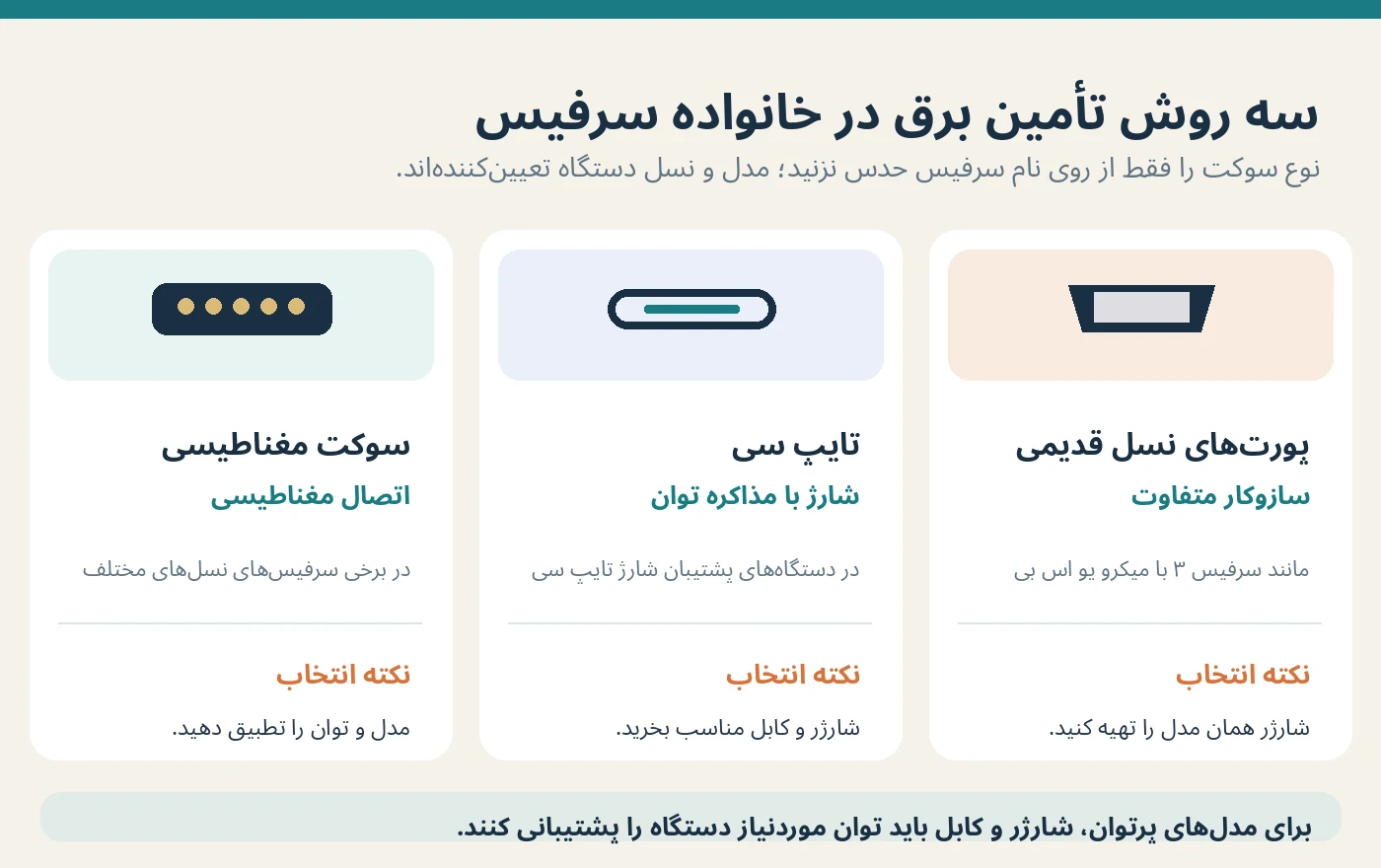
بر خلاف تصور رایج، همه محصولات سرفیس با یک نوع سوکت تغذیه نمیشوند. در بسیاری از نسلها رابط مغناطیسی Surface Connect وجود دارد؛ در مدلهای جدید، شارژ از طریق USB-C Power Delivery هم پشتیبانی میشود و برخی مدلها فقط از USB-C استفاده میکنند. دستگاههای قدیمی خاص مانند Surface 3 یا Surface Laptop SE نیز روش متفاوتی دارند.
شارژر Surface Connect چگونه کار میکند؟
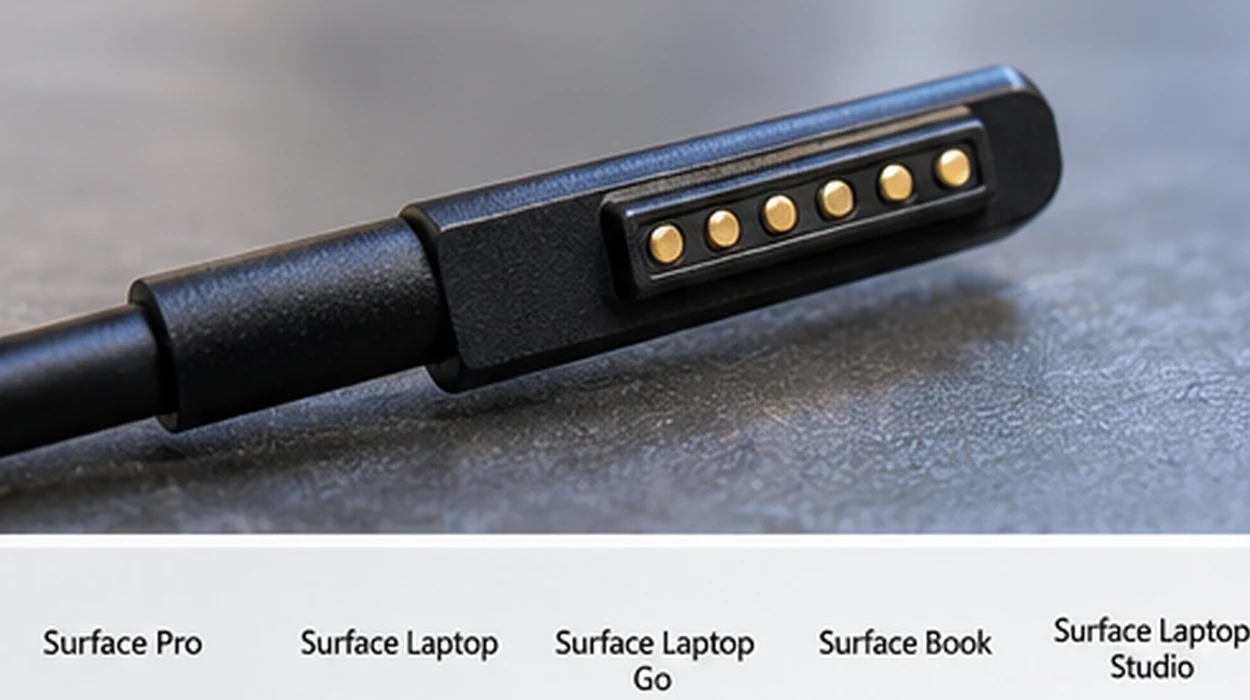
این رابط مغناطیسی در بسیاری از دستگاههای سرفیس دیده میشود و اتصال و جداسازی آن آسان است. روی سر بعضی مدلها چراغ وضعیت قرار دارد. شبیه بودن سری مغناطیسی کافی نیست: نسخه رابط، مشخصات آداپتور، توان و پشتیبانی دستگاه باید بررسی شوند. قرارگرفتن فیش روی سوکت به معنی تأیید کامل سازگاری نیست.
شارژ USB-C PD در سرفیس
برای دستگاههایی که رسماً از شارژ از طریق USB-C پشتیبانی میکنند، باید از شارژر دارای استاندارد USB Power Delivery و کابل مناسب استفاده کرد. اتصال فیزیکی USB-C بهتنهایی ثابت نمیکند که آن درگاه برای دریافت برق طراحی شده یا همه حالتهای شارژ سریع را پشتیبانی میکند. شارژر و دستگاه در چارچوب پروتکل، ولتاژ و توان مناسب را مذاکره میکنند؛ به همین دلیل نباید خروجی یک آداپتور معمولی را مستقیماً به پینهای USB-C متصل کرد.
اگر توان خروجی شارژر از نیاز دستگاه کمتر باشد، شارژ ممکن است بسیار کند انجام شود، زیر بار باتری تخلیه شود یا دستگاه اصلاً شارژ نکند. برای توانهای بالا، مشخصات کابل، پشتیبانی شارژر و ظرفیت خروجی همان پورت نیز اهمیت دارند. استفاده همزمان از Surface Connect و USB-C لزوماً توانها را جمع نمیکند؛ مایکروسافت توضیح داده در دستگاههای دارای هر دو ورودی، هنگام اتصال همزمان اولویت تأمین برق با Surface Connect است.
توان مناسب شارژر سرفیس چند وات است؟
توان الکتریکی از حاصلضرب ولتاژ در جریان به دست میآید: وات = ولت × آمپر. برای نمونه آداپتوری با خروجی ۱۵ ولت و ۴ آمپر، در همان خروجی تا ۶۰ وات توان نامی ارائه میکند. جریان درجشده، حداکثر توانایی آداپتور است؛ جریان موردنیاز را مدار دستگاه بر اساس وضعیت کاری دریافت میکند. اما ولتاژ و نوع رابط باید مطابق طراحی دستگاه باشند. آمپر بالاتر بهتنهایی مشکل نیست؛ ولتاژ نامناسب و رابط ناسازگار میتوانند خطرناک باشند.
گاهی یک شارژر در بازار با نام «۶۵ وات» فروخته میشود، اما خروجی اصلیِ تغذیه دستگاه طبق برچسب ۶۰ وات است و عدد تجاری بالاتر به خروجی کمکی USB آن مربوط میشود. بنابراین در خرید، بخش OUTPUT و توان اختصاصیافته به اتصال سرفیس را بخوانید؛ فقط به عدد درشت روی جعبه اکتفا نکنید.
جدول نمونه توان شارژر برای مدلهای مختلف Surface
اعداد زیر نمونههایی از جدول رسمی مایکروسافت هستند و برای انتخاب نهایی باید نسخه سختافزاری دقیق دستگاه، توصیه سازنده و مشخصات شارژر در نظر گرفته شود. «حداقل توان» لزوماً به معنی امکان شارژ سریع نیست.
| مدل نمونه | حداقل توان اعلامشده | توان توصیهشده برای شارژ سریع یا عملکرد بهتر | نکته اتصال |
|---|---|---|---|
| Surface Go 3 / Go 4 | ۲۴ وات | ۳۰ وات | USB-C PD یا Surface Connect |
| Surface Pro 6 | ۳۹ وات | شارژ سریع اعلام نشده | Surface Connect |
| Surface Pro 8 / Pro 9 معمولی | ۶۰ وات | ۶۰ وات | USB-C PD یا Surface Connect |
| Surface Pro 11 (Snapdragon) | ۳۹ وات | ۶۰ وات | USB-C PD یا Surface Connect |
| Surface Pro 12-inch | ۲۷ وات | ۴۵ وات | فقط USB-C |
| Surface Laptop 3 / 4 / 5 | ۶۰ وات | ۶۰ وات | USB-C PD یا Surface Connect |
| Surface Laptop 7 (13.8-inch) | ۳۹ وات | ۶۰ وات | USB-C PD یا Surface Connect |
| Surface Laptop Studio 2 دارای GPU مجزا | ۱۲۰ وات | ۱۲۰ وات | توان بالا؛ به پیکربندی توجه کنید |
| Surface Book 3 15-inch | ۱۲۰ وات | ۱۲۰ وات | نسخه دستگاه تعیینکننده است |
| Surface Laptop SE | ۴۵ وات | ۴۵ وات | سوکت گرد مخصوص؛ نه Surface Connect |
نکته: برخی مدلها و نسخههای جدیدتر Surface نیز به بازار آمدهاند. مدلهای پرتوان مانند Surface Laptop Ultra یا نسلهای جدیدتر را باید بر اساس جدول اختصاصی همان مدل انتخاب کرد؛ نباید یک شارژر ۶۰ واتی را برای تمام سرفیسهای جدید کافی فرض کرد.
آیا میتوان شارژر سرفیس با آمپر یا وات بالاتر استفاده کرد؟
اگر نوع اتصال، ولتاژ خروجی مطابق مشخصات، الزامات شناسایی و سازگاری آداپتور با دستگاه تأیید شده باشند، ظرفیت جریان و توان بالاتر معمولاً بهخودیخود به معنی فشار جریان اضافی به سرفیس نیست. دستگاه فقط توان موردنیاز و قابلپذیرش را دریافت میکند. اما این اصل اجازه جایگزینی خودسرانه شارژرهای دارای ولتاژ یا رابط متفاوت را نمیدهد. برای USB-C نیز شارژر PD با توان بالاتر باید با دستگاه و کابل بهدرستی مذاکره کند.
در بعضی دستگاههای کممصرف، خرید شارژر بسیار پرتوان سود خاصی در سرعت شارژ ایجاد نمیکند؛ زیرا مدار شارژ ظرفیت دریافت را محدود میکند. در مدلهای گرافیکدار پرمصرف، استفاده از شارژر ضعیف میتواند به کاهش عملکرد، شارژ آهسته یا افت شارژ هنگام کار سنگین منجر شود.
چگونه از روی برچسب شارژر سرفیس مدل صحیح را تشخیص دهیم؟
روی آداپتور یا جعبه معمولاً عبارتهای Model، Input و Output دیده میشوند. Input مربوط به برق ورودی از پریز و Output مربوط به برق خروجی برای دستگاه است. هنگام سفارش، مدل آداپتور، ولتاژ خروجی، جریان خروجی، مجموع توان، نوع سوکت و سازگاری با نسل دستگاه را بررسی کنید.
برای مثال، در جدولهای مایکروسافت آداپتور Model 1706 با خروجی ۱۵ ولت و ۴ آمپر برای بعضی مدلهای Surface درج شده است؛ ولی این به معنای استفاده از آن برای همه سرفیسها نیست. حتی عدد مدل روی شارژر با شماره مدل خود لپتاپ یکسان نیست. اگر لیبل ناخواناست، بهتر است مدل دستگاه و شارژر اصلیِ مرجع با یکدیگر بررسی شوند، نه اینکه صرفاً از روی رنگ یا فرم ظاهری خرید انجام شود.
چرا بعضی سرفیسها با شارژر متصل، شارژ نمیشوند؟
پیش از تعویض باتری، این موارد را بررسی کنید: پریز و کابل برق، سالمبودن آداپتور، تمیزی محل اتصال Surface Connect، آسیبندیدن پینها و نبود شکستگی در سیم، کافیبودن توان، و عملکرد صحیح کابل USB-C PD. اگر شارژ از طریق داک یا هاب انجام میشود، یکبار شارژر اصلی یا PD مناسب را مستقیماً به دستگاه وصل کنید.
چراغ شارژر Surface Connect چه اطلاعاتی میدهد؟
| وضعیت چراغ | برداشت اولیه | اقدام پیشنهادی |
|---|---|---|
| خاموش | ممکن است برق یا اتصال برقرار نباشد. | پریز و کابل را کنترل کنید؛ پینها و سوکت را از نظر آلودگی یا آسیب بررسی کنید. |
| سفید چشمکزن | ممکن است اتصال نامناسب یا اشکال در مسیر تغذیه باشد. | اتصال را جدا و با پارچه خشک بدون پرز تمیز کنید؛ در صورت تداوم برای عیبیابی اقدام کنید. |
| سفید ثابت | تغذیه به کانکتور رسیده است. | اگر باتری شارژ نمیشود، تنظیمات، مدار شارژ و خود باتری باید بررسی شوند. |
مایکروسافت برای بررسی اولیه، قطع برق شارژر، انتظار دستکم ۱۰ ثانیه، بازبینی کابل و اتصال، و در بعضی مدلها چرخاندن کانکتور مغناطیسی به اندازه ۱۸۰ درجه را پیشنهاد میکند. چراغ روشن ثابت بهتنهایی سالمبودن باتری یا مدار شارژ را ثابت نمیکند. اگر سوکت یا کابل آسیبدیده است از ادامه استفاده خودداری کنید.
تفاوت خرابی شارژر، سوکت و باتری را چگونه تشخیص دهیم؟
| نشانه | احتمال مطرح | اولین بررسی منطقی |
|---|---|---|
| چراغ شارژر روشن نمیشود. | آداپتور، کابل، سوکت یا تغذیه | پریز دیگر و شارژر سالم و سازگار امتحان شود. |
| با تکان کانکتور، شارژ قطع و وصل میشود. | آلودگی، فرسودگی پین یا سوکت | بازرسی ظاهری بدون دستکاری فلزی پینها |
| با برق روشن است ولی درصد باتری بالا نمیرود. | توان ناکافی، Smart Charging یا مدار شارژ | بررسی توان و تنظیمات باتری قبل از تعویض قطعه |
| در ۸۰ درصد متوقف میشود. | ممکن است قابلیت محافظتی فعال باشد. | بررسی Surface app و وضعیت Smart Charging |
| پس از قطع شارژر فوراً خاموش میشود. | باتری، کانکتور داخلی یا مدار تغذیه | Battery Report و تست تخصصی جریان و وضعیت باتری |
| زیر بار سنگین با وجود شارژر، درصد کم میشود. | کمبود توان یا محدودیت مسیر شارژ | بررسی توان شارژر، کابل و شرایط مصرف |
مهمترین نکات خرید باتری و شارژر سرفیس در ایران
برای یک خرید مطمئن، نام کامل دستگاه و شماره مدل را به فروشنده اعلام کنید؛ از برچسب شارژر قبلی یا باتری قبلی عکس واضح بگیرید؛ مقدار توان و نوع اتصال را بر اساس مدل رسمی تطبیق دهید؛ درباره ضمانت، امکان تست و شرایط بازگشت کالا سؤال کنید؛ و هنگام دریافت، بدنه آداپتور، کیفیت کابل، سر کانکتور و هرگونه علامت آسیب در بسته باتری را بررسی کنید.
در مورد باتری، اگر دستگاه نیازمند بازکردن نمایشگر است، قبل از خرید درباره هزینه تعمیر، کیفیت چسب و تجهیزات سرویس، ریسک شکستگی نمایشگر و ارزش اقتصادی تعویض تصمیم بگیرید. در مورد شارژر نیز به شارژر بینام با مشخصات غیرقابلتأیید و کابلهای مغناطیسی ناشناخته اعتماد نکنید. برای خرید قطعه سازگار، داشتن اطلاعات دقیق از مدل گاهی از نام تجاری درجشده روی محصول مهمتر است.
سؤالهای متداول درباره باتری و شارژر سرفیس
آیا تمام Surface Proها باتری یکسان دارند؟
خیر. طراحی باتری، فلت و قطعات سرویس بین نسلها متفاوت است. انتخاب فقط بر اساس عبارت Surface Pro اشتباه است.
آیا شارژر Surface Pro 6 برای Surface Pro 9 مناسب است؟
نمیتوان فقط بر اساس ظاهر اتصال نتیجه گرفت. این دو نسل در جدول رسمی توان و نوع پشتیبانی شارژ تفاوت دارند و باید سازگاری آداپتور با مدل دقیق بررسی شود.
آیا میتوان Surface Pro 8 را با USB-C شارژ کرد؟
بله، این مدل از شارژ USB-C PD پشتیبانی میکند؛ شارژر و کابل باید توان لازم را داشته باشند.
آیا Surface Pro 12-inch به شارژر Surface Connect نیاز دارد؟
خیر؛ نسخه ۱۲ اینچی در جدول رسمی مدلهای فقط USB-C قرار دارد. نسل دقیق را بررسی کنید.
آیا یک شارژر ۶۵ وات برای همه لپتاپهای سرفیس کافی است؟
خیر. بعضی دستگاههای کممصرف با توان پایینتری شارژ میشوند و برخی Surface Book یا Laptop Studio به توان بالاتری نیاز دارند.
اگر شارژر ۱۲۰ وات باشد، به سرفیس کممصرف آسیب میزند؟
توان بالاتر بهتنهایی عامل آسیب نیست؛ اما سازگاری الکتریکی و پروتکلی، ولتاژ و نوع سوکت باید تأیید شوند. از اتصال آداپتور نامناسب صرفاً به دلیل داشتن توان بیشتر خودداری کنید.
چرا شارژر USB-C گوشی، سرفیس را شارژ نمیکند؟
ممکن است شارژر از USB PD موردنیاز پشتیبانی نکند یا توانش کافی نباشد. کابل و امکان شارژ از آن درگاه نیز باید بررسی شوند.
آیا استفاده از شارژر با وات کمتر بیخطر است؟
اگر شارژر استاندارد و سازگار باشد، ممکن است فقط کند شارژ کند یا زیر بار پاسخگو نباشد؛ اما استفاده مداوم از آداپتور بیکیفیت یا خارج از مشخصات توصیه نمیشود.
آیا شارژ نشدن تا ۱۰۰ درصد نشانه خرابی باتری است؟
نه لزوماً. Smart Charging ممکن است سقف شارژ را حدود ۸۰ درصد نگه دارد. ابتدا تنظیمات را بررسی کنید.
آیا باتری سرفیس را میتوان با باتری همشکلِ مدل دیگر جایگزین کرد؟
خیر. شکل مشابه کافی نیست؛ شماره قطعه، مدار مدیریت، سیمبندی، مشخصات الکتریکی و طراحی مکانیکی باید منطبق باشند.
باتری استوک سرفیس ارزش خرید دارد؟
به سلامت واقعی، سابقه استفاده، اصالت و ضمانت آن بستگی دارد. برای قطعه لیتیومی، وضعیت ایمنی و کیفیت از صرفاً قیمت پایین مهمتر است.
آیا باتری Surface Book مانند Surface Pro تعویض میشود؟
خیر. طراحی جداشونده و ساختار اجزای Surface Book، مسیر تعمیر و قطعات را متفاوت میکند؛ دستورالعمل هر مدل باید جداگانه بررسی شود.
اگر چراغ Surface Connect سفید ثابت است ولی باتری شارژ نمیشود، چه کنیم؟
این چراغ اتصال برق را نشان میدهد، نه سلامت کل سیستم شارژ. توان، تنظیمات ویندوز، باتری و مدار شارژ را مرحلهای بررسی کنید.
آیا تعویض باتری Surface Pro بدون بازکردن نمایشگر امکانپذیر است؟
روش بازکردن به مدل بستگی دارد؛ در برخی مدلها مانند Surface Pro 9 دستورالعمل رسمی شامل جداکردن نمایشگر و قطعات دیگر پیش از دسترسی به باتری است.
برای سفارش دقیق از فروشنده چه اطلاعاتی بفرستیم؟
نام کامل و نسل دستگاه، نسخه پردازنده یا 5G در صورت وجود، تصویر برچسب شارژر فعلی، عکس شماره قطعه باتری در صورت دسترسی ایمن، و در صورت نیاز شماره مدل سختافزاری را ارسال کنید. شماره سریال را فقط در کانال مطمئن به فروشنده معتبر ارائه دهید و در فضای عمومی منتشر نکنید.
جمعبندی: باتری و شارژر مناسب سرفیس را چگونه انتخاب کنیم؟
برای خرید باتری یا شارژر سرفیس، اولین قدم تشخیص دقیق مدل دستگاه است. سپس برای شارژر، نوع پورت، توان واقعی خروجی و پشتیبانی USB-C PD یا Surface Connect را بررسی کنید؛ و برای باتری، شماره قطعه، مشخصات الکتریکی، طراحی فلت و امکان تعویض ایمن را تطبیق دهید. قبل از نتیجهگیری درباره خرابی باتری، Battery Report، تنظیمات Smart Charging و سلامت مسیر شارژ نیز ارزش بررسی دارند.
در نهایت، باتری ارزان اما ناسازگار یا شارژر پرتوان اما نامناسب، خرید اقتصادی نیست. انتخاب صحیح بر اساس مشخصات دقیق دستگاه، کیفیت قطعه و روش نصب، هم از هزینههای اضافی جلوگیری میکند و هم به عملکرد و ایمنی سرفیس کمک میکند.
اشتراکگذاری این مطلب




دیدگاهها
هنوز دیدگاهی ثبت نشده است؛ اولین نفری باشید که نظرش را مینویسد.
ثبت دیدگاه
دیدگاه شما پس از بررسی و تأیید منتشر میشود.