
BoardView چیست و چگونه مسیر قطعات و اتصالات مادربرد را نمایش میدهد؟

فهرست مطالب
BoardView چیست و چگونه مسیر قطعات و اتصالات مادربرد را نمایش میدهد؟
وقتی لپتاپی روشن نمیشود، تصویر ندارد، باتری را شارژ نمیکند یا یکی از پورتهای آن از کار میافتد، پیدا کردن قطعه معیوب روی مادربرد همیشه آسان نیست. روی یک برد لپتاپ صدها قطعه بسیار کوچک قرار دارد؛ مقاومتها و خازنهایی که از نظر ظاهری شبیه یکدیگرند، آیسیهایی با پایههای متعدد، و مسیرهای الکتریکی که گاهی از لایههای داخلی برد عبور میکنند. در این وضعیت، BoardView یکی از کاربردیترین ابزارهای کمکعیبیابی تعمیرکاران است.
BoardView را میتوان نقشه جانمایی قطعات و اتصالهای الکتریکی مادربرد دانست. این نقشه به تعمیرکار نشان میدهد یک قطعه با نامی مانند PU401 در کدام ناحیه برد قرار گرفته، پایههای آن کجاست و هر پایه به کدام شبکه یا Net تعلق دارد. به همین دلیل، BoardView پل ارتباطی بین اطلاعات نقشه شماتیک و قطعاتی است که واقعاً روی میز تعمیر مشاهده میکنیم.
در این راهنما بهصورت مرحلهبهمرحله بررسی میکنیم که BoardView دقیقاً چه اطلاعاتی نمایش میدهد، چه تفاوتی با شماتیک دارد، فایل مناسب مادربرد را چطور انتخاب کنیم، روش جستوجوی قطعه و دنبالکردن اتصالها چیست و در عیبیابی خرابیهای واقعی لپتاپ چگونه از آن استفاده میشود. نکات تخصصی و محدودیتهای آن نیز توضیح داده شدهاند تا ابزار را دقیقتر و بدون برداشت اشتباه به کار ببرید.
BoardView چیست و چه کاربردی دارد؟
BoardView نام عمومی یک دسته فایل و نرمافزار نمایش جانمایی قطعات برد الکترونیکی است. در محیط تعمیرات لپتاپ، معمولاً فایل BoardView شامل نمایی دوبعدی از شکل مادربرد، موقعیت قطعات، شماره یا شناسه آنها، اطلاعات پایهها و ارتباط پایهها با نتهای الکتریکی است. میزان جزئیات در فایلها و نرمافزارهای مختلف یکسان نیست.
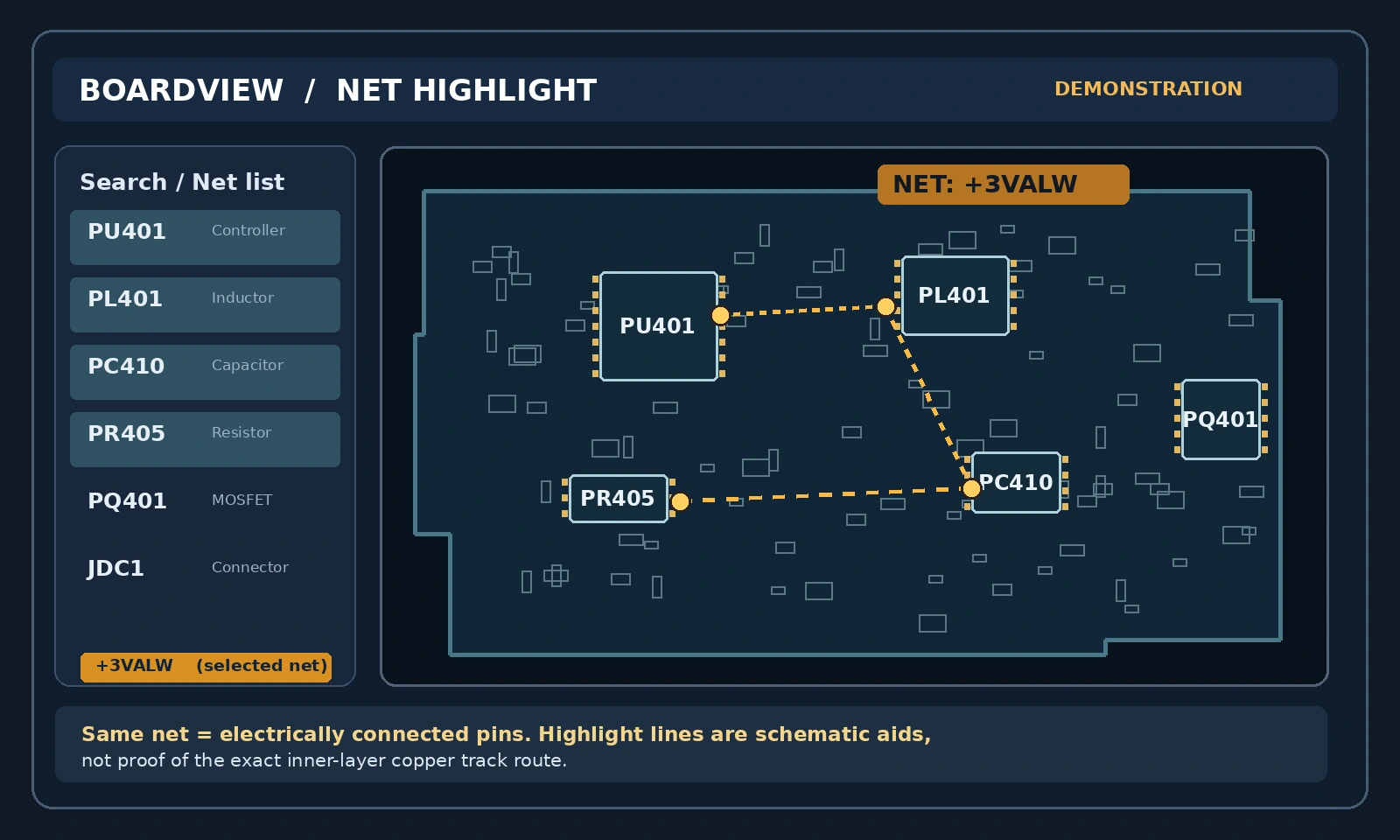
فرض کنید در نقشه شماتیک مشخص شده خروجی رگولاتور PU401 به خازنهای PC410 و PC411 متصل است. شماتیک رابطه مدار را توضیح میدهد، اما الزاماً محل فیزیکی این قطعات را نشان نمیدهد. با جستوجوی PU401 در BoardView میتوانید ناحیه حضور آن را روی مادربرد ببینید و با انتخاب یک پایه یا نت، نقاط دیگری را که از نظر الکتریکی با آن مرتبطاند پیدا کنید.
این قابلیت مخصوصاً وقتی اهمیت پیدا میکند که قطعه بسیار ریز باشد یا در پشت برد قرار گرفته باشد. بهجای جستوجوی تصادفی با ذرهبین، میتوانید از نام قطعه در شماتیک به محل تقریبی یا دقیق آن در نمای برد برسید و سپس با تطبیق شکل و اجزای اطراف، موقعیت واقعی را تأیید کنید.
BoardView روی مادربرد چه اطلاعاتی را نمایش میدهد؟
۱. شکل کلی و سمت قطعات مادربرد
بسیاری از فایلها حدود برد، محل بعضی برشها و نواحی قطعات را نمایش میدهند. بسته به فایل، میتوان بین نمای روی برد (Top) و زیر برد (Bottom) جابهجا شد. برای پیدا کردن قطعاتی که پشت مادربرد قرار گرفتهاند، نمایش درست سمت و جهت برد بسیار مهم است.
۲. نام یا شناسه هر قطعه (Reference Designator)
قطعات در مدارهای الکترونیکی معمولاً شناسههایی مانند R، C، L، Q و U دارند. در برخی نقشههای رایج تعمیر لپتاپ، حروفی مانند PR، PC، PL، PQ و PU نیز دیده میشوند. این نامها کلید ارتباط بین شماتیک، لیست قطعات و BoardView هستند. البته پیشوندها در همه سازندگان یک قرارداد کاملاً یکسان ندارند.
۳. پایهها، پدها و اتصال هر پایه به یک Net
در فایلهای دارای اطلاعات نت، میتوان روی یک پایه کلیک کرد و نام شبکه مرتبط با آن را دید. مثلاً ممکن است پایهای به GND، +3VALW یا ACOK متصل باشد. نرمافزار میتواند پایهها یا قطعات دیگری را که روی همان شبکه هستند مشخص کند. این ارتباط الکتریکی از مهمترین امکانات BoardView برای تعمیرکار است.
۴. محل اتصالهای مناسب برای تست
در هنگام عیبیابی همیشه نمیتوان نوک پراب را روی پایههای ریز آیسی قرار داد. BoardView کمک میکند پد قطعهای بزرگتر، خازن مناسب یا نقطه تست دیگری را روی همان نت پیدا کنید. البته برای اندازهگیری واقعی باید از قابل دسترس بودن محل و مناسب بودن آن برای تست اطمینان حاصل کنید.
تفاوت BoardView با نقشه شماتیک و بلوکدیاگرام چیست؟
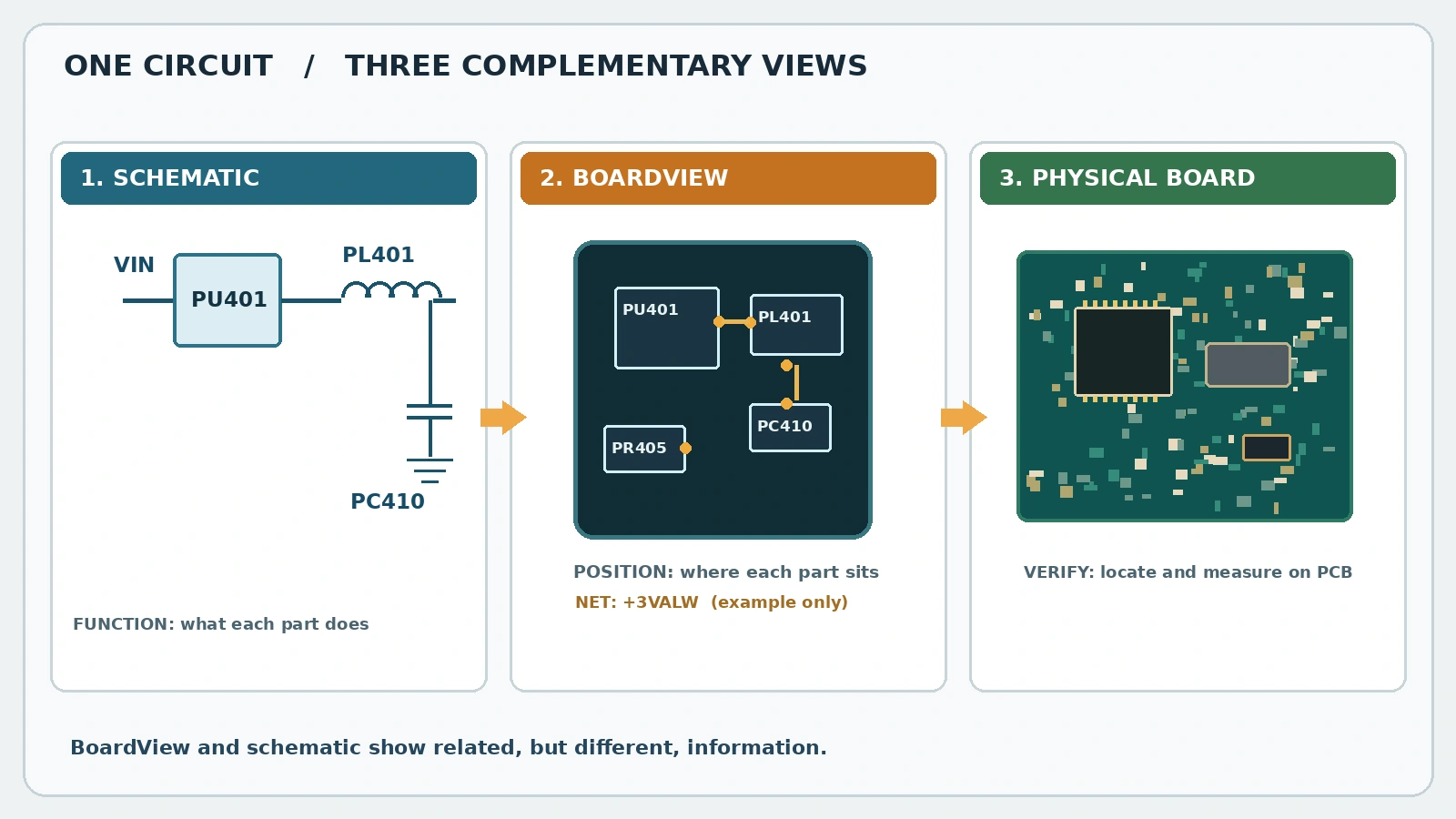
این سه نقشه در تعمیر لپتاپ مکمل یکدیگرند و نباید آنها را جایگزین هم دانست. Block Diagram ارتباط کلی بخشهای بزرگ مانند CPU، RAM، EC و مدار تغذیه را نشان میدهد. Schematic مدار الکتریکی، قطعات، ارتباطها، سیگنالها و اغلب مقادیر و شماره پایهها را توضیح میدهد. BoardView کمک میکند همان قطعات و نقاط اتصال را روی برد واقعی پیدا کنید.
| ویژگی | Block Diagram | Schematic | BoardView |
|---|---|---|---|
| هدف اصلی | شناخت معماری کلی | فهم عملکرد الکتریکی مدار | یافتن محل قطعات و اتصالات |
| موقعیت فیزیکی قطعات | خیر | معمولاً خیر | بله، در حد جزئیات فایل |
| مقدار مقاومت، خازن و مشخصات آیسی | خیر | معمولاً قابل مشاهده یا قابل استخراج | ممکن است محدود یا فاقد مقدار باشد |
| جستوجوی شماره قطعه | محدود | بله | در بسیاری از نرمافزارها بله |
| هایلایت نت و پایههای مرتبط | خیر | بسته به ابزار | در فایلهای حاوی نت، معمولاً بله |
| نمایش دقیق همه ترکهای مسی داخلی | خیر | خیر | معمولاً خیر؛ مگر داده مسی و لایهها موجود باشد |
در عمل بهتر است ابتدا با شماتیک بفهمید کدام قطعه و سیگنال باید بررسی شود؛ سپس در BoardView محل قطعه و تستپوینت مناسب را پیدا کنید؛ و سرانجام اندازهگیری را روی خود مادربرد انجام دهید. برای بررسی مسیرهای مسی واقعی در لایههای داخلی، ممکن است به فایلهای طراحی PCB یا ابزارهای تخصصی دیگری نیاز باشد.
آیا BoardView مسیر واقعی ترکهای مسی روی مادربرد را نشان میدهد؟
نه همیشه. این یکی از مهمترین نکات فنی در استفاده از BoardView است. در بسیاری از فایلهای معمول تعمیرات، نرمافزار میتواند نشان دهد کدام پایهها به یک Net مشترک تعلق دارند، اما ممکن است اطلاعات هندسی مسیرهای مسی (Track)، وایاها (Via) و لایههای داخلی PCB را در اختیار نداشته باشد.
برای مثال اگر پایه ۲ یک خازن و پایه ۸ یک آیسی روی نت یکسانی باشند، BoardView ممکن است هر دو را روشن یا با یک خط ارتباطی نمایش دهد. این نمایش لزوماً به این معنی نیست که یک ترک مستقیم و روکار بین آنها وجود دارد. اتصال ممکن است از لایه داخلی، وایا، صفحه مسی مشترک یا چند مسیر موازی عبور کند.
برخی نرمافزارها و قالبهای پیشرفتهتر امکان نمایش هندسه واقعی برخی لایهها و ترکها را هم فراهم میکنند؛ اما این ویژگی را نمیتوان از هر فایل BoardView انتظار داشت. بنابراین برای تشخیص محل دقیق قطعشدگی یک ترک داخلی، هایلایت یک نت بهتنهایی کافی نیست و باید از اندازهگیری، اسناد طراحی معتبر و بررسی تخصصی استفاده شود.
چگونه فایل BoardView مناسب مادربرد لپتاپ را پیدا کنیم؟
مهمترین گام، شناخت شماره برد است؛ نه صرفاً نام تجاری لپتاپ. یک خانواده لپتاپ ممکن است در نسخههای مختلف از مادربردهایی با شمارههای متفاوت استفاده کند. همچنین تغییر Revision ممکن است باعث جابهجایی قطعات، تغییر مدار یا تفاوت در پایههای برخی کانکتورها شود.
شماره برد معمولاً روی خود PCB چاپ میشود و ممکن است شکلی شبیه LA-XXXXP، DA0XXXXMB... یا کد اختصاصی سازنده داشته باشد. اینها فقط نمونه الگوی نامگذاری هستند؛ پیش از جستوجوی فایل، باید نوشته واقعی مادربرد را بررسی کنید.
در صورت امکان، شماره برد، Revision، نام پروژه و ویژگیهای مهم نسخه (برای مثال گرافیک مجزا یا پردازنده متفاوت) را با فایل موجود مقایسه کنید. اگر شماره یا محل قطعات در BoardView با برد شما تطبیق ندارد، احتمالاً فایل مناسب همان نسخه نیست. ادامه تست بر اساس فایل اشتباه میتواند به تشخیص نادرست و حتی آسیب مدار منجر شود.
فرمتهای رایج فایل BoardView کداماند؟
BoardView یک قالب واحد و جهانی ندارد. نرمافزارهای مختلف از فایلهایی با پسوندهای متفاوت استفاده میکنند و حتی دو فایل با یک پسوند ممکن است ساختار داخلی یکسانی نداشته باشند. نمونههای شناختهشده شامل .brd، .bdv، .fz، .cad، .asc و در برخی ابزارها .tvw هستند.
| پسوند نمونه | نکته مهم |
|---|---|
.brd |
چندین قالب نامرتبط از این پسوند استفاده میکنند؛ فقط پسوند برای شناخت محتوا کافی نیست. |
.bdv |
یکی از قالبهای BoardView؛ پشتیبانی به نرمافزار و نسخه بستگی دارد. |
.fz |
قالبی که در بعضی مجموعههای برد دیده میشود و ممکن است به پردازش یا کلید اختصاصی نیاز داشته باشد. |
.cad و .asc |
در برخی خروجیهای متنی یا فرمتهای طراحی و تست استفاده میشوند. |
.tvw |
قالب مخصوص برخی ابزارهای BoardView؛ هر نمایشگری لزوماً آن را پشتیبانی نمیکند. |
اگر فایلی باز نشد، فوراً نتیجه نگیرید خراب است. ممکن است نرمافزار انتخابی از آن قالب یا نسخه پشتیبانی نکند، فایل ناقص باشد یا اطلاعات رمزگذاریشده داشته باشد. تغییر پسوند فایل، محتوا را به فرمت دیگری تبدیل نمیکند.
با چه نرمافزاری فایل BoardView را باز کنیم؟
یکی از ابزارهای شناختهشده و رایگان، OpenBoardView است که کد منبع آن در GitHub در دسترس قرار دارد. این نرمافزار امکاناتی مانند نمایش برد، جستوجوی قطعه یا نت، بزرگنمایی، جابهجایی بین سمتهای برد و نمایش اطلاعات پایهها را در اختیار میگذارد. البته پشتیبانی دقیق از فرمتهای مختلف به نسخه نرمافزار و نوع فایل بستگی دارد.
ابزارهایی مانند KiCad PCB Editor نیز برای مشاهده بردهایی که فایل اصلی طراحی آنها در دسترس است قابلیت نمایش نت، پدها و ترکهای واقعی را دارند؛ اما یک فایل BoardView تعمیرگاهی الزاماً پروژه کامل KiCad نیست. برای آموزش تعمیرات، بهتر است تفاوت نمایشگر BoardView با نرمافزار طراحی PCB را در نظر داشته باشید.
بهتر است نرمافزار را از وبسایت یا مخزن معتبر دریافت کنید. فایلهای ناشناس همراه با فایل اجرایی و لینکهای غیررسمی میتوانند از نظر امنیتی مشکلساز باشند. همچنین مدارک مهندسی بعضی تولیدکنندگان ممکن است دارای محدودیت انتشار باشند.
آموزش کار با BoardView؛ از باز کردن فایل تا پیدا کردن قطعه
مرحله اول: فایل درست را باز کنید و جهت برد را بشناسید
پس از باز کردن BoardView، ابتدا شکل کلی برد را با مادربرد واقعی تطبیق دهید. موقعیت سوکت شارژ، پورتهای USB، محل فن و برشهای اطراف پیچها میتواند در تشخیص جهت کمک کند. پیش از اندازهگیری حتماً بررسی کنید نمای فعلی مربوط به کدام سمت PCB است؛ در بعضی برنامهها گزینه Flip یا Mirror، جهت نمایش را تغییر میدهد.
مرحله دوم: شناسه قطعه را جستوجو کنید
اگر در شماتیک نام قطعه PU401 ذکر شده، همان را در بخش جستوجوی BoardView وارد کنید. نرمافزار ممکن است محل قطعه را مشخص و تصویر را روی آن متمرکز کند. سپس قطعات اطراف، جهت قرارگیری و پین شماره یک را بررسی کنید. فقط بر اساس یک شکل مستطیلی شبیه آیسی، مکان قطعه را قطعی ندانید.
مرحله سوم: پایه موردنظر را انتخاب کنید
با انتخاب قطعه، در فایلهای مناسب میتوانید شماره پایهها و نام نت هر پایه را ببینید. مثلاً روی یک کنترلر تغذیه، بعضی پایهها ممکن است ورودی تغذیه، سیگنال فعالسازی (Enable)، خروجی کنترل یا زمین باشند. برای دانستن عملکرد دقیق هر پایه باید شماتیک یا دیتاشیت همان آیسی را بررسی کنید.
مرحله چهارم: نت مشترک را هایلایت کنید
بعد از انتخاب یک نت مانند +3VALW، نرمافزار میتواند قطعات و پایههای مرتبط با آن را مشخص کند. از میان این نقاط، محل مناسبی برای تست مقاومت یا ولتاژ انتخاب کنید. اگر خازنی با پد بزرگ و دسترسی مناسب روی همان نت قرار دارد، ممکن است اندازهگیری روی آن ایمنتر از تماس مستقیم با پایههای ریز کنترلر باشد.
مرحله پنجم: نتیجه را روی مادربرد واقعی تأیید کنید
نقشه صرفاً راهنماست. باید جهت، محل و هویت قطعه را روی برد واقعی بررسی کنید. اگر تفاوتی در چیدمان دیدید، اندازهگیری را متوقف و فایل صحیحتر را پیدا کنید. عکس واضح از دو سمت برد و شماره قطعات میتواند در تطبیق بسیار مفید باشد.
پیشوندهای PR، PC، PL، PQ و PU در BoardView چه معنایی دارند؟
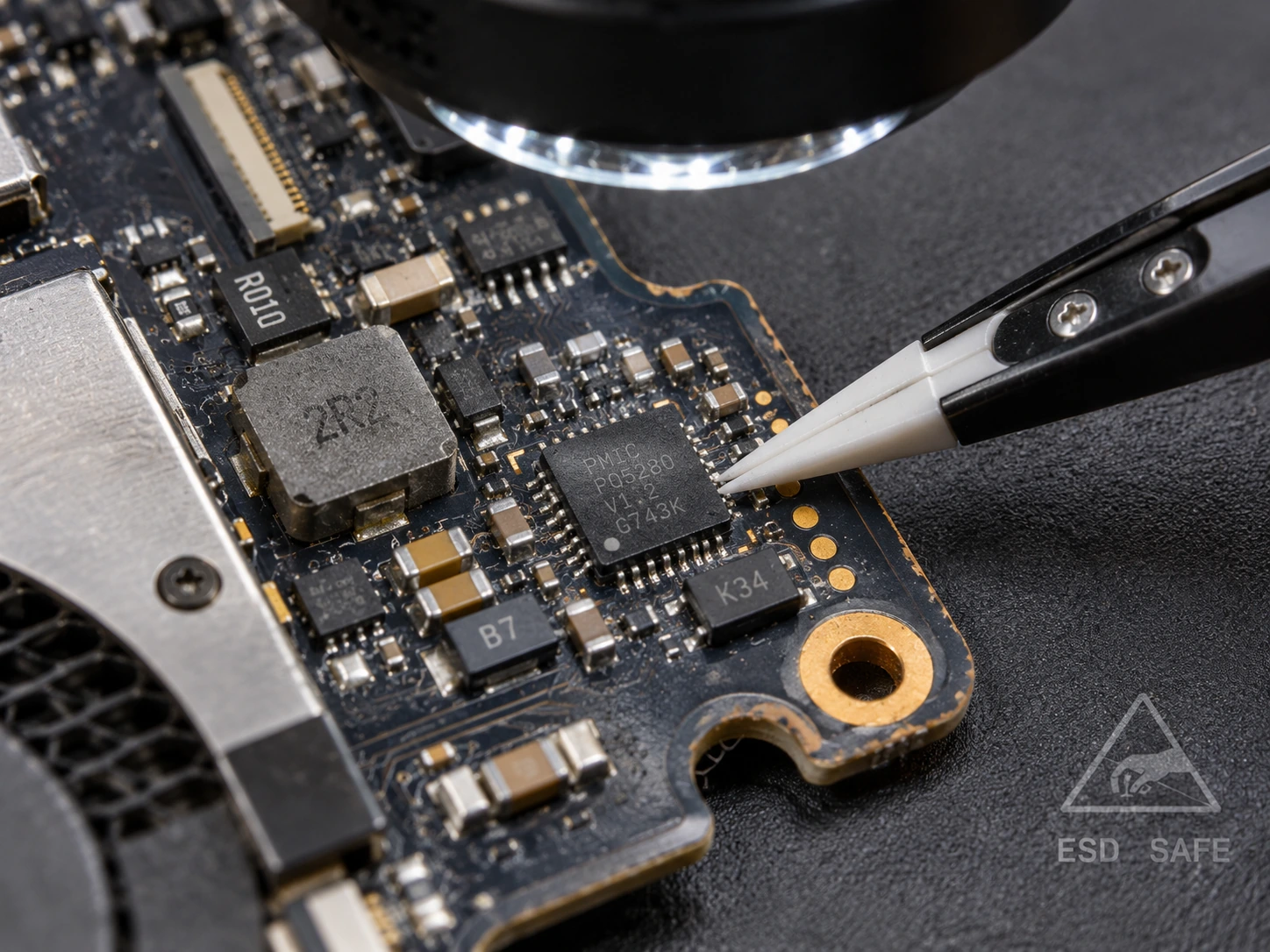
برای سرعت بیشتر در نقشهخوانی باید با نامگذاری رایج قطعات آشنا شوید. در بسیاری از نقشههای لپتاپ، حروف زیر کاربرد دارند؛ اما این قرارداد در همه پروژهها و سازندگان قطعی نیست و باید با علائم واقعی همان نقشه تطبیق داده شود.
| شناسه نمونه | نوع معمول قطعه | کاربرد رایج در عیبیابی |
|---|---|---|
| PR405 / R405 | مقاومت | تقسیم ولتاژ، محدودکردن جریان یا Pull-up/Pull-down |
| PC410 / C410 | خازن | فیلتر و تثبیت ریلهای تغذیه |
| PL401 / L401 | سلف | بخش مدار مبدل DC-DC و انتقال انرژی |
| PQ401 / Q401 | ترانزیستور یا MOSFET | سوئیچکردن و کنترل مسیر برق |
| PU401 / U401 | آیسی | کنترل شارژ، تنظیم ولتاژ یا منطق کنترل |
| PD401 / D401 | دیود | حفاظت، یکسوسازی و مسیرهای خاص |
| PJ401 / J401 | کانکتور یا جامپر، بسته به طراحی | بررسی پیوستگی و اتصالات ورودی و خروجی |
شناسه قطعه با شماره پارت آن متفاوت است: PU401 نام مکانی یک قطعه در برد است، اما مدل واقعی آیسی ممکن است یک شماره سازنده مجزا داشته باشد.
Net، Pad، Pin، Via و Test Point در BoardView چیست؟
Net نام یک شبکه الکتریکی است که چند نقطه در مدار به آن تعلق دارند. Pin پایه عملکردی قطعه و Pad سطح مسی اتصال قطعه به PCB است. Via سوراخ متالیزهای است که لایههای مختلف مس را به هم متصل میکند. Test Point نقطهای است که برای اندازهگیری یا تست در نظر گرفته میشود. این مفاهیم به یکدیگر مرتبطاند، اما یکسان نیستند.
وقتی در BoardView یک نت هایلایت میشود، ممکن است پدهای متعدد روشن شوند. وجود همه این پدها روی یک نت به معنای داشتن ولتاژ یکسان در تمام وضعیتهای کاری نیست؛ زیرا مدار ممکن است خاموش، در وضعیت خواب یا دارای شرط فعالسازی باشد. همچنین خازنهای دیکاپلینگ معمولاً یک سمت به ریل تغذیه و سمت دیگر به GND متصلاند؛ انتخاب سمت اشتباه برای اندازهگیری، نتیجه را کاملاً تغییر میدهد.
مثال عملی اول: عیبیابی نبودن ریل +3VALW با کمک BoardView
فرض کنید در شماتیک یک مادربرد، ریل +3VALW برای بخشی از تغذیه اصلی مشخص شده، اما لپتاپ روشن نمیشود. توجه داشته باشید که این نام صرفاً یک مثال رایج است و همه مادربردها ریل یا نام مشابه ندارند.
ابتدا با شماتیک، کنترلر تأمینکننده این ریل، ورودی تغذیه، سیگنال Enable، مسیر خروجی و خازنهای مرتبط را شناسایی کنید. سپس در BoardView محل کنترلر، سلف خروجی و یک خازن مناسب روی نت موردنظر را پیدا کنید. این کار به شما کمک میکند نقاط اندازهگیری را بدون تماس اتفاقی با پایههای مجاور انتخاب کنید.
اگر طبق روش عیبیابی ایمن و با قطع برق و باتری، مقاومت ریل به زمین بررسی شود، مقدار بهدستآمده فقط یکی از نشانههاست. پایین بودن مقاومت لزوماً به معنی اتصال کوتاه نیست؛ بهخصوص در ریلهای پردازنده و گرافیک که میتوانند ذاتاً مقاومت کمی داشته باشند. برای نتیجهگیری باید با نوع ریل، نقشه و مقادیر مرجع همان برد آشنا بود.
در تست ولتاژِ تخصصی با روشنبودن مدار، ابتدا ایمنی و شرایط تغذیه باید برقرار باشد و تکنسین باید از خطر اتصال پراب به پایههای مجاور آگاه باشد. سپس اختلاف میان نبود ولتاژ ورودی، برقرار نبودن Enable، خرابی کنترلر و قطعشدن مسیر خروجی را با دادههای شماتیک و اندازهگیریها تفکیک میکند. BoardView محل مناسب اندازهگیری را نشان میدهد؛ اما بهتنهایی خرابی قطعه را تشخیص نمیدهد.
مثال عملی دوم: بررسی اتصالات ورودی شارژر و سوکت DC-IN
در دستگاهی که با شارژر روشن نمیشود، ممکن است مشکل از فیش، سوکت DC-IN، فیوز ورودی، MOSFETهای حفاظتی یا مدار شناسایی آداپتور باشد. در شماتیک باید مشخص شود ولتاژ ورودی از کدام کانکتور عبور میکند و به چه مدارهایی میرسد. BoardView برای پیدا کردن فیزیکی آن کانکتور، قطعات ورودی و پایههای مرتبط بسیار مفید است.
برای نمونه، اگر مسیر کانکتور به فیوز یا قطعه حفاظتی مشخص شده باشد، در برد واقعی میتوان مکان این عناصر را یافت و با روش مناسب تفاوت قطع اتصال، خرابی قطعه و مشکل آداپتور را بررسی کرد. این موضوع بهویژه در لپتاپهای HP و Dell اهمیت دارد، زیرا شناسایی آداپتور و مسیر تغذیه ممکن است علاوه بر ولتاژ اصلی، سیگنالهای کنترلی جداگانه هم داشته باشد.
مثال عملی سوم: پیدا کردن پایههای یک کانکتور یا مسیر سیگنال
فرض کنید پورت USB، فن، کیبورد یا صفحهنمایش دچار مشکل شده است. در صورت وجود اطلاعات لازم در فایل BoardView، میتوانید کانکتور مربوط را پیدا کنید، شماره پایه را با شماتیک تطبیق دهید و محل قطعات محافظ یا مقاومتهای سری را شناسایی کنید. این روش برای بررسی اتصالهای ساده و قطعات حفاظتی قابلدسترس مفید است.
در مدارهای پرسرعت مثل USB 3.x، PCIe یا eDP، تمام مسیرها را نمیتوان با تست پیوستگی ساده ارزیابی کرد. بعضی سیگنالها جفت تفاضلی، امپدانس کنترلشده، قطعات کوپلینگ یا مسیرهای چندلایه دارند. در این حالت، BoardView صرفاً یکی از منابع بررسی است و روش تست باید با ماهیت آن سیگنال سازگار باشد.
تفاوت تست Continuity و Diode Mode در عیبیابی با BoardView
تست پیوستگی (Continuity) برای بررسی اتصال بین دو نقطه، تحت شرایط مناسب و با مدار بدون تغذیه، کاربرد دارد. تست Diode Mode نیز ممکن است برای مقایسه افت ولتاژ مسیرهای نیمههادی مفید باشد. اما عدد بهدستآمده به جهت پرابها، نوع مولتیمتر، طراحی مدار و وجود مسیرهای موازی بستگی دارد.
برای همین نباید فقط از روی صدای بوق نتیجه گرفت یک ریل اتصال کوتاه دارد، یا یک عدد ثابت در Diode Mode را معیار همه لپتاپها دانست. بردهای چندلایه و مدارهای متصل به چیپها میتوانند مسیرهایی ایجاد کنند که تفسیر آنها نیازمند شماتیک و تجربه است. اندازهگیری مقاومت، پیوستگی و دیود باید با برق و باتری جداشده و پس از رعایت دستورالعمل ایمنی دستگاه انجام شود.
چرا بردهای چندلایه تشخیص قطع مسیر را دشوار میکنند؟
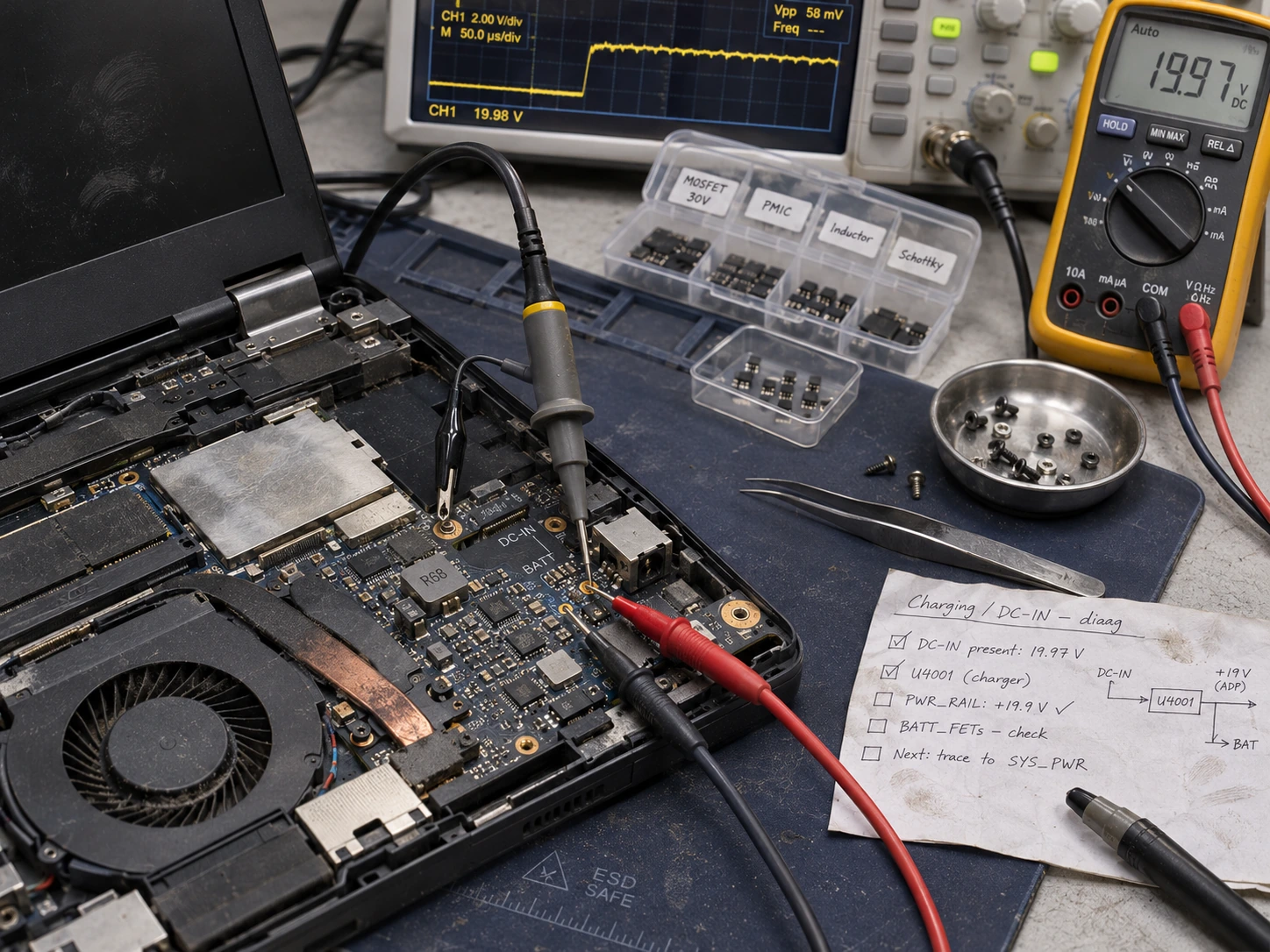
مادربرد لپتاپ یک PCB چندلایه است. بخشی از مسیرهای زمین، تغذیه و سیگنال در لایههای داخلی قرار دارند و از روی سطح برد دیده نمیشوند. ممکن است دو پد در BoardView عضو یک نت باشند، اما اتصال واقعی آنها از چند وایا و لایه داخلی عبور کند. در نتیجه، نقشه موقعیت و نت بهتنهایی برای تعیین محل بریدگی ترک داخلی کافی نیست.
همچنین بعضی فایلهای BoardView فقط جانمایی تقریبی قطعات را دارند یا نامگذاری و ابعاد آنها کامل نیست. برای تعمیر دقیق، باید اطلاعات فایل را با شماتیک، دادههای اندازهگیری، وضعیت واقعی برد و در موارد پیشرفته اسناد طراحی PCB ترکیب کرد.
اشتباهات رایج هنگام استفاده از BoardView
- استفاده از فایل مربوط به نسخه یا Revision دیگر مادربرد.
- اشتباه گرفتن نمای Top و Bottom یا فعالبودن حالت Mirror.
- تصور اینکه خط هایلایتشده همان مسیر واقعی ترک مسی است.
- تشخیص اتصال کوتاه فقط با شنیدن بوق مولتیمتر.
- اندازهگیری روی پایه اشتباه یا نادیده گرفتن شماره پین.
- اتکا به BoardView بدون بررسی عملکرد مدار در شماتیک.
- نصب فایل اجرایی ناشناس یا دانلود مدارک مهندسی از منابع نامعتبر.
- اعمال ولتاژ خارجی به ریل ناشناس یا اتصالدادن پایهها بدون تحلیل مدار.
چکلیست کاربردی استفاده از BoardView در تعمیر مادربرد
- شماره دقیق برد و Revision را از روی خود PCB بخوانید.
- فایل BoardView مناسب را با شکل فیزیکی و نسخه برد تطبیق دهید.
- در شماتیک قطعه، پایه یا نت مرتبط با نشانه خرابی را پیدا کنید.
- در BoardView سمت درست برد و جهت نمایش را انتخاب کنید.
- قطعه یا نت را جستوجو و نقاط متصل را بررسی کنید.
- محلی با دسترسی مناسب و احتمال کمتر اتصال ناخواسته برای تست انتخاب کنید.
- قبل از تست مقاومت، پیوستگی یا دیود، شارژر و باتری را طبق دستورالعمل دستگاه جدا کنید.
- نتایج را با شماتیک، شرایط کار مدار و مقادیر مرجع همان مدل تفسیر کنید.
- اگر فایل یا نتیجه تست با برد واقعی سازگار نبود، از ادامه عیبیابی بر اساس آن فرض خودداری کنید.
سؤالات متداول درباره BoardView
آیا BoardView همان نقشه شماتیک مادربرد است؟
خیر. شماتیک عملکرد و روابط الکتریکی قطعات را نشان میدهد، در حالی که BoardView بیشتر برای نمایش موقعیت قطعات و اطلاعات اتصال پایهها روی برد استفاده میشود.
آیا میتوان بدون فایل شماتیک از BoardView استفاده کرد؟
در برخی فعالیتها مانند پیدا کردن قطعه یا شناسایی نت و تستپوینت، بله؛ ولی برای تشخیص اصولی عملکرد مدار و علت خرابی، شماتیک معمولاً مکمل بسیار مهمی است.
آیا BoardView همه مسیرهای مسی را نشان میدهد؟
خیر. در بسیاری از فایلها فقط ارتباط منطقی پایهها و جای قطعات دیده میشود و مسیر دقیق ترکها و لایههای داخلی موجود نیست.
آیا فایل BoardView یک مدل لپتاپ برای همه نسخههای آن مناسب است؟
الزاماً نه. شماره برد، Revision و نوع پیکربندی دستگاه باید با فایل تطبیق داده شود.
چرا بعضی فایلهای BRD در نرمافزار باز نمیشوند؟
زیرا پسوند BRD میان قالبهای متفاوت مشترک است و ممکن است نرمافزار از ساختار داخلی فایل پشتیبانی نکند یا فایل ناقص باشد.
آیا OpenBoardView رایگان است؟
بله، OpenBoardView یک پروژه متنباز است؛ بااینحال ممکن است همه قالبها یا نسخههای BoardView را بدون محدودیت باز نکند.
وقتی یک Net را انتخاب میکنیم، همه قطعات روشنشده به هم وصل هستند؟
در فایل صحیح و دارای نتلیست معتبر، پایههای روشنشده عضو یک شبکه الکتریکی مشترکاند. بااینحال، این نمایش مسیر دقیق عبور مس در برد را اثبات نمیکند.
آیا پایین بودن مقاومت یک ریل یعنی اتصال کوتاه وجود دارد؟
نه لزوماً. بعضی ریلها، بهخصوص ریل پردازنده و گرافیک، ذاتاً مقاومت پایینی دارند. نتیجه باید با طراحی همان مدار تفسیر شود.
چطور بفهمیم قطعه در سمت بالا یا پایین برد است؟
گزینههای Top، Bottom، Flip یا Mirror نرمافزار را بررسی و موقعیت پورتها، پیچها و قطعات شاخص را با برد واقعی تطبیق دهید.
آیا BoardView شماره فنی و مقدار قطعات را نشان میدهد؟
بسته به فایل و نرمافزار، ممکن است برخی مقادیر موجود باشند، اما برای اطمینان از مشخصات قطعات باید به شماتیک، لیست قطعات یا دیتاشیت رجوع کرد.
آیا از BoardView میتوان برای عیبیابی مدار شارژ استفاده کرد؟
بله. BoardView در پیدا کردن کانکتور، کنترلر، MOSFETها، سلفها و نقاط اندازهگیری مدار شارژ کمک میکند؛ تشخیص علت خرابی نیازمند بررسی الکتریکی است.
آیا میتوان با BoardView محل قطعشدن مسیر داخل برد چندلایه را تعیین کرد؟
معمولاً نه بهصورت قطعی. اطلاعات نت، نقاط دو سر اتصال را مشخص میکنند اما برای یافتن محل دقیق قطع مسیر داخلی به شواهد و ابزارهای بیشتری نیاز است.
BoardView برای تعمیرکار مبتدی هم مفید است؟
بله؛ بهخصوص برای یادگیری جای قطعات و تطبیق آنها با شماتیک. اما استفاده درست از اندازهگیریها و تفسیر شبکهها به شناخت الکترونیک نیاز دارد.
آیا میتوان با BoardView مسیر سیگنالهای USB یا تصویر را دنبال کرد؟
در فایلهای دارای اطلاعات اتصال، میتوان نتها و پینهای مرتبط را شناسایی کرد. با این وجود، تست سیگنالهای پرسرعت معمولاً به روشهای تخصصی فراتر از تست بوق نیاز دارد.
بهترین ترتیب یادگیری شماتیک و BoardView چیست؟
ابتدا علائم و روابط الکتریکی را در شماتیک یاد بگیرید، سپس قطعات متناظر را در BoardView پیدا کنید و در نهایت با مشاهده و اندازهگیری ایمن روی یک برد تمرینی، ارتباط میان این سه مرحله را تمرین کنید.
جمعبندی: BoardView چگونه به عیبیابی مادربرد کمک میکند؟
BoardView یک ابزار قدرتمند برای پیدا کردن قطعات، پایهها و اتصالهای الکتریکی روی مادربرد لپتاپ است. ارزش اصلی آن این است که اطلاعات شماتیک را به موقعیت فیزیکی قطعات تبدیل میکند و انتخاب نقاط مناسب برای تست را آسانتر میسازد. هنگام تعمیر خرابیهایی مانند روشن نشدن لپتاپ، شارژ نشدن باتری یا قطع عملکرد یک پورت، این ابزار میتواند زمان جستوجوی قطعات را بهطور محسوسی کاهش دهد.
بااینحال، BoardView بهتنهایی جای شماتیک، دانش مدار، اندازهگیری و تجربه را نمیگیرد. مهمترین اصول استفاده درست از آن، انتخاب فایل مخصوص همان برد، تشخیص صحیح سمت و شماره پایه، درک تفاوت نت الکتریکی با ترک مسی واقعی و رعایت کامل ایمنی هنگام عیبیابی است. ترکیب شماتیک + BoardView + بررسی فیزیکی و اندازهگیری معتبر روشی بسیار مؤثرتر از حدس زدن محل قطعات و تعویض آزمایشی آنها خواهد بود.
اشتراکگذاری این مطلب




دیدگاهها
هنوز دیدگاهی ثبت نشده است؛ اولین نفری باشید که نظرش را مینویسد.
ثبت دیدگاه
دیدگاه شما پس از بررسی و تأیید منتشر میشود.