
چرا باتری لپتاپ شارژ نمیشود؟ راهنمای تخصصی عیبیابی شارژر، سوکت و ...

فهرست مطالب
چرا باتری لپتاپ شارژ نمیشود؟ راهنمای تخصصی عیبیابی شارژر، سوکت و مدار شارژ در لپتاپهای HP، Dell و سایر برندها
وقتی لپتاپ به برق متصل است اما درصد باتری افزایش پیدا نمیکند، اولین حدس بسیاری از کاربران خرابی باتری است. در حالیکه شارژ نشدن باتری لپتاپ الزاماً به معنای خراب شدن باتری نیست. ممکن است خود آداپتور برق مورد نیاز را تأمین نکند، سوکت شارژ اتصال مناسبی نداشته باشد، سیستم نتواند شارژر را شناسایی کند، یک تنظیم حفاظتی در BIOS مانع شارژ شود یا بخشی از مدار شارژ مادربرد ایراد داشته باشد. این مسئله بهویژه در بسیاری از لپتاپهای HP و Dell اهمیت دارد؛ زیرا تشخیص توان یا هویت آداپتور نیز میتواند در تصمیم سیستم برای شارژ کردن دخالت کند.
در این راهنمای تخصصی ابتدا نشانههای مختلف را از هم تفکیک میکنیم، سپس از مسیر ورودی برق تا کنترلر شارژ و ارتباط با باتری پیش میرویم. روشهای بررسی بدون باز کردن دستگاه را جدا از عیبیابی سطح برد توضیح میدهیم تا هم کاربران معمولی و هم تعمیرکاران بتوانند از مقاله استفاده کنند. بررسی احتمال خرابی خود باتری در انتهای مقاله آمده است؛ چون برای نشانهها و تست سلامت سلولها قبلاً راهنماهای مستقلی وجود دارد.
۱. چهار وضعیت متفاوت که نباید با هم اشتباه گرفته شوند
برای انتخاب مسیر درست عیبیابی، ابتدا باید مشخص کنیم دستگاه دقیقاً چه رفتاری دارد:
- شارژر وصل میشود، اما لپتاپ اصلاً آن را تشخیص نمیدهد: در این حالت ممکن است چراغ شارژ روشن نشود و دستگاه هیچ تغییری پس از اتصال برق نشان ندهد. آداپتور، کابل برق، جک ورودی و مدار ورودی مادربرد در اولویتاند.
- لپتاپ با شارژر روشن میشود، ولی باتری شارژ نمیشود: وجود برق روی مدار اصلی ثابت میشود، اما سلامت مسیر شارژ باتری یا شناسایی صحیح توان آداپتور هنوز ثابت نشده است. این حالت در Dell و HP بسیار مهم است.
- باتری شناسایی میشود، اما شارژ روی عدد مشخصی میماند: احتمال فعال بودن محدودیت شارژ در BIOS یا نرمافزار سازنده، بالا بودن دمای باتری، کمبود توان شارژر یا ایراد مدار کنترل شارژ باید بررسی شود.
- باتری اصلاً در BIOS یا ویندوز دیده نمیشود: این حالت با «Plugged in, not charging» متفاوت است و ممکن است از کانکتور باتری، خطوط ارتباطی، سنسور حرارت، کلید ایمنی قاب یا خود بسته باتری ناشی شود.
اگر دستگاه فقط با آداپتور کار میکند، نباید صرفاً از روی این نشانه باتری جدید سفارش داد. ابتدا باید معلوم شود چرا ولتاژ و جریان مناسب به آن نمیرسد و آیا خود دستگاه اجازه شارژ میدهد یا خیر.
۲. شارژ باتری در لپتاپ چگونه آغاز میشود؟
در بیشتر لپتاپهای امروزی، برق آداپتور مستقیماً و بدون کنترل به سلولهای باتری متصل نمیشود. مسیر کلی به این صورت است: پریز برق ← کابل و آداپتور ← سوکت DC یا USB-C ← مدار حفاظت و تشخیص ورودی ← MOSFETهای ورودی و سنجش جریان ← کنترلر شارژ ← مسیر باتری و مدارهای حفاظتی. همزمان کنترلر داخلی دستگاه یا EC و مدیریت توان سیستم اطلاعاتی مانند شناسایی شارژر، وضعیت باتری، دمای سلولها و محدودیتهای نرمافزاری را بررسی میکنند.
در یک طراحی متداول، تراشه شارژ فقط زمانی فرمان مناسب برای شارژ را اجرا میکند که ورودی معتبر باشد، خطاهای حفاظتی فعال نشده باشند و فرمانها و شرایط باتری اجازه بدهند. بنابراین ممکن است آداپتور ۱۹ یا ۲۰ ولت خروجی داشته باشد و دستگاه حتی روشن شود، اما شارژ باتری انجام نشود.
در دستگاههای مختلف، معماری میتواند متفاوت باشد. نامهایی مانند ACFET، BATFET، ACDET، ACOK، ACN/ACP، SRN/SRP و SCL/SDA در شماتیک برخی کنترلرهای شارژ دیده میشوند؛ اما شماره پایهها، ولتاژ مجاز و ترتیب آزمایش این سیگنالها برای تمام لپتاپها یکسان نیست.
۳. تستهای اولیه که بدون باز کردن لپتاپ قابل انجاماند
- پریز، چندراهی و کابل ورودی آداپتور را بررسی کنید. در صورت امکان شارژر را مستقیم به پریز سالم بزنید و اتصالات برق شهر را کنترل کنید.
- ظاهر شارژر و فیش را بررسی کنید. پارگی روکش، شکستگی محل اتصال کابل به آداپتور، تغییر رنگ کانکتور، داغی غیرعادی و بوی سوختگی هشدار هستند. از شارژر آسیبدیده استفاده نکنید.
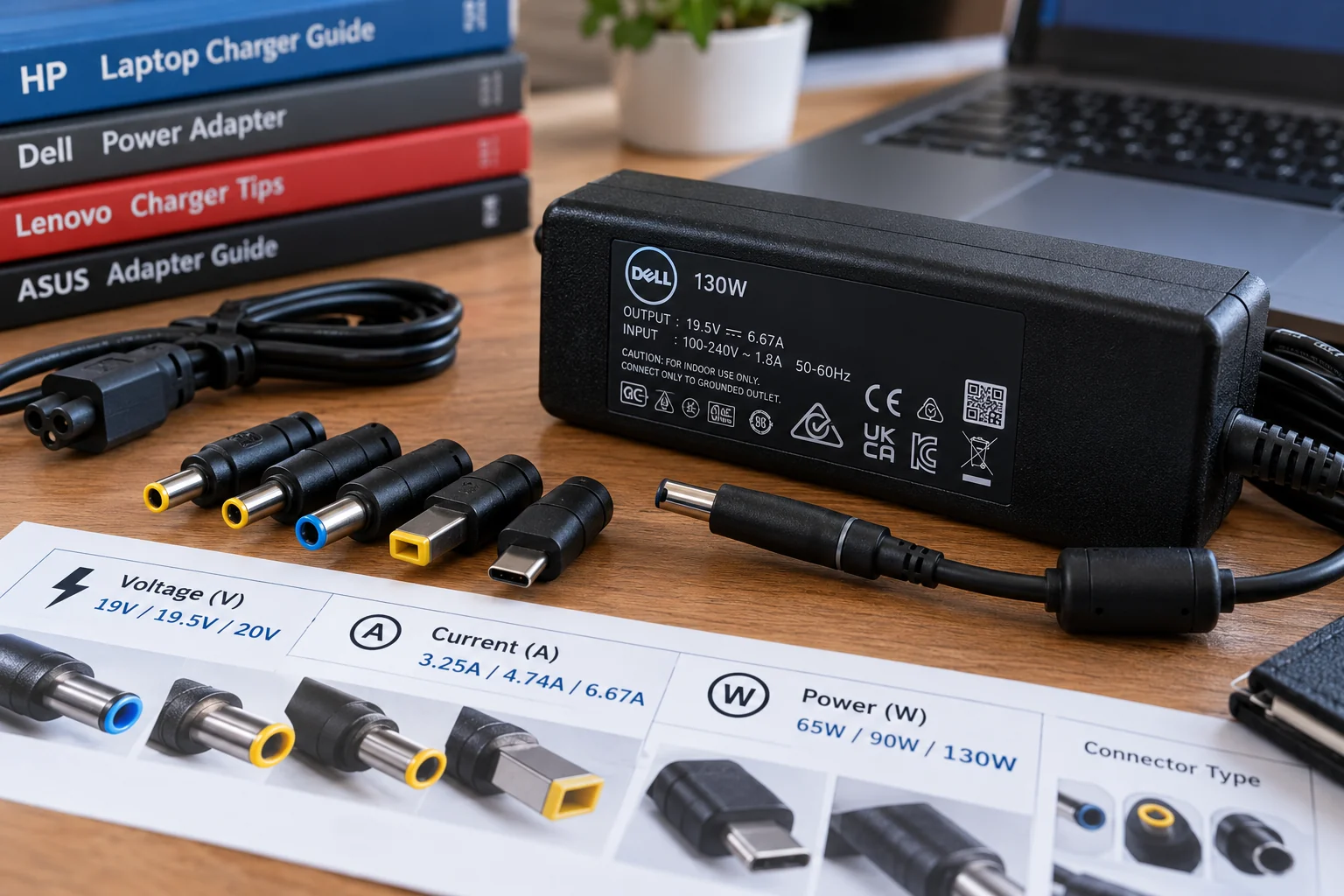
- مشخصات آداپتور را با دستگاه تطبیق دهید. خروجی روی برچسب شارژر را بخوانید و با الزامات مدل دقیق لپتاپ مقایسه کنید. صرف یکسان بودن ظاهر سوکت کافی نیست.
- اگر پورت یا کابل USB-C دیگری برای شارژ بهطور رسمی پشتیبانی میشود، آن را تست کنید. همه پورتهای USB-C لپتاپ قابلیت دریافت برق ندارند.
- یک خاموشسازی و ریست کنترل برق مطابق راهنمای سازنده انجام دهید. خاموش کردن، جدا کردن وسایل جانبی و استفاده از روش رسمی Hard Reset گاهی خطاهای موقت EC را برطرف میکند. روش جدا کردن باتری داخلی در مدلهای مختلف یکسان نیست.
- BIOS یا ابزار تشخیص سازنده را بررسی کنید. وضعیت شناسایی آداپتور و محدودیت شارژ، برای تشخیص سختافزار از نرمافزار ارزش زیادی دارد.
- با یک آداپتور سالم و دقیقاً سازگار آزمایش کنید. این تست در بسیاری از موارد سریعتر و قابلاعتمادتر از نتیجهگیری صرف بر پایه یک عدد ولتاژ است.
هشدار ایمنی: در صورت بادکردگی، نشتی، بوی غیرعادی، دود یا داغی شدید، دستگاه را خاموش و برق را جدا کنید و از ادامه آزمایش یا فشار دادن باتری خودداری کنید.
۴. شارژر سالم به نظر میرسد، اما چرا باتری شارژ نمیشود؟
خرابی کابل و قطعی داخلی نزدیک فیش
یکی از ایرادهای رایج، قطع شدن رشتههای داخلی کابل در اثر خم شدن مداوم کنار بدنه آداپتور یا سر فیش است. این عیب ممکن است باعث اتصال ناپایدار، افت ولتاژ زیر بار یا از دست رفتن ارتباط تشخیص آداپتور شود. وجود چراغ روی آداپتور یا روشن شدن دستگاه با آن، سلامت همه مسیرها را تضمین نمیکند. جابهجا کردن فیش برای «پیدا کردن زاویه شارژ» راهحل نیست و ممکن است سوکت را بیشتر خراب کند.
آمپر و توان کمتر از نیاز دستگاه
توان خروجی برحسب وات از ضرب ولتاژ در جریان به دست میآید. مثلاً آداپتور ۱۹٫۵ ولت و ۳٫۳۳ آمپر حدود ۶۵ وات توان نامی دارد، در حالیکه آداپتور ۱۹٫۵ ولت و ۶٫۶۷ آمپر حدود ۱۳۰ وات است. اگر دستگاه به ۱۳۰ وات نیاز داشته باشد، شارژر ۶۵ وات ممکن است تنها بخشی از مصرف لپتاپ را پوشش دهد؛ بهویژه هنگام اجرای برنامه سنگین، باتری شارژ نشود یا حتی درصد آن کاهش یابد.
در شارژرهای DC متداول، آمپر نامی بالاتر معمولاً به معنی ظرفیت تأمین جریان بیشتر است و دستگاه در شرایط سازگار، جریان لازم خود را میکشد؛ ولی ولتاژ، قطبیت، سوکت، طراحی شناسایی آداپتور و کیفیت آن باید صحیح باشند. از اختلاف ولتاژ یا استفاده از مبدل ناشناخته برای جبران کمبود توان خودداری کنید.
وجود ولتاژ بیبار به معنی سالم بودن کامل آداپتور نیست
مولتیمتر ممکن است در خروجی یک شارژر معیوب همچنان ۱۹٫۵ ولت نشان دهد، ولی تحت بار خروجی افت کند، نوسان داشته باشد یا مدار حفاظتی آداپتور فعال شود. اندازهگیری بیبار تنها یکی از نشانههاست و بهتر است نتیجه با یک آداپتور مرجعِ سالم و هممشخصات مقایسه شود. آزمایش بارگذاری حرفهای باید با ابزار مناسب انجام شود.
۵. خرابی سوکت شارژ لپتاپ؛ مشکلی کوچک با نشانههای بزرگ
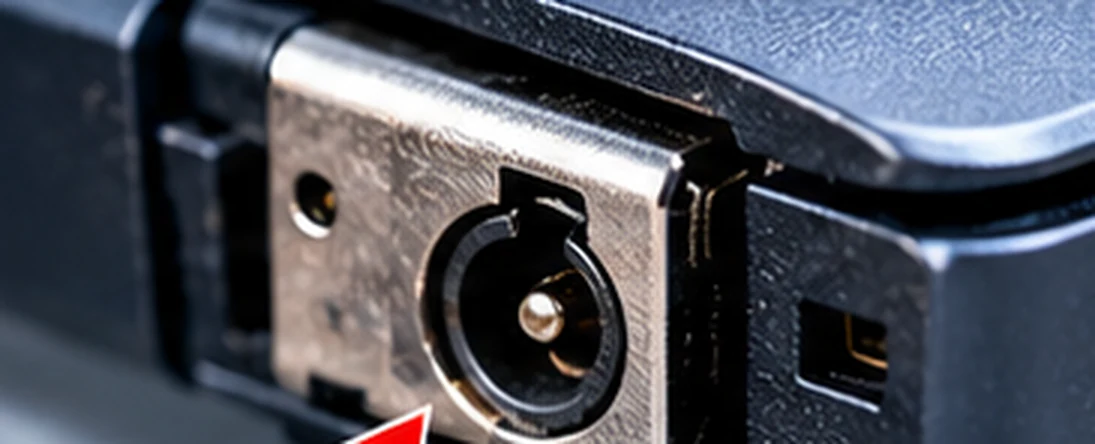
سوکت ورودی DC-IN ممکن است بهصورت قطعه لحیمشده روی برد یا همراه با کابل و کانکتور جداگانه باشد. شل شدن فیش، خرابی فنر تماس داخلی، شکستگی پین مرکزی، ترک لحیم، اکسید شدن اتصالات یا قطع شدن سیمهای کابل DC Jack، همگی میتوانند باعث شارژ نشدن باتری شوند.
نشانههای خرابی سوکت یا کابل DC-IN
- شارژ فقط در زاویه خاصی برقرار میشود یا با حرکت فیش قطع میشود.
- چراغ شارژ با اتصال و جدا شدنهای مکرر روشن و خاموش میشود.
- فیش بیش از حد شل است یا بهطور کامل در جای خود قرار نمیگیرد.
- دستگاه با یک شارژر سالم باز هم آداپتور را شناسایی نمیکند.
- روی پورت، آثار شکستگی، سوختگی، تغییر رنگ یا پین کج دیده میشود.
در برخی لپتاپهای Dell Latitude، حتی کامل جا نرفتن فیش میتواند باعث شود چراغ آداپتور روشن بماند ولی در BIOS وضعیت باتری Idle نمایش داده شود. بنابراین در اولین مرحله باید از جا رفتن کامل کانکتور اطمینان حاصل کرد؛ بدون اعمال فشار غیرعادی.
چرا تعویض سوکت همیشه مشکل را حل نمیکند؟
اگر آداپتور سالم و سوکت صحیح باشد، ایراد میتواند در مسیر بعد از سوکت، مسیر شناسایی شارژر، قطعات حفاظتی ورودی یا کنترلر شارژ باشد. همچنین نصب سوکت ظاهراً مشابه با تعداد پین، ترتیب اتصال یا موقعیت متفاوت ممکن است به برد آسیب برساند. انتخاب قطعه باید با شماره برد و شماره قطعه جک مطابقت داشته باشد.
۶. چرا باتری لپتاپ Dell شارژ نمیشود؟
در بسیاری از خانوادههای Latitude، Inspiron، Vostro، Precision و XPS، تشخیص صحیح نوع و توان آداپتور بخش مهمی از مدیریت توان دستگاه است. بنابراین اگر لپتاپ با برق مستقیم کار میکند ولی باتری شارژ نمیشود، یکی از اولین بررسیها باید وضعیت آداپتور در BIOS باشد.
پیغام AC Adapter Type = Unknown به چه معناست؟
ممکن است هنگام روشن شدن با هشدار “The AC power adapter wattage and type cannot be determined” مواجه شوید یا در BIOS عبارت Unknown بهجای توان واقعی شارژر دیده شود. در این وضعیت، لپتاپ ممکن است توان پردازنده را کاهش دهد، با آداپتور روشن بماند ولی شارژ باتری را متوقف کند. این خطا الزاماً به معنی خرابی باتری نیست.
نقش پین مرکزی و مدار شناسایی در شارژرهای گرد Dell
در بسیاری از آداپتورهای گرد قدیمیتر Dell، علاوه بر مسیر مثبت و منفی توان، یک مسیر شناسایی در پین مرکزی وجود دارد. اگر این پین بشکند، کج شود، اتصال آن در کابل قطع شود یا مسیر داده در جک و مادربرد آسیب ببیند، دستگاه ممکن است آداپتور را ناشناخته گزارش کند. این رفتار را نباید با مسیر مثبت ۱۹٫۵ ولت یکسان دانست؛ ممکن است ولتاژ اصلی موجود باشد ولی شناسایی انجام نشود.
نکته فنی: در همه Dellها سازوکار شناسایی یکسان نیست؛ مدلهای مجهز به USB-C از مسیر مذاکره Power Delivery استفاده میکنند. بنابراین روش تست پین شناسایی شارژر گرد را نمیتوان برای USB-C به کار برد.
ترتیب درست عیبیابی شارژر Dell
- مدل دقیق لپتاپ و توان مورد نیاز آداپتور را از راهنمای رسمی دستگاه مشخص کنید.
- با کلید F2 وارد BIOS شوید و در بخش Overview، Battery Information یا Power (بسته به مدل) مقدار AC Adapter Type را بررسی کنید.
- اگر Unknown بود، سلامت فیش، پین مرکزی، کابل و اتصال کامل سوکت را بررسی کنید.
- با یک شارژر سالم و مورد تأییدِ همان دستگاه تست متقاطع انجام دهید.
- اگر شارژر مرجع نیز Unknown بود، کابل DC Jack، مسیر شناسایی روی برد و سپس مدار ورودی/کنترل شارژ توسط تعمیرکار بررسی شود.
- اگر توان درست شناسایی شد ولی شارژ انجام نشد، محدودیتهای Battery Charge Configuration، دما، وضعیت باتری و مدار کنترل شارژ را بررسی کنید.
تنظیمات شارژ در Dell: Standard، Adaptive و Custom
در BIOS بعضی Dellها گزینههای Standard، Adaptive، ExpressCharge، Primarily AC Use و Custom وجود دارد. برای مثال، اگر حد توقف شارژ در Custom برابر ۸۰٪ باشد، ثابت ماندن باتری روی این عدد معمولاً رفتار عمدی دستگاه است. تغییر موقت تنظیم به Standard برای تشخیص مفید است؛ پس از تست میتوان تنظیم حفاظتی دلخواه را بازگرداند.
در برخی مدلهای مشخص Dell یک مشکل خاص نرمافزاری نیز گزارش شده که شارژ را حدود ۵۵٪ محدود میکند و به اطلاعات BIOS مانند Ownership Date مربوط است. این موضوع را نباید به تمام لپتاپهای Dell تعمیم داد؛ برای چنین شرایطی باید ابتدا شماره مدل و اطلاعیه مربوط به همان دستگاه بررسی شود.
۷. چرا باتری لپتاپ HP شارژ نمیشود؟
در لپتاپهای HP Pavilion، ProBook، EliteBook، ENVY، OMEN و ZBook عوامل مختلفی میتوانند مانع شارژ شوند. علاوه بر سلامت فیزیکی سوکت و شارژر، در بسیاری از مدلها تطبیق توان و مدار تشخیص آداپتور Smart و همچنین تنظیمات حفاظت باتری اهمیت دارند.
Smart Pin در شارژر HP چیست؟
در بسیاری از شارژرهای پیندار HP، پین یا مسیر شناسایی به دستگاه کمک میکند مشخصات و مناسب بودن آداپتور را ارزیابی کند. اگر شارژر از نظر خروجی اصلی برق داشته باشد ولی پین شناسایی آسیب دیده باشد یا جک اتصال مناسبی نداشته باشد، ممکن است دستگاه روشن شود اما عملکرد شارژ یا مدیریت توان عادی نباشد. تفاوت رنگ سر فیش، شباهت ابعاد یا عبارت «مناسب HP» روی کالا بهتنهایی سازگاری را تضمین نمیکند.
توجه کنید که روش شناسایی در نسلهای مختلف HP و Dell الزاماً یکسان نیست. برای تعویض یا تست تخصصی پین شناسایی، باید مشخصات الکتریکی مدل و مدار آن معلوم باشد؛ اتصال دادن این پین به مثبت یا منفی بهصورت آزمایشی خطرناک است.
تست آداپتور در HP PC Hardware Diagnostics UEFI
در بسیاری از مدلهای HP میتوان پس از روشن کردن دستگاه با کلید Esc و سپس F2 وارد ابزار Diagnostics شد. اگر گزینه مربوطه وجود داشته باشد، از Component Tests → Power → AC Adapter Test استفاده کنید. امکان وجود و نام این آزمون به مدل و نسخه ابزار بستگی دارد. در صورت گزارش خطا، کد آزمون را ثبت کنید؛ نتیجه تست را همراه با وضعیت دستگاه و شارژر بررسی کنید، نه بهتنهایی.
چرا HP روی ۸۰ درصد یا حتی ظاهراً روی ۱۰۰ درصد شارژ را متوقف میکند؟
در برخی لپتاپهای تجاری HP قابلیت Battery Health Manager و در بعضی مدلهای دیگر Adaptive Battery Optimizer، Intelligent Charging یا Battery Care Function وجود دارد. این امکانات ممکن است برای کاهش فرسودگی باتری، شارژ را به حدود ۸۰٪ ظرفیت مشخصی محدود کنند. بسته به نسخه BIOS و نرمافزار، حتی ممکن است نشانگر ویندوز ۱۰۰٪ نمایش دهد ولی ظرفیت شارژ کامل عمداً پایینتر مدیریت شود. بنابراین همیشه باید تنظیمات سازنده و گزارش ظرفیت را با هم تفسیر کرد.
در بعضی مدلها که شارژ باتری بسیار بالا است، وصل کردن شارژر لزوماً به معنی شروع فوری شارژ نیست؛ سیستم ممکن است تا رسیدن درصد به آستانه شروع شارژ، در وضعیت انتظار باقی بماند.
در HP اول کدام قطعات را بررسی کنیم؟
اگر با شارژر اصلی و سالم دستگاه روشن میشود ولی شارژ نمیکند، ترتیب منطقی شامل بررسی سوکت و کابل DC-IN، شناسایی آداپتور، آزمون UEFI، محدودیت شارژ، دمای سیستم و سپس آزمایش مسیر شارژ روی برد است. تعویض زودهنگام باتری بدون این بررسیها ممکن است هزینه غیرضروری ایجاد کند.
۸. مشکل شارژ نشدن لپتاپ با USB-C؛ چرا هر شارژر تایپسی مناسب نیست؟
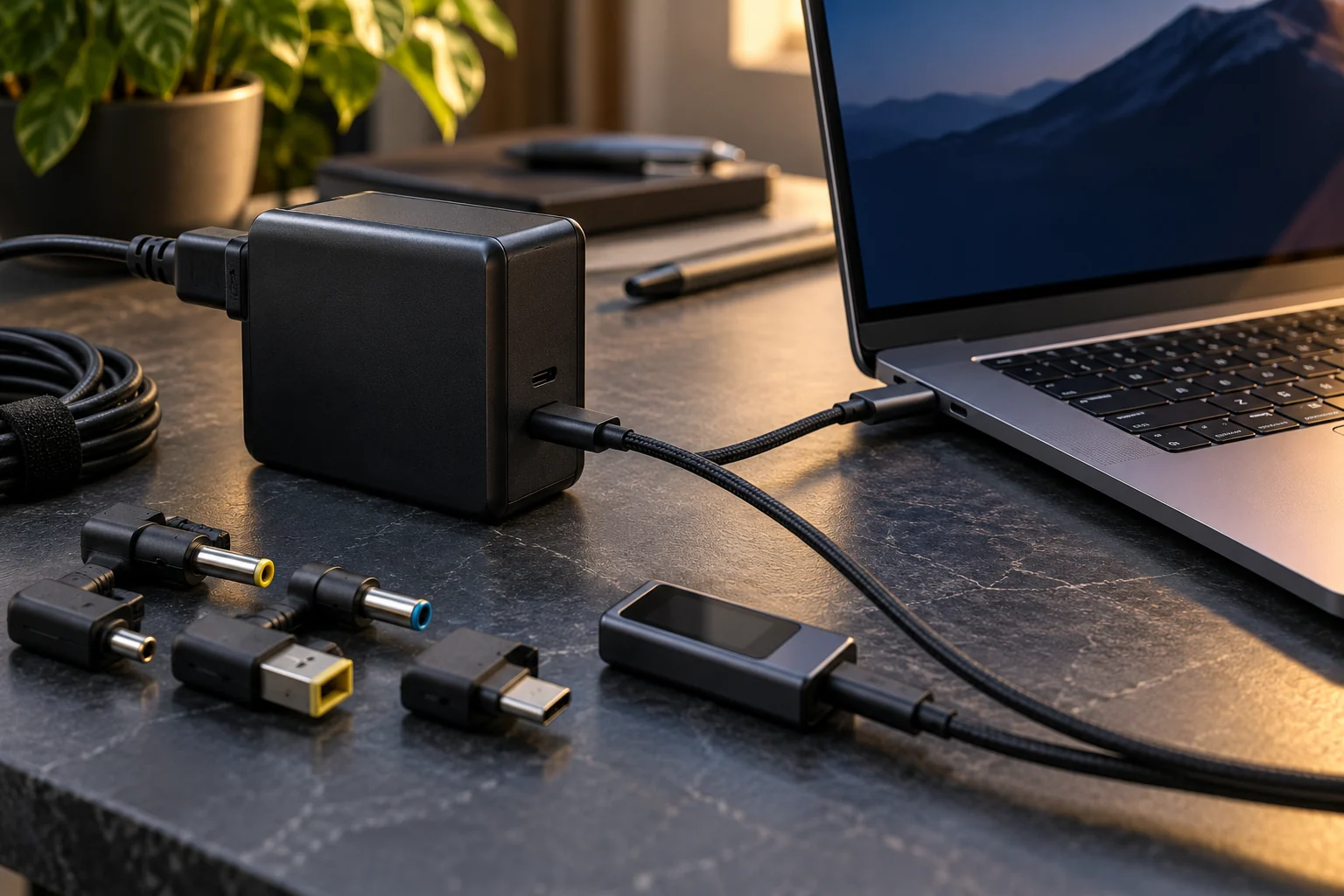
پورت USB-C فقط شکل فیزیکی کانکتور را مشخص میکند. شارژ لپتاپهای سازگار معمولاً به مذاکره USB Power Delivery (PD) نیاز دارد؛ منبع تغذیه و دستگاه ابتدا درباره سطح ولتاژ و جریان قابلقبول مذاکره میکنند. بنابراین شارژر تلفن همراه، کابل شارژ ارزان یا یک هاب USB-C ممکن است به لحاظ ظاهری وصل شود ولی توان یا پروفایل لازم را در اختیار لپتاپ نگذارد.
عوامل رایج شارژ نشدن USB-C
- پورت انتخابی لپتاپ اصلاً ورودی شارژ را پشتیبانی نمیکند.
- آداپتور USB-C فاقد پروفایل توان مورد نیاز دستگاه است یا توان کافی ندارد.
- کابل آسیب دیده، برای جریان مورد نیاز نامناسب است یا قابلیتهای لازم را ندارد.
- هاب، مانیتور یا داک توان کافی را به لپتاپ انتقال نمیدهد یا آن را میان دستگاهها تقسیم میکند.
- پورت Type-C آسیب دیده یا مدار USB-C/PD Controller و خطوط CC روی برد مشکل دارند.
- فرمور، کنترلر USB-C یا سازوکار محافظتی دستگاه شارژ را متوقف کرده است.
در نسلهای جدید USB PD توانهای بالاتر نیز تعریف شدهاند، اما وجود نوشته ۱۴۰ یا ۲۴۰ وات روی شارژر بهتنهایی به معنی پشتیبانی لپتاپ از آن توان نیست. مدل دقیق دستگاه، پروفایل PD، کابل و در صورت استفاده از داک، توان خروجی واقعی آن باید بررسی شوند.
برای نمونه، Dell در برخی مدلهای مجهز به پردازنده Qualcomm توضیح داده است که استفاده از آداپتور غیرسازگار با Power Delivery ممکن است باعث شود باتری تخلیهشده اصلاً شارژ نشود. این مثال نشان میدهد در USB-C، استاندارد و مذاکره توان به اندازه عدد وات اهمیت دارد.
۹. اشکالات BIOS، EC، درایورها و تنظیمات محدودکننده شارژ
وقتی BIOS مانع شارژ میشود، لزوماً خراب نیست
بخشی از رفتار شارژ توسط BIOS و EC تنظیم میشود. محدودیتهای شروع و توقف شارژ، حالت استفاده دائمی با آداپتور، محدودیتهای حفاظتی دما یا زمانبندی شارژ ممکن است باعث شوند باتری عمداً تا ۱۰۰٪ شارژ نشود. ابتدا تنظیمات واقعی همان مدل را بررسی کنید و از بازنشانی کورکورانه همه تنظیمات بپرهیزید.
نقش EC یا Embedded Controller
EC یک کنترلر مدیریتی است که در بسیاری از لپتاپها وظایفی مانند فرمان روشن شدن، کنترل فن، خواندن برخی سنسورها و مدیریت تعامل شارژر و باتری را بر عهده دارد. اختلال موقت وضعیت EC پس از قطع ناگهانی برق، تعویض قطعات یا خواب عمیق سیستم ممکن است با ریست رسمی دستگاه رفع شود. اما ریست EC جایگزین تعمیر مدار شارژ آسیبدیده نیست.
آیا حذف و نصب درایور باتری در ویندوز مشکل را برطرف میکند؟
در ویندوز، درایورهایی مانند Microsoft ACPI-Compliant Control Method Battery و Microsoft AC Adapter به نمایش و ارتباط وضعیت باتری کمک میکنند. اگر اشکال فقط پس از ورود به ویندوز ظاهر میشود، راهاندازی مجدد، بررسی Device Manager و در صورت لزوم بازشناسایی درایور مطابق راهنمای سازنده میتواند مفید باشد. اما اگر در BIOS نیز آداپتور Unknown است یا جریان شارژ نداریم، تعویض درایور معمولاً راهحل اصلی نیست.
بهروزرسانی BIOS: مفید، اما نه اولین اقدام
برخی اصلاحات سازنده از طریق بهروزرسانی BIOS یا firmware منتشر میشوند، ولی فلش BIOS در شرایط ناپایدار شارژ، قطع و وصل شدن برق یا خرابی مدار تغذیه ریسک دارد. فقط فایل مخصوص مدل دقیق را از سایت رسمی دریافت کنید و الزامات سازنده درباره شارژ باتری و آداپتور را رعایت کنید. برای دور زدن محدودیت ایمنی بهروزرسانی BIOS اصرار نکنید.
۱۰. عیبیابی تخصصی مدار شارژ مادربرد؛ از DC-IN تا باتری
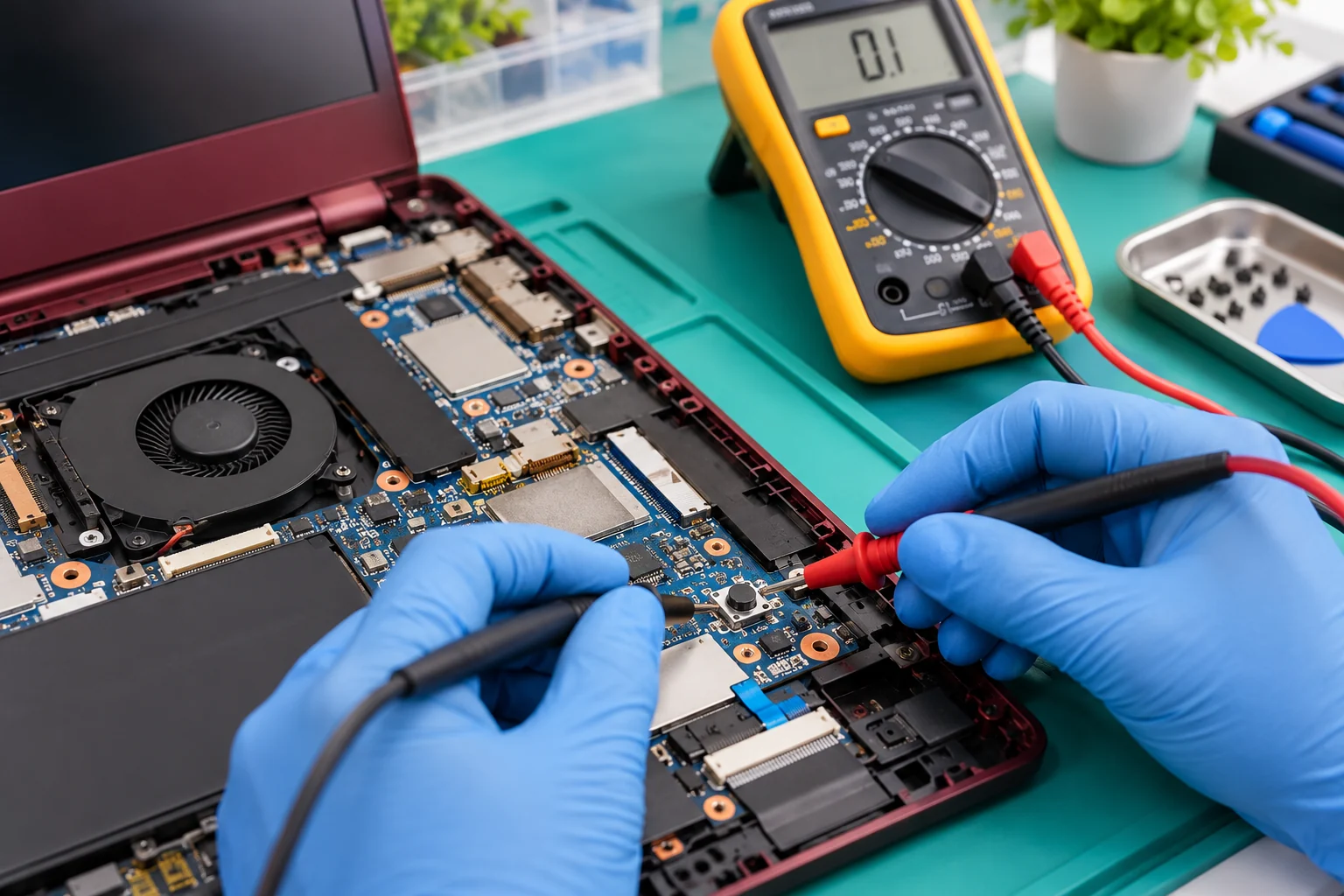
اگر سوکت، آداپتور، تنظیمات و اتصالات خارجی درست هستند ولی شارژ انجام نمیشود، باید مسیر الکترونیکی مادربرد توسط تعمیرکار بررسی شود. در این بخش نام اجزای متداول را توضیح میدهیم؛ انجام اندازهگیری روی برد روشن، اتصال اشتباه پروبها یا اتصال کوتاه عمدی حفاظها میتواند به مادربرد و باتری آسیب جدی وارد کند.
الف) ورودی برق، فیوز و قطعات حفاظتی
ابتدا مشخص میشود ولتاژ مناسب از جک به مدار وارد میشود یا در کابل، فیوز، محافظ اضافهولتاژ، دیود محافظ یا یک مسیر قطعشده متوقف شده است. سوختن فیوز یا قطعه محافظ غالباً پیامد یک ایراد دیگر است؛ تعویض بدون یافتن علت میتواند باعث تکرار خرابی شود.
ب) MOSFETهای ورودی و مدار کنترل آداپتور
در بسیاری از بردها یک یا چند MOSFET وظیفه کنترل ورود توان آداپتور و جلوگیری از جریان برگشتی را دارند. خرابی خود MOSFET، مدار درایو گیت یا مقاومتهای مرتبط میتواند اجازه ورود توان یا شارژ را ندهد. امکان دارد ولتاژ قبل از این بخش وجود داشته باشد اما مسیر بعدی فعال نشود.
پ) مقاومت سنجش جریان یا Shunt
کنترلر شارژ برای تشخیص جریان ورودی یا جریان باتری از مقاومتهای بسیار کماهم و مسیرهای سنجش اختصاصی استفاده میکند. خرابی، ترک لحیم یا تغییر مقدار این اجزا میتواند محدودیت جریان نادرست، خطای حفاظت یا توقف شارژ ایجاد کند. این مقاومتها را نباید بدون درک طراحی مدار اتصال کوتاه کرد.
ت) آیسی شارژ و سیگنالهای تشخیص ورودی
کنترلرهایی مانند برخی تراشههای خانواده Texas Instruments BQ میتوانند تشخیص معتبر بودن آداپتور، کنترل MOSFETها، تنظیم ولتاژ و جریان شارژ و ارتباط با EC را برعهده داشته باشند. برای مثال، در BQ24780S سیگنالهایی مانند ACDET و ACOK با تشخیص ورودی، و رابط SMBus با تنظیمات شارژ مرتبطاند. وجود یا فقدان این سیگنالها باید فقط طبق دیتاشیت و شماتیک همان چیپ تفسیر شود، نه بر اساس اعداد ثابت برای تمام لپتاپها.
ث) بخش سوئیچینگ شارژ؛ سلف، MOSFET و خازنها
برخی مدارهای شارژ از مبدل سوئیچینگ برای تبدیل انرژی آداپتور به ولتاژ و جریان مناسب بسته باتری استفاده میکنند. خرابی ماسفتهای بخش شارژ، درایور، سلف، خازن یا اتصال کوتاه ریل میتواند شارژ را متوقف کند؛ گاهی هم باعث گرم شدن غیرعادی برد یا خاموشی محافظتی شارژر میشود.
ج) فرمانهای EC و ارتباط شارژر با سیستم
گاهی اجزای قدرت سالماند ولی کنترلر از EC فرمان صحیح نمیگیرد، مدار شناسایی آداپتور عمل نمیکند، سیگنال Battery Present معتبر نیست یا یک خطای حفاظتی فعال شده است. به همین دلیل، تنها تعویض آیسی شارژ بدون بررسی منطق فرمان و ارتباطات تضمینی برای رفع مشکل نیست.
۱۱. ارتباط باتری، SMBus، سنسور دما و اتصالات داخلی
حتی اگر آداپتور سالم باشد و مدار توان اصلی برقرار شود، شارژ ممکن است به علت مشکل ارتباطی یا سیگنال حفاظتی انجام نشود. در بسیاری از باتریهای هوشمند، تراشه Fuel Gauge و مدار مدیریت باتری اطلاعاتی مانند ولتاژ، جریان، دما، ظرفیت و وضعیت شارژ را به لپتاپ گزارش میدهند.
خطوط SMBus؛ Data و Clock
در طراحیهای سازگار با Smart Battery، ارتباط غالباً بر روی خطوط SMBDAT (Data) و SMBCLK (Clock) برقرار میشود. قطع شدن فلت یا مسیر کانکتور، خرابی مقاومتهای Pull-up، آسیب قطعات حفاظتی یا اشکال EC و کنترلر باتری ممکن است مانع تبادل اطلاعات شود. در چنین حالتی ممکن است باتری شناسایی نشود، ظرفیت اشتباه نمایش داده شود یا شارژ متوقف شود.
پایههای Battery Present، دما و NTC
بسته به طراحی، وضعیت حضور باتری یا اندازهگیری دمای آن از مسیرهای اختصاصی بررسی میشود. اگر سیستم دمای غیرمجاز یا اطلاعات نامعتبر ببیند، برای حفاظت از سلولها ممکن است شارژ را متوقف کند. بنابراین شارژ نشدن در دمای بالا، پس از سرویس یا در پی آسیب کانکتور باتری، لزوماً به معنی سلول خراب نیست.
کلید ایمنی قاب کف یا Battery Interlock
در برخی مدلها، بهویژه تعدادی از لپتاپهای Acer، میکروسوئیچ یا مدار ایمنی بسته بودن قاب میتواند در فعال بودن مسیر باتری اثر داشته باشد. اگر قاب D بهدرستی بسته نشده یا زائده فشاری آن شکسته باشد، دستگاه ممکن است با آداپتور کار کند ولی استفاده از باتری مختل شود. این ویژگی عمومی همه لپتاپها نیست و باید با مدل دستگاه تطبیق داده شود.
اتصال نامطمئن کانکتور باتری
اگر مشکل دقیقاً پس از تعویض باتری، باز کردن لپتاپ، سرویس فن یا تعویض قاب ایجاد شده است، کانکتور باتری و فلت مرتبط باید با اولویت بررسی شوند. نیمهجا رفتن، کج شدن پین، آسیب قفل کانکتور یا کشیدگی کابل ممکن است مسیر تغذیه یا ارتباط را مختل کند. دستکاری این کانکتورها باید فقط با قطع تغذیه و مطابق دستورالعمل سرویس مدل انجام شود.
۱۲. چرا باتری هنگام بازی شارژ نمیشود یا درصد آن کم میشود؟
در لپتاپهای گیمینگ و ورکاستیشن، مصرف پردازنده و کارت گرافیک ممکن است بهطور موقت به سقف توان آداپتور نزدیک شود. در این شرایط، دستگاه ممکن است شارژ را کند یا متوقف کند و در برخی طراحیها حتی از باتری برای جبران مصرف لحظهای کمک بگیرد. با این حال، تخلیه محسوس و مداوم باتری هنگام اتصال به شارژر صحیح نباید بدون بررسی طبیعی فرض شود.
برای تشخیص، مشخصات آداپتور اصلی دستگاه، توان واقعی شناساییشده، مصرف پردازنده و کارت گرافیک، سلامت سوکت و دمای شارژر بررسی میشوند. بعضی مشکلات تنها زیر بار ظاهر میشوند و در حالت بیکار دیده نمیشوند.
۱۳. آیا دمای زیاد یا سرمای شدید میتواند شارژ را متوقف کند؟
بله. سیستم مدیریت باتری برای محافظت از سلولهای لیتیومی ممکن است در دماهای نامناسب، جریان شارژ را محدود یا متوقف کند. خنککننده مسدود، فن معیوب، استفاده در محیط بسیار گرم، اتصال نامناسب سنسور دما یا گزارش اشتباه NTC میتواند در این رفتار نقش داشته باشد. در چنین وضعیتی باید شرایط دمایی و عملکرد فن و سنسورها بررسی شود، نه اینکه حفاظت دما غیرفعال شود.
۱۴. جدول تشخیص سریع مشکل شارژ نشدن باتری لپتاپ
| علامت مشاهدهشده | احتمالهای مهم غیر از باتری | اولین اقدام مناسب |
|---|---|---|
| لپتاپ هیچ واکنشی به شارژر ندارد | آداپتور، کابل برق، جک DC، مدار ورودی یا اتصال کوتاه | پریز و آداپتور مرجع را آزمایش و نشانههای آسیب را بررسی کنید |
| با شارژر روشن میشود، اما درصد باتری بالا نمیرود | توان کم، شناسایی آداپتور، محدودیت BIOS، مدار شارژ | وضعیت Adapter و تنظیمات Battery در BIOS را بررسی کنید |
| Dell در BIOS آداپتور را Unknown نشان میدهد | خرابی پین ID، کابل، DC Jack یا مسیر شناسایی برد | با آداپتور معتبر و سازگار تست متقاطع انجام دهید |
| HP شارژ را در حدود ۸۰٪ متوقف میکند | Battery Health Manager یا تنظیم حفاظتی مشابه | تنظیمات BIOS و وضعیت شارژ هوشمند را بررسی کنید |
| با تکان فیش، شارژ قطع و وصل میشود | شل شدن سوکت، قطعی داخلی کابل یا مشکل لحیم | از استفاده مداوم خودداری و سوکت را بررسی کنید |
| شارژ فقط زمانی که لپتاپ خاموش است انجام میشود | کمبود توان، دمای زیاد، محدودیت جریان یا مصرف بالا | توان آداپتور و شرایط مصرف/دما را مقایسه کنید |
| USB-C وصل است ولی شارژ نمیشود | پورت فاقد شارژ، PD ناسازگار، کابل یا داک نامناسب | با شارژر و کابل PD مورد تأیید سازنده تست کنید |
| شارژ بعد از تعمیر یا تعویض قاب قطع شده | نیمهجا رفتن کانکتور باتری، کابل DC، سوئیچ ایمنی | اتصالات و ترتیب مونتاژ را طبق راهنمای همان مدل کنترل کنید |
| در BIOS باتری دیده نمیشود | کانکتور، خط حضور باتری، SMBus، EC یا خود باتری | ابتدا اتصال و ارتباط را بررسی کنید |
| شارژر ناگهان خاموش یا بسیار داغ میشود | حفاظت آداپتور، اتصال کوتاه، ایراد برد یا خود آداپتور | تست را متوقف کنید؛ عیبیابی تخصصی لازم است |
۱۵. ترتیب پیشنهادی تعمیرکار برای جلوگیری از تعویض اشتباه قطعات
- گرفتن شرح حال دقیق: زمان شروع ایراد، دستکاری یا ضربه، شارژر تعویضشده، آبخوردگی و رفتار در BIOS.
- ثبت مدل لپتاپ، شماره برد و مشخصات اصلی آداپتور و باتری.
- تفکیک مشکل No Power، Adapter Unknown، Battery Not Detected و Not Charging.
- آزمون با منبع برق و شارژر مرجعِ صحیح؛ بررسی ظاهری سوکت و کابل.
- بررسی تنظیمات حفاظتی شارژ و آزمونهای داخلی HP یا Dell.
- در صورت لزوم، بررسی اصولی ورودی آداپتور، مدار حفاظت، MOSFETها، سنجش جریان و کنترلر شارژ مطابق شماتیک.
- بررسی ارتباط EC با آداپتور و باتری، سیگنالهای دما و حضور باتری.
- فقط پس از مشخص شدن مسیر عیب، تصمیم درباره تعمیر برد یا تعویض باتری گرفته شود.
برای تعمیرکار، ثبت شرایط اولیه بسیار مهم است. ممکن است یک دستگاه هنگام خاموش بودن شارژ کند ولی با اجرای بار سنگین متوقف شود؛ ممکن است Dell توان آداپتور را Unknown نشان دهد؛ یا در HP محدودیت شارژ فعال باشد. عیبیابی بدون ثبت این تفاوتها احتمال تعویض اشتباه قطعات را بالا میبرد.
۱۶. در چه شرایطی سرانجام باید خود باتری را بررسی یا تعویض کنیم؟
اگر آداپتور مناسب است، سوکت و مدار ورودی درست عمل میکنند، تنظیمات BIOS مانع شارژ نیستند و ارتباط باتری بهدرستی برقرار است، آنوقت خود بسته باتری نیز باید بهعنوان یکی از احتمالها بررسی شود. کاهش شدید ظرفیت، خطای حفاظت داخل بسته، سلولهای نامتعادل، خرابی مدار BMS، بالا بودن تعداد سیکل، قطعی فیوز داخلی و ناسازگاری چیپ باتری جایگزین از علتهای احتمالی هستند.
با این حال، یک باتری جایگزین با پارتنامبر ظاهراً صحیح ممکن است به دلیل تفاوت چیپ، فریمور یا طراحی ارتباطی با برخی دستگاهها سازگار نباشد؛ این موضوع همیشه به معنی معیوب بودن آن باتری نیست. انتخاب باتری باید بر اساس پارتنامبر، فرم فیزیکی، سوکت، ولتاژ و سازگاری واقعی انجام شود.
برای بررسی افت ظرفیت، کالیبراسیون، نقش چیپ Fuel Gauge و راهنمای تست سلامت، بهتر است از مقالات تخصصی جداگانه استفاده شود؛ زیرا تمرکز این مطلب بر علتهای شارژ نشدن باتری در خارج از خود باتری است.
۱۷. اشتباهاتی که هنگام عیبیابی شارژ انجام ندهیم
- از شارژر با ولتاژ، قطبیت یا نوع سوکت نامشخص استفاده نکنید.
- پین شناسایی Dell یا HP، خطوط SMBus یا سنسور دما را برای آزمایش به مثبت و منفی اتصال کوتاه نکنید.
- فیوز، مقاومت سنجش جریان یا MOSFET حفاظتی را بدون عیبیابی دور نزنید.
- در شرایط برق ناپایدار یا آداپتور ناشناس BIOS را به اجبار فلش نکنید.
- با باتری متورم یا داغ، آزمون شارژ مکرر انجام ندهید.
- تنها با دیدن عدد ولتاژ خروجی، آداپتور را کاملاً سالم فرض نکنید.
- شارژ نشدن در ۸۰٪ را بدون بررسی قابلیتهای حفاظتی به خرابی باتری نسبت ندهید.
سؤالات متداول درباره شارژ نشدن باتری لپتاپ
۱. چرا لپتاپ با شارژر روشن میشود ولی باتری شارژ نمیشود؟
احتمالهای اصلی عبارتاند از شناسایی نشدن توان شارژر، کم بودن قدرت آداپتور، محدودیتهای BIOS، اشکال سوکت یا مدار شارژ مادربرد. صرف روشن شدن لپتاپ سلامت این بخشها را تأیید نمیکند.
۲. چرا Dell پیام AC Adapter Type Unknown نشان میدهد؟
در مدلهای دارای کانکتور گرد پیندار، خرابی پین شناسایی، کابل، جک یا مسیر آن روی برد میتواند عامل باشد. ابتدا با شارژر مناسب و سالم و بررسی BIOS تست کنید.
۳. چرا لپتاپ HP بالاتر از ۸۰ درصد شارژ نمیشود؟
ممکن است محدودیت Battery Health Manager، Adaptive Battery Optimizer یا تنظیم دیگری فعال باشد. ابتدا تنظیمات مدل را بررسی کنید، سپس سراغ ایراد سختافزاری بروید.
۴. آیا خراب بودن سوکت شارژ باعث خرابی باتری هم میشود؟
سوکت معیوب میتواند شارژ را قطع کند یا موجب اتصال ناپایدار و گرمایش شود. اما صرف خراب شدن سوکت لزوماً به معنی آسیب دیدن باتری نیست؛ هر بخش باید جداگانه تست شود.
۵. آیا شارژر با آمپر بیشتر به لپتاپ آسیب میزند؟
در شارژر DC سازگار با ولتاژ، قطبیت و سیستم شناسایی درست، جریان نامی بالاتر صرفاً توان تأمین جریان بیشتر را نشان میدهد. با این حال سازگاری کامل باید از مدل دقیق دستگاه بررسی شود.
۶. آیا شارژر با وات کمتر میتواند باعث شارژ نشدن باتری شود؟
بله؛ آداپتور کمتوان ممکن است دستگاه را روشن کند ولی هنگام مصرف بالا نتواند باتری را شارژ کند و در بعضی مدلها با هشدار توان ناکافی مواجه شوید.
۷. آیا نصب مجدد ویندوز مشکل شارژ نشدن را حل میکند؟
اگر خطا ناشی از تنظیمات و درایورهای نرمافزاری باشد، رفع آن ممکن است؛ اما وقتی BIOS نیز آداپتور را ناشناس گزارش میکند یا ایراد فیزیکی سوکت وجود دارد، نصب ویندوز جایگزین تعمیر سختافزار نیست.
۸. چرا باتری در ۹۵ یا ۹۷ درصد دیگر شارژ نمیشود؟
در بعضی دستگاهها این رفتار میتواند به آستانه شروع مجدد شارژ، دما یا الگوریتم حفاظت وابسته باشد. اگر درصد ثابت مانده یا شارژدهی غیرطبیعی است، بررسی بیشتر لازم است؛ ولی رسیدن نداشتن فوری به ۱۰۰٪ بهتنهایی خرابی محسوب نمیشود.
۹. آیا سوکت USB-C همه لپتاپها قابلیت شارژ دارد؟
خیر. نوع کانکتور دلیل بر پشتیبانی Power Delivery بهعنوان ورودی شارژ نیست. باید مشخصات پورت همان لپتاپ بررسی شود.
۱۰. چرا با شارژر USB-C گوشی، لپتاپ شارژ نمیشود؟
ممکن است شارژر توان، ولتاژ یا پروفایل PD لازم را نداشته باشد؛ همچنین کابل و پورت باید سازگار باشند.
۱۱. آیا چراغ روشن روی آداپتور نشانه سلامت آن است؟
فقط نشان میدهد بخشی از آداپتور فعال است. کابل خروجی، مدار شناسایی و پایداری ولتاژ زیر بار ممکن است همچنان مشکل داشته باشند.
۱۲. اگر باتری در BIOS شناسایی نمیشود، آیا باید تعویض شود؟
خیر، ابتدا کانکتور باتری، خطوط حضور و ارتباط، کلیدهای ایمنی احتمالی و سپس خود باتری بررسی میشوند.
۱۳. آیا داغ شدن لپتاپ میتواند شارژ را متوقف کند؟
بله؛ مدیریت حرارتی ممکن است برای حفاظت از سلولها جریان شارژ را محدود کند. دما، فن، سنسورها و شرایط محیطی باید بررسی شوند.
۱۴. آیا خرابی آیسی شارژ همیشه با روشن نشدن لپتاپ همراه است؟
خیر. بسته به معماری برد، ممکن است دستگاه با آداپتور روشن شود ولی مسیر شارژ باتری مختل باشد.
۱۵. آیا کالیبراسیون مشکل شارژ نشدن را حل میکند؟
کالیبراسیون معمولاً برای بهبود دقت نمایش درصد شارژ است. خرابی سوکت، آداپتور، مدار شارژ یا مسیر شناسایی را تعمیر نمیکند.
۱۶. برای تشخیص خرابی شارژر در HP از چه ابزاری استفاده کنیم؟
در مدلهای پشتیبانیشده، HP PC Hardware Diagnostics UEFI و گزینه AC Adapter Test کمک میکند. نتیجه باید با تست عملی و آداپتور مرجع تفسیر شود.
۱۷. اگر پس از تعویض باتری باز هم شارژ انجام نشود، چه کنیم؟
در این حالت تطبیق چیپ و پارتنامبر باتری، سلامت کانکتور و مدار شناسایی، شرایط BIOS، آداپتور و مدار شارژ مادربرد را بررسی کنید.
۱۸. آیا بعد از تعویض قاب یا تعمیر لپتاپ ممکن است باتری شارژ نشود؟
بله. کابل DC-IN، فلت باتری، قفل کانکتور و در مدلهای دارای کلید ایمنی، محل فشار قاب یا باتری باید بررسی شوند.
جمعبندی؛ قبل از خرید باتری جدید، مسیر شارژ را دقیق بررسی کنید
شارژ نشدن باتری لپتاپ بیشتر از آنکه یک علامت واحد باشد، نتیجه یک زنجیره از تصمیمها و قطعات است. خرابی شارژر و کابل، پین شناسایی Dell و HP، سوکت DC، کمبود توان، ناسازگاری USB-C PD، محدودیت شارژ BIOS، دمای نامناسب، اختلال EC، خرابی MOSFETها و آیسی شارژ یا قطع ارتباط SMBus همگی میتوانند بدون خراب بودن سلولهای باتری مانع شارژ شوند.
در لپتاپهای Dell بررسی AC Adapter Type و در مدلهای HP بررسی AC Adapter Test و تنظیمات Battery Health Manager نقطه شروع مهمی است؛ اما هیچکدام جای تست دقیق سوکت و مدار را نمیگیرد. بهتر است ابتدا علت واقعی مشخص شود و فقط در صورت اثبات عیب خود باتری، برای خرید یا تعویض آن اقدام کنید. هنگام انتخاب آداپتور یا باتری جایگزین نیز حتماً مدل دقیق دستگاه، شماره قطعه، مشخصات الکتریکی و سازگاری واقعی را کنترل کنید.
اشتراکگذاری این مطلب




دیدگاهها
هنوز دیدگاهی ثبت نشده است؛ اولین نفری باشید که نظرش را مینویسد.
ثبت دیدگاه
دیدگاه شما پس از بررسی و تأیید منتشر میشود.