
مادربرد لپتاپ چگونه کار میکند؟ آشنایی با بخشهای اصلی و وظایف هر قسمت

فهرست مطالب
مادربرد لپتاپ چگونه کار میکند؟ آشنایی با بخشهای اصلی و وظایف هر قسمت
مادربرد لپتاپ یا Laptop Motherboard قطعهای است که پردازنده، حافظه رم، حافظه ذخیرهسازی، سیستم تصویر، درگاهها، مدار شارژ و بسیاری از اجزای دیگر را به یک مجموعه هماهنگ تبدیل میکند. اگر CPU را مرکز پردازش بدانیم، مادربرد شبکهای از مسیرهای ارتباطی، تغذیه و کنترل است که امکان فعالیت این مرکز و سایر قطعات را فراهم میکند. به همین دلیل، زمانی که لپتاپ روشن نمیشود، تصویر ندارد، باتری را شارژ نمیکند یا بعضی پورتها کار نمیکنند، ممکن است لازم باشد بخشهای مختلف مادربرد بررسی شوند؛ اما هرکدام از این علائم لزوماً به معنای خرابی مادربرد نیست.
در این راهنمای تخصصی، طرز کار مادربرد لپتاپ را از لحظه اتصال شارژر و فشردن دکمه پاور تا اجرای سیستمعامل بررسی میکنیم. همچنین با وظایف CPU، GPU، PCH، EC یا KBC، BIOS/UEFI، مدارهای VRM، چیپ شارژ، رم، SSD، کنترلرهای ورودی و خروجی و ارتباط میان آنها آشنا میشویم. هدف این است که هم کاربر عادی ساختار لپتاپ را بشناسد و هم علاقهمندان تعمیرات، تصویر دقیقتری از منطق عیبیابی اولیه به دست آورند.
مادربرد لپتاپ دقیقاً چیست و چرا اهمیت دارد؟
مادربرد یک برد مدار چاپی چندلایه یا PCB است. روی سطح و در لایههای داخلی آن، مسیرهای مسی با عرض و ساختار متفاوت قرار دارند: بعضی مسیرها برق قطعات را تأمین میکنند؛ برخی دادههای پرسرعت مانند PCI Express را جابهجا میکنند؛ و برخی سیگنالهای کنترلی، کلاک، ریست یا اطلاعات سنسورها را انتقال میدهند. اتصال درست این مسیرها بهاندازه انتخاب خود قطعات اهمیت دارد.
برخلاف تصور رایج، مادربرد صرفاً «یک برد که قطعات روی آن نصب شدهاند» نیست. مقاومتها، خازنها، سلفها، MOSFETها، دیودها، رگولاتورها، فیوزها، چیپهای کنترل و کانکتورها هرکدام نقشی مشخص دارند. حتی یک اتصال نامناسب در سوکت تصویر، یک مقاومت سنجش جریان معیوب یا یک قطعی روی خطوط ارتباطی میتواند باعث شود عملکرد بخشی از لپتاپ متوقف شود.
چیدمان مادربرد در لپتاپهای HP، Dell، Lenovo، ASUS، Acer، MSI و سایر برندها یکسان نیست. در بعضی دستگاهها رم و حافظه قابل تعویض هستند و در بعضی دیگر مستقیم روی برد لحیم شدهاند. همینطور ممکن است پردازنده، چیپست و بخش گرافیکی به صورت چند تراشه مستقل یا در مجموعهای فشردهتر با عنوان SoC پیادهسازی شده باشند.
بخشهای اصلی مادربرد لپتاپ و وظیفه هرکدام
| بخش | وظیفه اصلی | نشانههای احتمالی مشکل |
|---|---|---|
| پردازنده CPU | اجرای دستورها، پردازش اصلی و هماهنگی محاسبات | توقف راهاندازی، هنگ یا افت عملکرد؛ بسته به علت |
| پردازنده گرافیکی GPU | پردازش تصویر و محاسبات گرافیکی | آرتیفکت، اختلال تصویر یا مشکل تحت بار گرافیکی |
| چیپست PCH یا بخشهای SoC | مدیریت بخشی از ارتباطات ورودی و خروجی و کنترلهای سیستمی | اختلال برخی پورتها یا فرایند راهاندازی؛ بسته به معماری |
| چیپ EC/KBC | کنترل رویدادهای مدیریتی مانند کلید پاور، کیبورد، بخشی از توالی تغذیه و سنسورها | روشن نشدن، اختلال کیبورد یا مدیریت توان |
| BIOS/UEFI و حافظه SPI | راهاندازی اولیه سختافزار و انتخاب مسیر بوت | توقف POST، مشکل شناسایی سختافزار یا بوت |
| مدار VRM | تبدیل و تثبیت ولتاژ مناسب برای پردازنده و سایر قطعات | خاموشی، ناپایداری یا نبود یکی از ریلهای تغذیه |
| مدار ورودی برق و شارژ | مدیریت انرژی آداپتور، باتری و شارژ | شارژ نشدن یا کار نکردن دستگاه با یک منبع تغذیه |
| رم RAM و کنترلر حافظه | نگهداری موقت دادههای در حال پردازش | عدم بوت، ریست یا خطاهای حافظه |
| رابط SSD/HDD | اتصال فضای ذخیرهسازی از طریق SATA یا PCIe/NVMe | شناسایی نشدن درایو یا خطای بوت |
| کنترلرها و کانکتورها | اتصال نمایشگر، USB، وایفای، صدا، کیبورد و تاچپد | از کار افتادن قابلیت یا پورت مربوط |
این جدول یک نقشه کلی برای شناخت قطعات است، نه ابزار تشخیص قطعی خرابی. برای مثال، تصویر نداشتن لپتاپ میتواند از پنل، فلت، رم، فریمور، ریل تغذیه یا بخش گرافیک باشد و نباید فقط از روی همین علامت GPU را معیوب دانست.
مسیر ورود برق به مادربرد؛ از شارژر تا مدارهای داخلی
وقتی شارژر را به لپتاپ وصل میکنید، برق خروجی آداپتور از سوکت DC-IN یا مسیر USB-C به مدار مدیریت ورودی میرسد. در مدلهای دارای جک گرد ممکن است مسیر از یک کابل یا برد کوچک DC-IN عبور کند. در لپتاپهای USB-C نیز پیش از دریافت توان بالاتر، کنترلر Power Delivery باید درباره پروفایل ولتاژ و جریان با شارژر سازگار مذاکره کند.
در ادامه، مجموعهای از عناصر حفاظتی و کنترلی مثل MOSFETهای ورودی، مدار اندازهگیری جریان، سنسورهای ولتاژ و آیسی شارژ نقش دارند. هدف این بخش جلوگیری از بعضی حالتهای نادرست تغذیه، انتخاب منبع انرژی مناسب و رساندن برق به مدارهای موردنیاز دستگاه است. کارکرد دقیق و جای قطعات به طرح همان مادربرد بستگی دارد.
در بسیاری از لپتاپها ابتدا برخی ولتاژهای آمادهبهکار یا Standby Rails برقرار میشوند. این ولتاژها به بخشهایی از مدار مدیریت توان، EC و منطق تشخیص رویدادها اجازه فعالیت میدهند؛ حتی زمانی که سیستمعامل هنوز بالا نیامده است. نامهایی مثل 3VALW و 5VALW ممکن است در نقشههای برخی بردها دیده شوند، اما وجود و ترتیب همه این ریلها در تمام دستگاهها یکسان نیست.
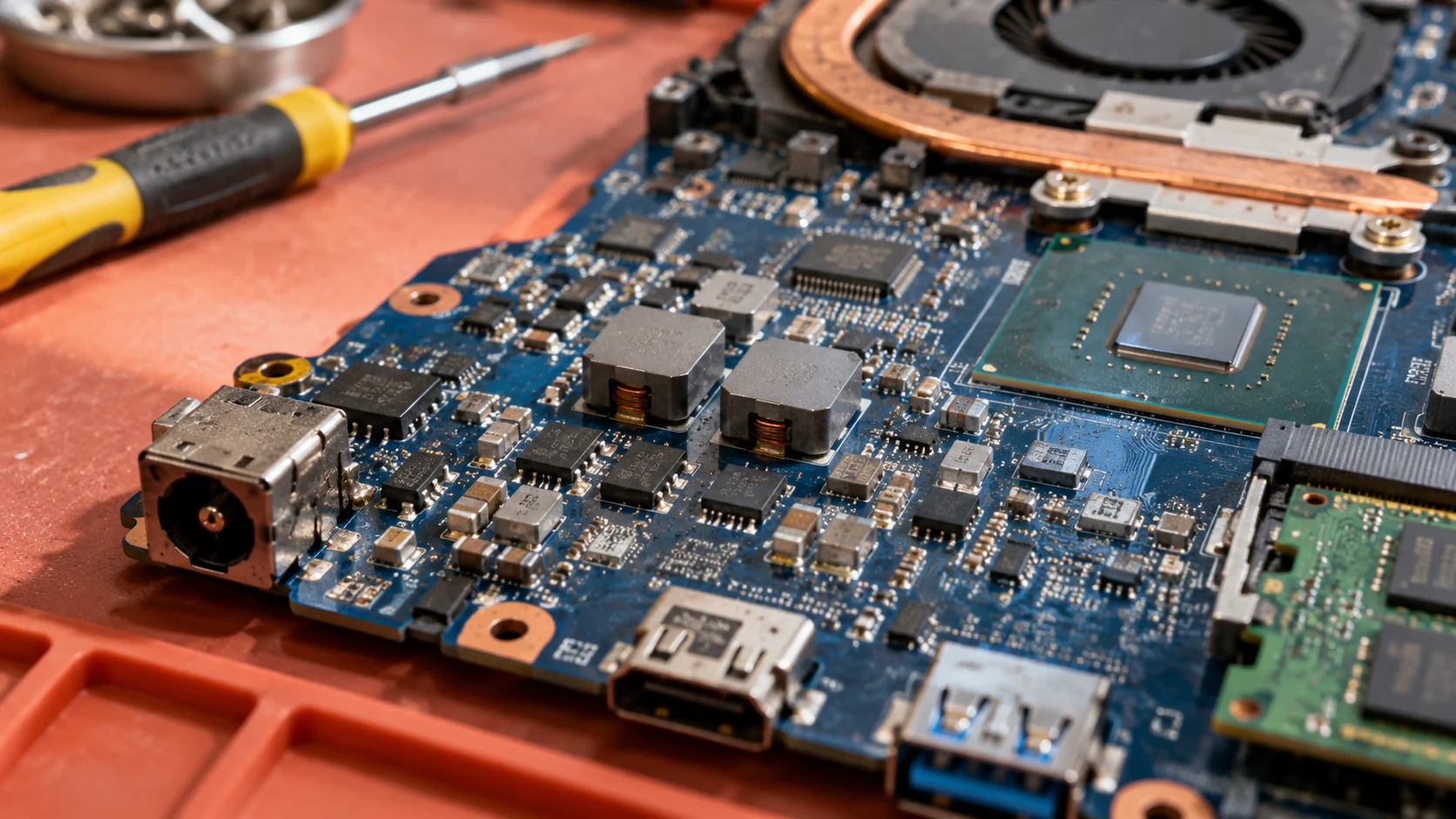
تفاوت مدار شارژ با مدار تغذیه پردازنده چیست؟
مدار شارژ وظیفه مدیریت انرژی میان آداپتور، باتری و مسیر تغذیه سیستم را بر عهده دارد؛ در مقابل، مدار VRM پردازنده انرژی ورودی را به ولتاژهای کنترلشده و متناسب با نیاز CPU یا GPU تبدیل میکند. این دو مدار ممکن است روی همان برد قرار داشته باشند، ولی عملکردشان یکی نیست. برای همین «لپتاپ با شارژر روشن میشود اما باتری شارژ نمیشود» الزاماً همان نوع ایرادی نیست که «با فشردن پاور دستگاه هیچ واکنشی ندارد».
مدار VRM چیست و چگونه برق CPU و GPU را تأمین میکند؟
واژه VRM مخفف Voltage Regulator Module است. CPU و GPU برای فعالیت به ولتاژهای مشخص و پایداری نیاز دارند که معمولاً پایینتر از ولتاژ آداپتور هستند. مدارهای مبدل کاهنده یا Buck Converter با کنترل MOSFETها، استفاده از سلفها و خازنهای خروجی، ولتاژ موردنیاز قطعات را تولید میکنند.
در پردازندههایی که مصرف توان متغیری دارند، مدار تغذیه باید نسبت به درخواست توان و تغییر بار واکنش نشان دهد. بعضی مدارهای VRM چندفاز هستند و بار را میان چند مسیر تقسیم میکنند؛ اما تعداد فازها یا نوع کنترل از مدلی به مدل دیگر متفاوت است. وجود سلفهای مربعی نزدیک پردازنده معمولاً نشاندهنده بخشهایی از مدار تغذیه است، نه اینکه بتوان فقط با نگاه کردن به آنها نوع دقیق ریل را مشخص کرد.
خرابی ماسفت، درایور، کنترلر PWM، خازن یا اتصال کوتاه روی یک ریل میتواند باعث عدم روشن شدن یا خاموش شدن محافظتی دستگاه شود. با این حال، بررسی ولتاژهای این بخش به ابزار مناسب، دانش تعمیرات و نقشه همان برد نیاز دارد؛ آزمایش تصادفی با پروب یا تزریق ولتاژ بدون تشخیص ریل ممکن است CPU و دیگر قطعات را آسیب بزند.
CPU روی مادربرد چه کاری انجام میدهد؟
CPU پردازنده اصلی لپتاپ است؛ دستورهای برنامهها را اجرا میکند، محاسبات را انجام میدهد و با زیرسیستمهای مختلف ارتباط دارد. در بسیاری از پردازندههای امروزی، کنترلر حافظه RAM و بخش گرافیک مجتمع داخل خود پردازنده قرار دارند. بنابراین تصور قدیمیِ عبور همه دادهها از یک چیپ جداگانه «پل شمالی» برای دستگاههای جدید دقیق نیست.
پردازنده ممکن است روی برد لحیم شده باشد، به همین دلیل در بیشتر لپتاپهای امروزی ارتقای مستقل CPU مثل رم و SSD امکانپذیر نیست. همچنین داغ شدن CPU فقط مسئله فن نیست؛ انتقال حرارت، خمیر حرارتی، محدودیت توان، تغذیه و تنظیمات کنترلی سیستم هم بر عملکرد آن اثر دارند.
GPU و مدار تصویر چه نقشی در مادربرد دارند؟
GPU واحد پردازش گرافیکی است. برخی لپتاپها فقط از گرافیک مجتمع در CPU یا SoC استفاده میکنند؛ بعضی مدلهای گیمینگ و حرفهای علاوه بر آن یک GPU مجزا همراه با مدار VRM و حافظه گرافیکی VRAM دارند. در سیستمهای دارای دو پردازنده گرافیکی، انتخاب مسیر تولید و نمایش تصویر میتواند به طراحی دستگاه و فناوریهایی مانند MUX بستگی داشته باشد.
اطلاعات تصویر پس از پردازش از طریق رابطهایی مانند eDP به پنل داخلی منتقل میشود. در این مسیر، فلت تصویر، کانکتور، تأمین برق پنل و کنترل نور پسزمینه نیز اهمیت دارند. به همین دلیل صفحه سیاه لزوماً نشانه خرابی GPU نیست؛ لپتاپ ممکن است روشن و حتی وارد ویندوز شده باشد اما به دلیل فلت یا پنل، تصویری نشان ندهد.
چیپست PCH، پل شمالی و پل جنوبی؛ تفاوت طراحیهای قدیمی و جدید
در معماریهای قدیمیتر کامپیوتر، وظایف میان پل شمالی (Northbridge) و پل جنوبی (Southbridge) تقسیم میشد. پل شمالی معمولاً ارتباط نزدیکتری با پردازنده، حافظه و گرافیک داشت و پل جنوبی بسیاری از امکانات جانبی را مدیریت میکرد. در معماریهای جدیدتر، بخش عمدهای از کنترلرهای پرسرعت، از جمله کنترلر حافظه، در پردازنده ادغام شده است.
اصطلاح PCH یا Platform Controller Hub در بسیاری از پلتفرمهای اینتل برای بخشی از مدیریت ورودی/خروجی مانند USB، SATA، SPI، برخی PCIeها و کنترلهای جانبی به کار میرود. در بعضی پلتفرمها PCH تراشهای جداگانه است و در برخی لپتاپها به صورت on-package با پردازنده یا در ساختار SoC ادغام شده است. در نتیجه، قرار نیست روی هر مادربرد لپتاپ یک چیپ مستقل با نام PCH ببینیم.
این تفاوت در تعمیرات اهمیت دارد؛ چون نقشه ارتباط CPU، SSD، وایفای، پورتها و فریمور برای نسلهای مختلف یکسان نیست. به همین دلیل نباید اطلاعات یک برد اینتل نسل قدیمی را بهعنوان نقشه عمومی همه مادربردهای AMD یا Intel جدید به کار برد.
EC یا KBC چیست و چرا بدون آن لپتاپ ممکن است روشن نشود؟
EC مخفف Embedded Controller و KBC مخفف Keyboard Controller است. در تعداد زیادی از لپتاپها یک کنترلر تعبیهشده کارهای مدیریتی مهمی انجام میدهد؛ از جمله دریافت بعضی ورودیهای کیبورد و دکمه پاور، بررسی وضعیت آداپتور یا باتری، کنترل بخشی از توالی روشن شدن، تعامل با سنسورهای حرارتی و مدیریت فن بر اساس طراحی سازنده.
برای مثال، وقتی دکمه پاور فشرده میشود، سیگنال آن میتواند به EC برسد. کنترلر پس از بررسی وضعیتهای لازم، رویداد روشن شدن را به بخشهای مربوط منتقل میکند. اگر برق آمادهبهکار EC وجود نداشته باشد یا فریمور و ارتباطات لازم مشکل داشته باشند، ممکن است دستگاه به کلید پاور واکنش نشان ندهد؛ البته این فقط یکی از چند احتمال است.
بر روی برخی بردها از چیپهایی با برندهای ITE، ENE یا Nuvoton برای این نقش استفاده میشود. عنوان «KBC» در بازار تعمیرات هنوز رایج است، اما قابلیت دقیق تراشه به مدل و فریمور آن بستگی دارد و هر چیپ با ظاهر مشابه، جایگزین فنی دیگری نیست.
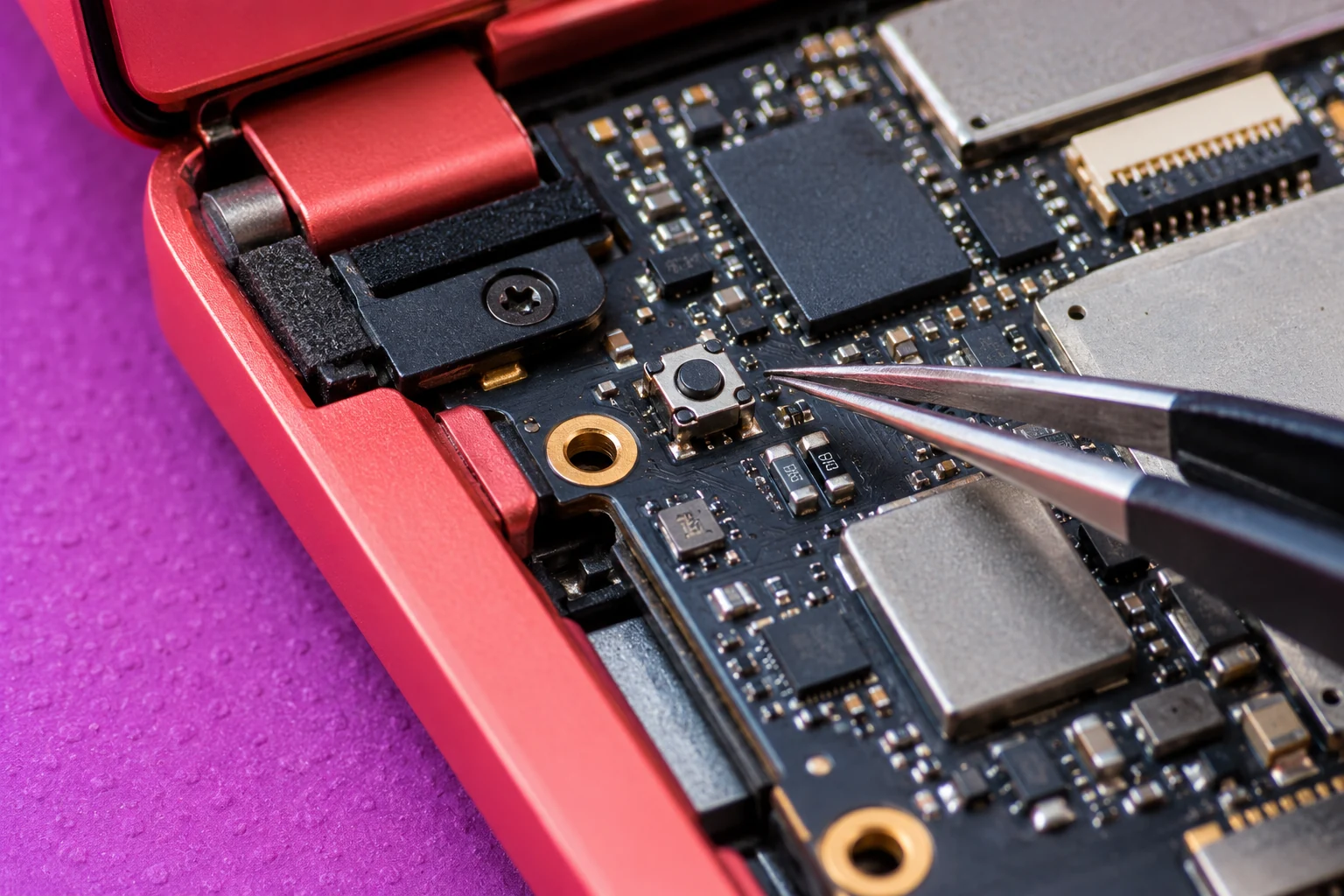
BIOS و UEFI چه تفاوتی دارند و اطلاعات آنها کجا ذخیره میشود؟
فریمور راهانداز لپتاپ، سختافزار را در مراحل اولیه آماده و آزمون میکند و سپس مسیر بارگذاری سیستمعامل را در اختیار Boot Manager قرار میدهد. در دستگاههای امروزی معمولاً از رابط و معماری UEFI استفاده میشود. با وجود این، کاربران هنوز اغلب بهصورت عامیانه به صفحه تنظیمات فریمور «بایوس» میگویند.
بخش عمده کد فریمور معمولاً در حافظه فلش غیرفرّار مثل SPI NOR Flash نگهداری میشود. تنظیمات، اطلاعات شناسایی، دادههای امنیتی و فریمور EC ممکن است بسته به طراحی در حافظهها یا ناحیههای مختلفی ذخیره شوند. باتری کوچک RTC یا CMOS در برخی مدلها برای حفظ ساعت و بعضی وضعیتها به کار میرود؛ اما نباید تصور کرد تمام کد BIOS داخل باتری سکهای یا همه تنظیمات در همان نقطه ذخیره شدهاند.
خراب شدن محتوای فریمور، مشکل تغذیه SPI، ناسازگاری نسخه BIOS یا اختلال در فرایند بهروزرسانی میتواند راهاندازی را مختل کند. فلش کردن فایل نامناسب یا حذف دادههای اختصاصی دستگاه مانند شماره سریال و اطلاعات امنیتی نیز ممکن است مشکلات تازه ایجاد کند؛ به همین دلیل پروگرام فریمور کاری تخصصی است.
کلاک و ریست چه نقشی در کارکرد مادربرد دارند؟
کلاک یا Clock مرجع زمانی برای هماهنگی بخشهای مختلف مدار دیجیتال است. مدارهای تولید کلاک و PLLها بسته به معماری، فرکانسهای موردنیاز برای پردازنده، ارتباطات و کنترلرها را فراهم میکنند. سیگنالهای Reset نیز برای نگهداشتن بخشی از مدارها در وضعیت اولیه تا زمان آماده شدن برق، کلاک و شرایط لازم استفاده میشوند.
در عیبیابی پیشرفته، تنها وجود ولتاژ کافی نیست؛ ممکن است یکی از سیگنالهای لازم برای آغاز فعالیت تراشه یا آزاد شدن ریست صادر نشده باشد. با این حال، نام سیگنالهایی مانند RSMRST#، PLTRST# یا SLP_S5# مربوط به معماریهای مشخص است و نباید بدون مراجعه به شماتیک برد در همه لپتاپها دنبال همان نامها و مقادیر رفت.
حافظه RAM چگونه با مادربرد و پردازنده ارتباط برقرار میکند؟
رم دادههایی را بهصورت موقت نگهداری میکند که سیستمعامل و برنامهها در حال استفاده از آن هستند. در بسیاری از معماریهای مدرن، کنترلر حافظه داخل پردازنده است و دادهها از مسیر حافظه بین CPU و RAM مبادله میشوند. هنگام روشن شدن دستگاه، فرایند آمادهسازی و آموزش حافظه یا Memory Training میتواند برای تنظیم ارتباط پایدار با ماژولهای رم انجام شود.
در لپتاپهای مختلف ممکن است رم از نوع SO-DIMM قابل تعویض، رم لحیمشده یا ترکیب هر دو باشد. نسخه DDR3، DDR3L، DDR4، DDR5 و LPDDR از لحاظ مشخصات و سازگاری با یکدیگر تفاوت دارند. حتی اگر دو رم از نظر ظاهر به هم شبیه باشند، نصب آنها بدون بررسی مدل دقیق، محدودیت کنترلر حافظه، ظرفیت و نوع اسلات کار درستی نیست.
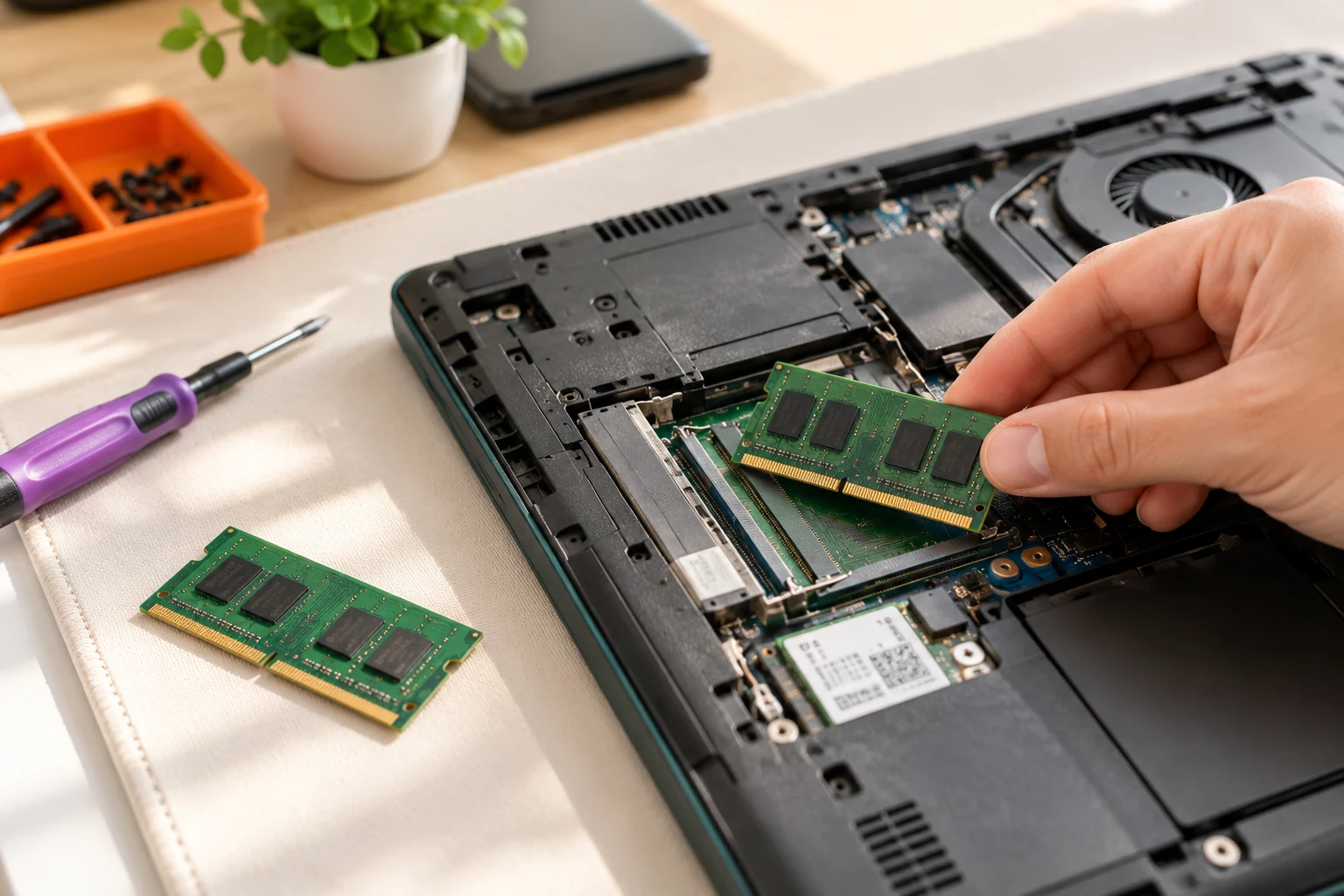
حافظه SSD و هارد چگونه به مادربرد متصل میشوند؟
برخلاف رم، دادههای SSD و هارد معمولاً پس از خاموش شدن دستگاه باقی میمانند. حافظههای SATA از کنترلر SATA و حافظههای NVMe از مسیر PCIe استفاده میکنند. عبارت M.2 به شکل و کانکتور اشاره دارد و بهتنهایی تضمین نمیکند که هر SSD M.2 با هر لپتاپی سازگار باشد؛ چون مدلها میتوانند از پروتکلها، طولها و نسلهای ارتباطی مختلف استفاده کنند.
در برخی مدلهای لپتاپ، اسلات M.2 مستقیم به مسیرهای PCIe پردازنده وصل میشود و در برخی دیگر ارتباط از طریق بخشهای دیگر پلتفرم صورت میگیرد. به همین دلیل هنگام خرید SSD یا بررسی شناسایی نشدن آن، مشخصات رسمی همان مدل اهمیت دارد.
درگاههای USB، HDMI، شبکه و صدا از کجا کنترل میشوند؟
پورتهای لپتاپ فقط یک قاب فلزی در لبه دستگاه نیستند. پشت هر درگاه مسیرهای انتقال داده، قطعات حفاظت الکترواستاتیکی، گاهی سوئیچها یا کنترلرهای اختصاصی و ارتباط با تراشه اصلی قرار دارد. پورت USB میتواند از کنترلر داخلی CPU یا چیپست، یا از مسیر یک هاب و برد جانبی متصل شود؛ HDMI و DisplayPort نیز براساس طراحی به خروجی پردازنده گرافیکی و مدارهای واسط متصل هستند.
در USB-C باید بین «وجود سوکت Type-C» و «پشتیبانی از شارژ، خروجی تصویر یا سرعت بالا» تفاوت گذاشت. USB-C یک شکل اتصال است و قابلیتهایی مثل USB Power Delivery، DisplayPort Alt Mode یا Thunderbolt فقط در مدلهایی وجود دارند که سختافزار و طراحی لازم را دارند. مدار تشخیص جهت کانکتور، کنترلر PD، محافظها و گاهی ریتایمر نیز میتوانند در این مسیر نقش داشته باشند.
بخش صدا نیز ممکن است شامل کدک صوتی، تقویتکننده، فیلترها و سوکت بلندگو یا هدفون باشد. قطع شدن صدا همیشه نشانه خراب شدن اسپیکر نیست؛ مسیر فلت، کدک، تغذیه و نرمافزار نیز باید بررسی شوند.
مدار شارژ باتری و ارتباط SMBus چگونه کار میکند؟
باتریهای هوشمند لپتاپ معمولاً علاوه بر سلولهای لیتیومی، برد مدیریت و اندازهگیری دارند. این برد میتواند اطلاعاتی مانند ولتاژ، جریان، دما، ظرفیت تخمینی و وضعیت شارژ را در اختیار سیستم بگذارد. در برخی طراحیها این ارتباط از طریق SMBus برقرار میشود؛ دو خط رایج آن SCL برای کلاک و SDA برای داده هستند.
چیپ شارژ روی مادربرد میتواند با EC یا کنترلر مدیریت توان تبادل فرمان کند و با استفاده از MOSFETها، مقاومت سنجش جریان و سنسورها شارژ را کنترل کند. در نتیجه، وقتی باتری شارژ نمیشود، احتمالهایی مانند آداپتور ناسازگار، خرابی سوکت DC-IN، مسیر ورودی، کنترلر شارژ، کانکتور باتری، ارتباط SMBus، محدودیت دما یا تنظیمات نرمافزاری باید بررسی شوند؛ خرابی خود باتری فقط یکی از گزینههاست.
سیستم خنککننده و سنسورهای مادربرد چه ارتباطی با عملکرد دارند؟
فن، هیتپایپ، هیتسینک و خمیر حرارتی وظیفه انتقال و دفع گرما را دارند. سنسورها دمای بخشهای مهم را گزارش میکنند و مدیریت توان میتواند با افزایش سرعت فن یا محدود کردن فرکانس پردازنده از داغ شدن بیش از حد جلوگیری کند. بعضی سناریوها به خاموشی حفاظتی ختم میشوند.
اگر یک لپتاپ هنگام بازی خاموش میشود یا بهطور محسوسی کند شده، قبل از نسبت دادن مشکل به CPU یا مادربرد باید وضعیت فن، گرفتگی خروجی هوا، اتصال هیتسینک، دما، شارژر و محدودیت توان بررسی شود. از طرف دیگر، تعمیر ناقص مدار فن یا سنسور حرارتی هم میتواند حتی با پردازنده سالم به رفتار غیرعادی منجر شود.
وقتی دکمه پاور را میزنیم، مادربرد چگونه لپتاپ را روشن میکند؟
مراحل زیر یک مدل آموزشی و سادهشده از فرایند روشن شدن هستند. ترتیب دقیق، نام سیگنالها و تقسیم وظایف در مادربردهای مختلف تفاوت دارد:
- دریافت انرژی: آداپتور یا باتری، ورودی مناسب سیستم را فراهم میکند و بخشهای حفاظتی وضعیت آن را بررسی میکنند.
- فعال شدن مدارهای آمادهبهکار: ولتاژهای لازم برای برخی کنترلرها و منطق مدیریت توان برقرار میشوند.
- تشخیص دکمه پاور: EC یا منطق متناظر، رویداد فشردن پاور را تشخیص میدهد و شرایط لازم را بررسی میکند.
- توالی روشن شدن: رگولاتورها و مدارهای موردنیاز به ترتیب طراحی فعال میشوند؛ سیگنالهای Power Good، Reset و Clock اهمیت پیدا میکنند.
- شروع فعالیت پردازنده و فریمور: پردازنده وارد فرایند آغاز به کار میشود و کد راهانداز از منابع فریمور مرتبط اجرا میشود.
- آمادهسازی حافظه و سختافزار: رم و کنترلرهای ضروری شناسایی و تنظیم میشوند؛ بخشی از خودآزمایی اولیه یا POST انجام میشود.
- فعال شدن خروجی تصویر: در صورت فراهم بودن شرایط، لوگو، پیام فریمور یا تصویر اولیه نمایش داده میشود.
- انتخاب ابزار بوت: UEFI Boot Manager براساس تنظیمات، مسیر بارگذاری سیستمعامل را انتخاب میکند.
- بارگذاری سیستمعامل: بوتلودر و سپس هسته سیستمعامل اجرا میشوند و درایورها، سرویسها و برنامهها به تدریج فعال میشوند.
این توالی توضیح میدهد چرا اصطلاحهای «No Power»، «No POST»، «No Video» و «No Boot» با هم تفاوت دارند. لپتاپی که هیچ چراغی ندارد با دستگاهی که روشن میشود ولی تصویر نمیدهد، از یک نقطه عیبیابی شروع نمیشود.
چگونه بدون باز کردن مادربرد، سرنخ اولیه خرابی را پیدا کنیم؟
برای عیبیابی ابتدایی ابتدا باید مشاهده کنیم دستگاه چه رفتاری دارد. روشن کردن مکرر دستگاه آبخورده، اتصال شارژر نامناسب یا دستکاری فلتها در حالت وصل بودن باتری، ممکن است خسارت را بیشتر کند. اگر دستگاه آبخورده یا باتری بادکرده است، استفاده را متوقف کنید و بررسی تخصصی انجام دهید.
| علامت مشاهدهشده | بخشهایی که باید بررسی شوند | توجه مهم |
|---|---|---|
| هیچ چراغ یا واکنشی دیده نمیشود | پریز، شارژر، سوکت، مدار ورودی، ریل آمادهبهکار و مدیریت پاور | پیش از تشخیص خرابی برد، شارژر سازگار تست شود |
| چراغ پاور روشن است اما تصویر نداریم | پنل، فلت، رم، فریمور، مسیر تصویر و فرایند POST | خاموش بودن صفحه، اثبات خرابی GPU نیست |
| لوگو میآید اما ویندوز بالا نمیآید | SSD، ترتیب Boot، فایلهای سیستمعامل یا تنظیمات UEFI | ممکن است سختافزار اصلی سالم باشد |
| باتری شناسایی یا شارژ نمیشود | آداپتور، مدار شارژ، ارتباط باتری، تنظیمات، دما و خود باتری | باتری را بدون تشخیص دقیق تعویض نکنید |
| یک پورت USB یا HDMI کار نمیکند | خود سوکت، برد جانبی، کابل، محافظها، کنترلر و درایور | خرابی یک پورت الزاماً به معنی خرابی CPU یا PCH نیست |
| زیر بار شدید خاموش میشود | دما، فن، هیتسینک، شارژر، VRM و مدارهای محافظ | مصرف، دما و سلامت ورودی برق در کنار هم بررسی شوند |
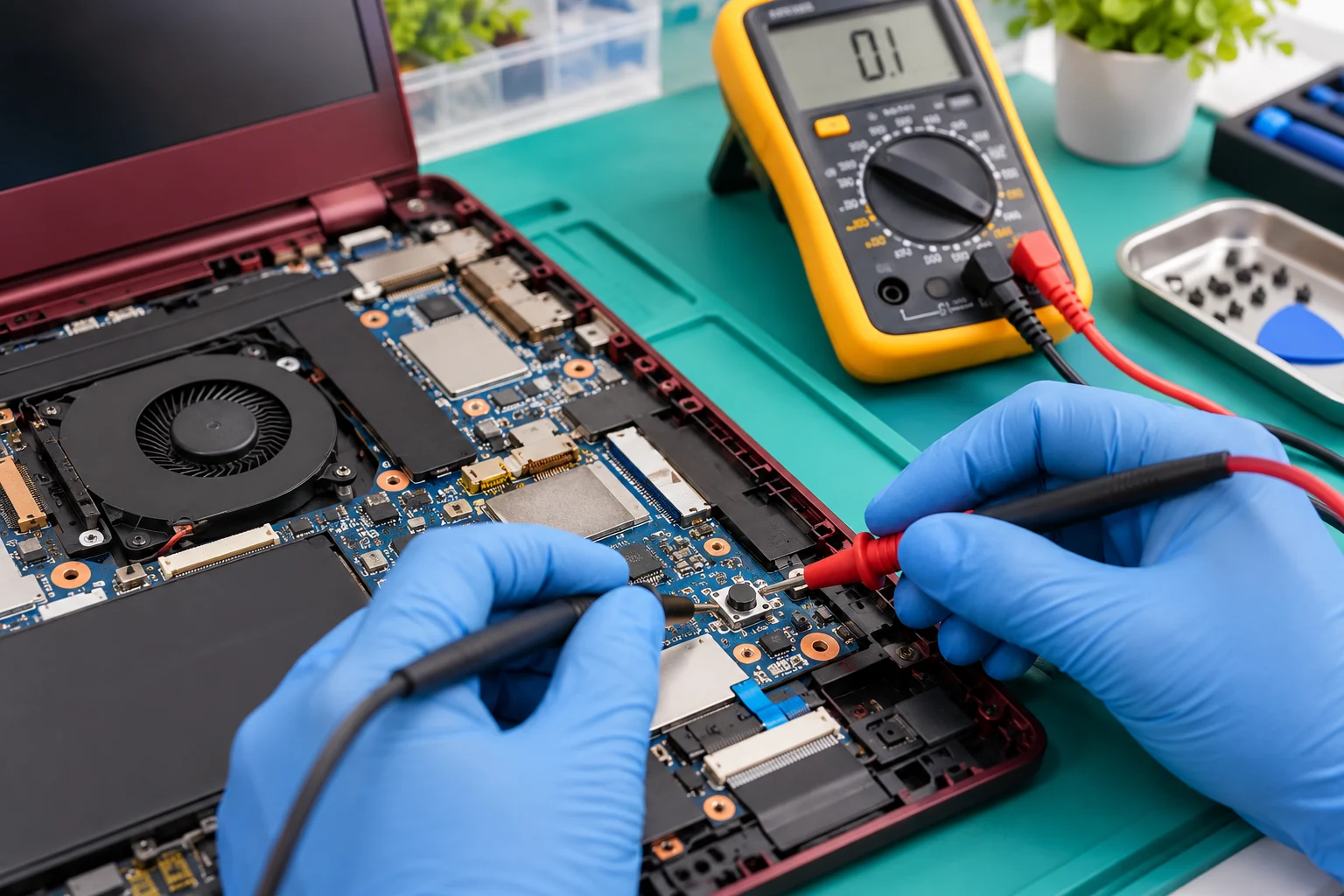
چه زمانی تعمیر مادربرد اقتصادیتر از تعویض کامل آن است؟
اگر خرابی محدود به سوکت شارژ، قطعات کوچک بخش ورودی، اتصال آسیبدیده، فیوز یا یک مدار جانبی مشخص باشد، احتمال دارد تعمیر تخصصی از تعویض کامل مادربرد مقرونبهصرفهتر باشد. در مقابل، آسیب شدید ناشی از مایع، شکستگی چندلایه برد، خرابی چند بخش مرتبط، صدمه جدی به CPU یا GPU لحیمشده یا نبود قطعه جایگزین میتواند هزینه و ریسک تعمیر را افزایش دهد.
هزینه نهایی به شماره برد، دسترسی به قطعه، میزان آسیب، زمان عیبیابی و ارزش روز دستگاه بستگی دارد. پیش از تصمیم، تعمیرکار باید با تست معتبر مشخص کند ایراد اصلی کجاست؛ صرف روشن نشدن دستگاه یا خطای تصویر، دلیل کافی برای اعلام «مادربرد سوخته» نیست.
هنگام خرید مادربرد لپتاپ یا قطعات سازگار به چه چیزهایی توجه کنیم؟
در خرید مادربرد جایگزین، نام کلی لپتاپ همیشه کافی نیست. یک خانواده دستگاه ممکن است نسخههای مختلفی با پردازنده، GPU، کانکتور تصویر، نوع شارژر، چیدمان پورتها و شکل هیتسینک متفاوت داشته باشد. شماره برد چاپشده، شماره قطعه رسمی، مدل دقیق لپتاپ، نسخه ریویژن، نوع پردازنده و گرافیک و سازگاری کامل کانکتورها باید بررسی شوند.
در خرید قطعاتی مانند باتری، فلت، کیبورد، شارژر و نمایشگر نیز علاوه بر نام مدل، مشخصات الکتریکی و فیزیکی و شماره قطعه اهمیت دارند. برای مثال، دو برد ممکن است ظاهری شبیه هم داشته باشند اما کانکتور نمایشگر یا مدار شناسایی آداپتور آنها متفاوت باشد.
سؤالات متداول درباره طرز کار مادربرد لپتاپ
آیا مادربرد و CPU یک قطعه هستند؟
خیر. CPU واحد پردازش است و مادربرد مجموعهای از مدارها و ارتباطات را برای کارکرد آن و سایر قطعات فراهم میکند. در بسیاری از لپتاپهای جدید، CPU روی مادربرد لحیم شده و جداکردن آن دشوار یا غیرعملی است.
اگر مادربرد خراب شود، لپتاپ حتماً روشن نمیشود؟
خیر. بسته به بخش آسیبدیده، ممکن است دستگاه روشن شود اما صدا، تصویر، شارژ، پورت یا یک قابلیت خاص دچار مشکل باشد.
آیا چیپ PCH در همه لپتاپها جداگانه وجود دارد؟
خیر. در برخی معماریها PCH تراشه مستقل است؛ در طراحیهای جدیدتر ممکن است در پکیج پردازنده یا SoC ادغام شده باشد.
تفاوت EC و BIOS چیست؟
EC یک کنترلر سختافزاری برای انجام بخشی از وظایف مدیریتی دستگاه است؛ BIOS/UEFI به فریمور و فرایند راهاندازی اولیه سختافزار و بوت مربوط است. ارتباط و تقسیم وظایف این دو به مدل بستگی دارد.
آیا خرابی BIOS قابل تعمیر است؟
در برخی موارد با بازیابی یا پروگرام صحیح فریمور امکان رفع ایراد وجود دارد؛ اما ابتدا باید اطمینان یافت مشکل واقعاً از فریمور است، نه از تغذیه یا قطعات دیگر.
آیا سوختن یک MOSFET یعنی کل مادربرد باید تعویض شود؟
نه لزوماً. اگر علت خرابی و آسیبهای جانبی مشخص شده باشد، ممکن است آن بخش قابل تعمیر باشد. تعویض قطعه بدون پیدا کردن دلیل خرابی میتواند باعث سوختن مجدد شود.
آیا رم و SSD بخشی از مادربرد هستند؟
این قطعات از طریق مادربرد ارتباط برقرار میکنند. در برخی مدلها بهصورت ماژول قابل تعویض هستند و در بعضی دیگر رم یا حافظه ذخیرهسازی روی برد لحیم شده است.
آیا هر لپتاپی که تصویر ندارد، GPU خراب دارد؟
خیر. مشکل میتواند از فلت، پنل، رم، فریمور، تغذیه، مسیر بکلایت یا بخشهای دیگری باشد.
چرا بعضی لپتاپها فقط با شارژر روشن میشوند؟
علاوه بر خرابی احتمالی باتری، ایراد در کانکتور، مدار شارژ و تخلیه، شناسایی باتری یا تنظیمات و کنترلهای داخلی ممکن است چنین رفتاری ایجاد کند.
آیا مدار شارژ و VRM یکی هستند؟
خیر. مدار شارژ بیشتر مدیریت انرژی باتری و آداپتور را انجام میدهد؛ VRM ولتاژهای موردنیاز برای پردازنده و بعضی بخشهای دیگر را تولید و تنظیم میکند.
وقتی SSD خراب باشد، مادربرد همچنان روشن میشود؟
در بسیاری از دستگاهها بله؛ ممکن است وارد BIOS/UEFI شود اما سیستمعامل را پیدا نکند. با این حال اتصال کوتاه یا مشکل خاص سختافزاری در ذخیرهساز هم میتواند رفتار متفاوتی ایجاد کند.
آیا قطعات یک مادربرد بین برندهای مختلف قابل جابهجاییاند؟
برخی قطعات استاندارد با بررسی مشخصات قابل جایگزینیاند، اما قطعات اختصاصی و چیپهای دارای فریمور، پینآوت و نسخههای متفاوت را نمیتوان صرفاً بر اساس شباهت ظاهری تعویض کرد.
آیا میتوان مادربرد لپتاپ را ارتقا داد؟
در اغلب لپتاپها تعویض کامل مادربرد با نسخه قویتر بهسادگی ارتقای رم و SSD نیست. سازگاری قاب، خنککننده، برق، نمایشگر، پورتها و firmware باید دقیق بررسی شود.
چه زمانی بهتر است لپتاپ را به تعمیرکار برد بسپاریم؟
وقتی علائمی مثل بوی سوختگی، آبخوردگی، اتصال کوتاه، خاموشی ناگهانی مکرر یا نبود واکنش پس از بررسی امن شارژر و پریز وجود دارد، بررسی برد توسط متخصص منطقیتر از تستهای تصادفی است.
جمعبندی: مادربرد چگونه همه قطعات لپتاپ را هماهنگ میکند؟
برای پاسخ به سؤال «مادربرد لپتاپ چگونه کار میکند؟» باید سه وظیفه اصلی آن را در نظر بگیریم: توزیع و تنظیم انرژی، تبادل داده بین قطعات و کنترل توالی فعالیت سیستم. CPU و GPU پردازش میکنند، RAM دادههای موقت را نگه میدارد، VRM ولتاژهای دقیق فراهم میکند، EC بسیاری از رویدادهای مدیریتی را کنترل میکند و BIOS/UEFI بخش مهمی از مراحل راهاندازی را انجام میدهد. چیپست یا اجزای یکپارچه در SoC و کنترلرها نیز ارتباط نمایشگر، ذخیرهسازی، درگاهها و امکانات جانبی را ممکن میکنند.
شناخت این معماری به انتخاب قطعات سازگار و جلوگیری از تشخیصهای اشتباه کمک میکند. با وجود این، هیچ فهرست واحدی از ولتاژها، سیگنالها یا شماره قطعات برای تمام مادربردها وجود ندارد؛ در تعمیر تخصصی همیشه باید مدل دقیق دستگاه، شماره برد و مستندات همان نسخه مبنا قرار گیرد.
اشتراکگذاری این مطلب





دیدگاهها
هنوز دیدگاهی ثبت نشده است؛ اولین نفری باشید که نظرش را مینویسد.
ثبت دیدگاه
دیدگاه شما پس از بررسی و تأیید منتشر میشود.