
راهنمای تشخیص مدل و قطعه سازگار MacBook از شماره Axxxx تا انتخاب باتری، شارژر، کیبورد و نمایشگر

فهرست مطالب
راهنمای تشخیص مدل و قطعه سازگار MacBook؛ از شماره Axxxx تا انتخاب باتری، شارژر، کیبورد و نمایشگر
انتخاب قطعه برای مکبوک (MacBook) در نگاه اول ساده به نظر میرسد: نام لپتاپ را میخوانیم، قطعهای با همان نام پیدا میکنیم و سفارش میدهیم. اما در عمل، این روش یکی از رایجترین دلایل خرید قطعه ناسازگار است. اپل در خانوادههای MacBook Air و MacBook Pro نسلهای متعددی با ظاهر نزدیک به هم تولید کرده و گاهی یک شماره مدل حکشده روی بدنه در چند سال تولید تکرار شده است. در مقابل، ممکن است یک قطعه خاص برای چند نسخه متفاوت از مکبوک قابل استفاده باشد.
برای خرید مطمئن باتری، شارژر، کیبورد، تاچپد، نمایشگر، قاب یا حتی فن مکبوک، باید میان مدل تجاری دستگاه، شناسه فنی مدل، شماره بدنه، شماره قطعه و مشخصات فیزیکی اتصالات تفاوت بگذاریم. این راهنما روش شناسایی هرکدام را آموزش میدهد، نمونههای واقعی بازار قطعات مکبوک را بررسی میکند و نشان میدهد چگونه بدون اتکا به شباهت ظاهری، احتمال اشتباه در خرید را کاهش دهیم.
چرا دانستن نام MacBook Air یا MacBook Pro برای خرید قطعه کافی نیست؟
عبارت «MacBook Pro 13 اینچ» مدل دقیقی نیست؛ این خانواده طی سالهای مختلف با پردازنده Intel و Apple Silicon، نوع نمایشگر و کیبورد متفاوت، انواع پورت، باتریهای مختلف و طراحی داخلی متفاوت عرضه شده است. حتی دو مکبوک با قطر نمایشگر یکسان یا ظاهری بسیار مشابه، الزاماً فلت یا جای پیچ یکسانی ندارند. از سوی دیگر نامهایی مانند M1، M2، M3، M4 و M5 نسل پردازنده را مشخص میکنند، اما بهتنهایی درباره تمام قطعات داخلی و نسخه شاسی اطلاعات کافی نمیدهند.
به همین دلیل، فرایند صحیح شناسایی از خود دستگاه آغاز میشود: نام دقیق، سال و اندازه نمایشگر را مییابیم؛ سپس شماره مدل و شناسه سختافزاری را تطبیق میدهیم؛ در نهایت، شماره و ظاهر قطعه موردنظر را بررسی میکنیم. هیچیک از این نشانهها بهتنهایی جایگزین همه موارد دیگر نیست.
تفاوت شمارههای Axxxx، Model Identifier، EMC و Part Number در مکبوک
روی مکبوک و در مشخصات سیستم، چند نوع کد مختلف دیده میشود که هرکدام کاربرد جداگانهای دارند. اشتباه گرفتن این کدها میتواند باعث ارسال باتری، شارژر یا نمایشگر اشتباه شود.
| نوع شناسه | شکل نمونه | کاربرد و محدودیت |
|---|---|---|
| نام تجاری و سال تولید | MacBook Pro (13-inch, Early 2015) | بهترین نقطه شروع برای پیدا کردن نسل؛ اندازه و سال اهمیت دارد. |
| شماره مدل روی بدنه | A1502 یا A1466 | برای جستوجوی اولیه بسیار رایج است، اما ممکن است چند نسل را در بر بگیرد. |
| شناسه سختافزاری مدل (Model Identifier) | MacBookPro12,1 یا Mac14,2 | نسخه معماری و خانواده سختافزار را دقیقتر مشخص میکند؛ در بعضی نسلها چند پیکربندی زیر یک شناسه قرار میگیرند. |
| شناسه EMC | EMC 2835 | در بسیاری از مکهای قدیمیتر برای تمایز نسخههای نزدیک به هم مفید است؛ در همه مدلهای جدید کاربرد یکسانی ندارد. |
| شماره سفارش یا Part Number تجاری اپل | MF839xx/A | کد یک پیکربندی یا بازار عرضه است؛ با شماره قطعه باتری یا نمایشگر فرق دارد. |
| شماره قطعه تعمیری | A1582 روی باتری یا کدهای 661-… | برای شناسایی خود قطعه استفاده میشود؛ باید با نسل دستگاه تطبیق داده شود. |
| شماره سریال (Serial Number) | شناسه اختصاصی هر دستگاه | برای استعلام مدل یا سوابق سرویس مفید است؛ آن را در صفحات عمومی و عکسهای اینترنتی منتشر نکنید. |
نکته مهم: پیشوند A فقط به یک نوع شناسه اختصاص ندارد؛ یک مکبوک میتواند شماره بدنه A1502 داشته باشد و باتری آن با شمارهای کاملاً متفاوت مانند A1582 شناخته شود. بنابراین عبارت «پارت A1502» بدون مشخص کردن نوع قطعه میتواند گمراهکننده باشد.
چگونه مدل دقیق مکبوک را از داخل macOS پیدا کنیم؟
روش اول: About This Mac
اگر دستگاه روشن میشود، از منوی اپل در گوشه صفحه گزینه About This Mac را انتخاب کنید. بسته به نسخه macOS، نامی مانند «MacBook Air (M1, 2020)» یا «MacBook Pro (14-inch, 2021)» نمایش داده میشود. نام کامل، اندازه نمایشگر، سال معرفی و نام تراشه را یادداشت کنید. این اطلاعات معمولاً از عبارت کلی «مکبوک پرو» مفیدتر است.
اگر پنجره فقط مشخصات عمومی را نشان میدهد، از System Settings > General > About > System Report به جزئیات فنی بروید. چینش این منو در نسخههای قدیمی macOS ممکن است متفاوت باشد.
روش دوم: System Information و Model Identifier
کلید Option را نگه دارید و از منوی اپل گزینه System Information را انتخاب کنید. در بخش Hardware، مقدار Model Identifier را ببینید. نمونههایی مانند MacBookPro12,1، MacBookAir10,1 یا Mac14,2 به پیدا کردن مدل مشخص در فهرست رسمی اپل کمک میکنند. در مکهای جدیدتر ممکن است شناسهها با عبارت Mac آغاز شوند و لزوماً شامل کلمه MacBook نباشند.
روش سوم: دستور Terminal برای شناسایی سختافزار
کاربران فنی میتوانند برنامه Terminal را اجرا کرده و دستور زیر را وارد کنند:
system_profiler SPHardwareDataTypeخروجی ممکن است شامل Model Name، Model Identifier، تراشه یا پردازنده و شماره سریال باشد. برای سفارش قطعه معمولاً بهتر است فقط نام و شناسه مدل را به فروشنده ارائه کنید و از ارسال عمومی شماره سریال خودداری کنید. اگر اطلاعات سیستم با نوشته زیر بدنه متفاوت باشد، احتمال تعویض برد یا قاب دستگاه در تعمیرات قبلی نیز باید بررسی شود.
چگونه شماره مدل MacBook را از زیر بدنه پیدا کنیم؟
وقتی مکبوک روشن نمیشود یا سیستمعامل در دسترس نیست، دستگاه را خاموش و از شارژر جدا کنید. لپتاپ را روی یک پارچه نرم و تمیز برگردانید و نوشتههای ریز نزدیک لولا یا علائم استاندارد کف دستگاه را بررسی کنید. در بسیاری از نسلها عبارت Model Axxxx در این قسمت قرار دارد. در صورت نیاز از نور جانبی یا دوربین موبایل با بزرگنمایی استفاده کنید؛ نیازی به باز کردن دستگاه صرفاً برای خواندن شماره بدنه نیست.
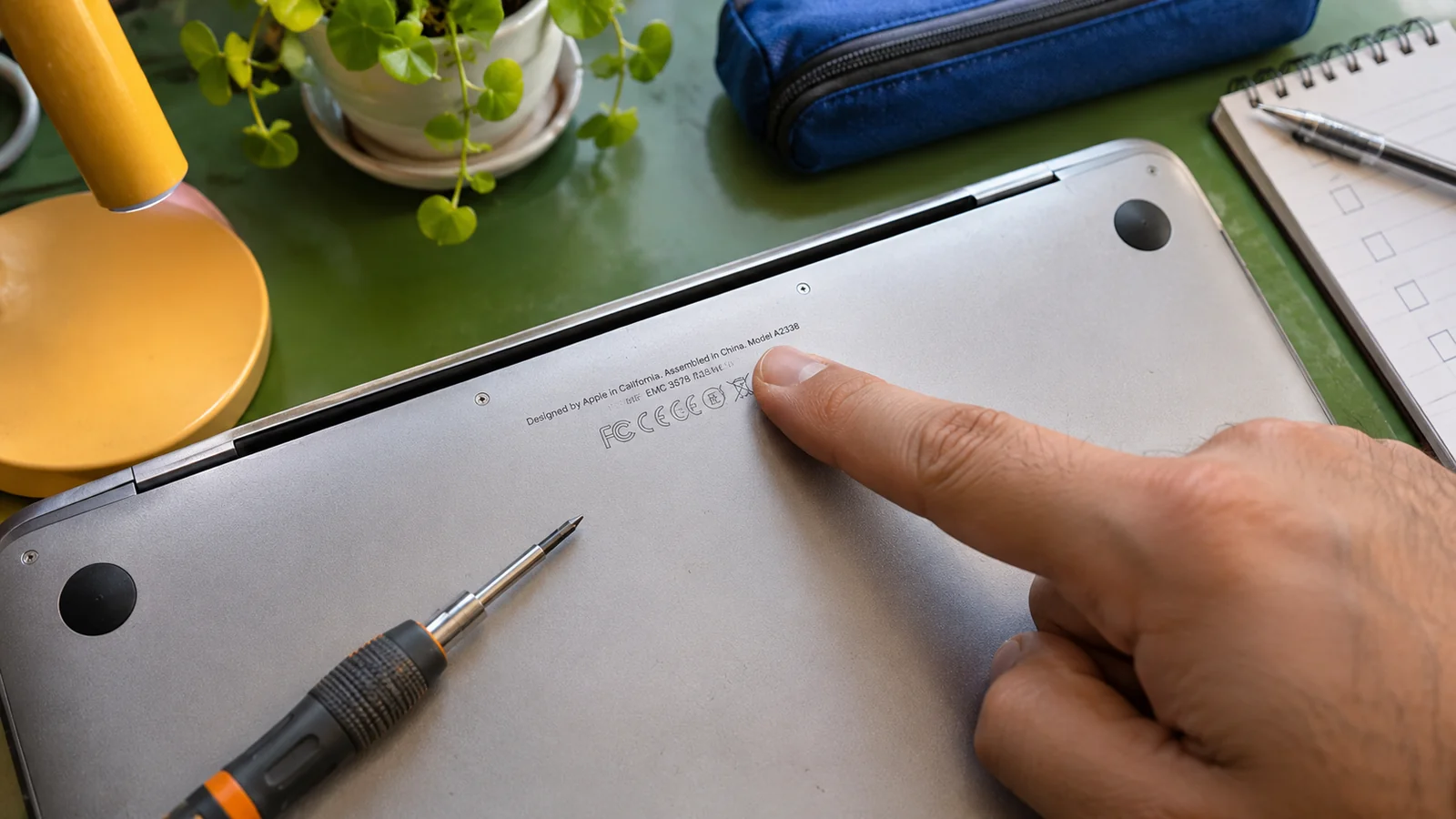
شماره بدنه را در کنار اندازه نمایشگر، تعداد و نوع پورتها، رنگ دستگاه و اطلاعات جعبه قرار دهید. اگر جعبه اصلی باقی مانده است، کد سفارش Apple و اطلاعات پیکربندی روی برچسب آن نیز کمککننده است. برای بررسی رسمی مدل میتوان از صفحات «Identify your MacBook Air model» و «Identify your MacBook Pro model» در سایت Apple استفاده کرد.
توجه: شماره سریال زیر دستگاه برای پیگیری رسمی مفید است، اما اگر قبلاً مادربرد یا قاب دستگاه تعویض شده باشد ممکن است با اطلاعات فعلی سیستم یکسان نباشد. هنگام ثبت سفارش برای فروشگاه یا تعمیرگاه، عکس عمومی را طوری بگیرید که شماره سریال کامل و اطلاعات شخصی دیده نشود.
جدول شناسایی چند مدل پرکاربرد MacBook در بازار قطعات
جدول زیر برای تشخیص اولیه طراحی شده است، نه صدور حکم نهایی درباره سازگاری همه قطعات. در مدلهایی که چند سال با یک شماره بدنه تولید شدهاند، همچنان به Model Identifier و سال دقیق نیاز داریم.
| شماره بدنه رایج | خانواده دستگاه | نسلهای نمونه | نکته مهم هنگام خرید قطعه |
|---|---|---|---|
| A1466 | MacBook Air 13 اینچ | بخشی از مدلهای ۲۰۱۲ تا ۲۰۱۷ | مدل دقیق و نوع باتری، SSD و کابل تصویر را بررسی کنید. |
| A1502 | MacBook Pro Retina 13 اینچ | اواخر ۲۰۱۳، میانه ۲۰۱۴ و اوایل ۲۰۱۵ | باتری نسخه ۲۰۱۵ لزوماً همان باتری نسخههای قبلی نیست. |
| A1398 | MacBook Pro Retina 15 اینچ | بخشی از مدلهای ۲۰۱۲ تا ۲۰۱۵ | باتری و برخی قطعات داخلی با نسل و پیکربندی تفاوت دارند. |
| A2337 | MacBook Air M1 | ۲۰۲۰ | تفاوت نسخه M1 با Air اینتل ۲۰۲۰ و سالهای بعد را بررسی کنید. |
| A2338 | MacBook Pro 13 اینچ M1 | ۲۰۲۰ | با Air M1 و مدلهای Pro اینتل همسال یکی نیست. |
| A2681 | MacBook Air M2 | ۱۳ اینچ، ۲۰۲۲ | نوع نمایشگر، باتری، شاسی و MagSafe 3 متفاوت است. |
برای نسلهای جدید، استناد به نام کامل و Model Identifier موجود در System Information و راهنمای سرویس همان مدل معمولاً قابلاتکاتر از انتخاب صرفاً بر اساس جدولهای کلی اینترنتی است. ظاهر دستگاه و تعداد پورتها به شناسایی کمک میکنند، اما جای مشخصات دقیق را نمیگیرند.
چرا یک شماره مدل MacBook ممکن است چند باتری یا قطعه متفاوت داشته باشد؟
یکی از بهترین مثالها MacBook Pro A1502 است. مدل Retina 13 اینچ در نسخههای اواخر ۲۰۱۳ و میانه ۲۰۱۴، با شناسه MacBookPro11,1 شناخته میشود و باتری جایگزین رایج آن با شماره A1493 عرضه میشود. مدل اوایل ۲۰۱۵ با وجود داشتن همان شماره بدنه A1502، دارای شناسه MacBookPro12,1 است و باتری رایج آن A1582 محسوب میشود.
در خانواده A1398 نیز نسخههای مختلف ۱۵ اینچی از باتریهای گوناگونی مانند A1417، A1494 و A1618 استفاده کردهاند. این موضوع به معنی ناسازگار بودن مطلق تمام باتریهای جایگزین مشترک بازار نیست؛ بعضی تولیدکنندگان کیتهای چندمدلی ارائه میکنند. بااینحال ادعای سازگاری فروشنده باید به مدل، سال، شناسه سختافزاری و مشخصات واقعی قطعه متصل باشد، نه صرفاً وجود شماره A1398 در عنوان محصول.
برعکس، ممکن است یک قطعه یکسان یا یک مجموعه سازگار به چند مدل مکبوک بخورد. اما فقط به این دلیل که شکل دو باتری یا فن شبیه یکدیگر است نمیتوان آنها را قابلجایگزینی دانست؛ فلت، سیمبندی، محل پیچ، مدار مدیریت و مشخصات الکتریکی اهمیت دارند.
روش انتخاب باتری سازگار برای MacBook
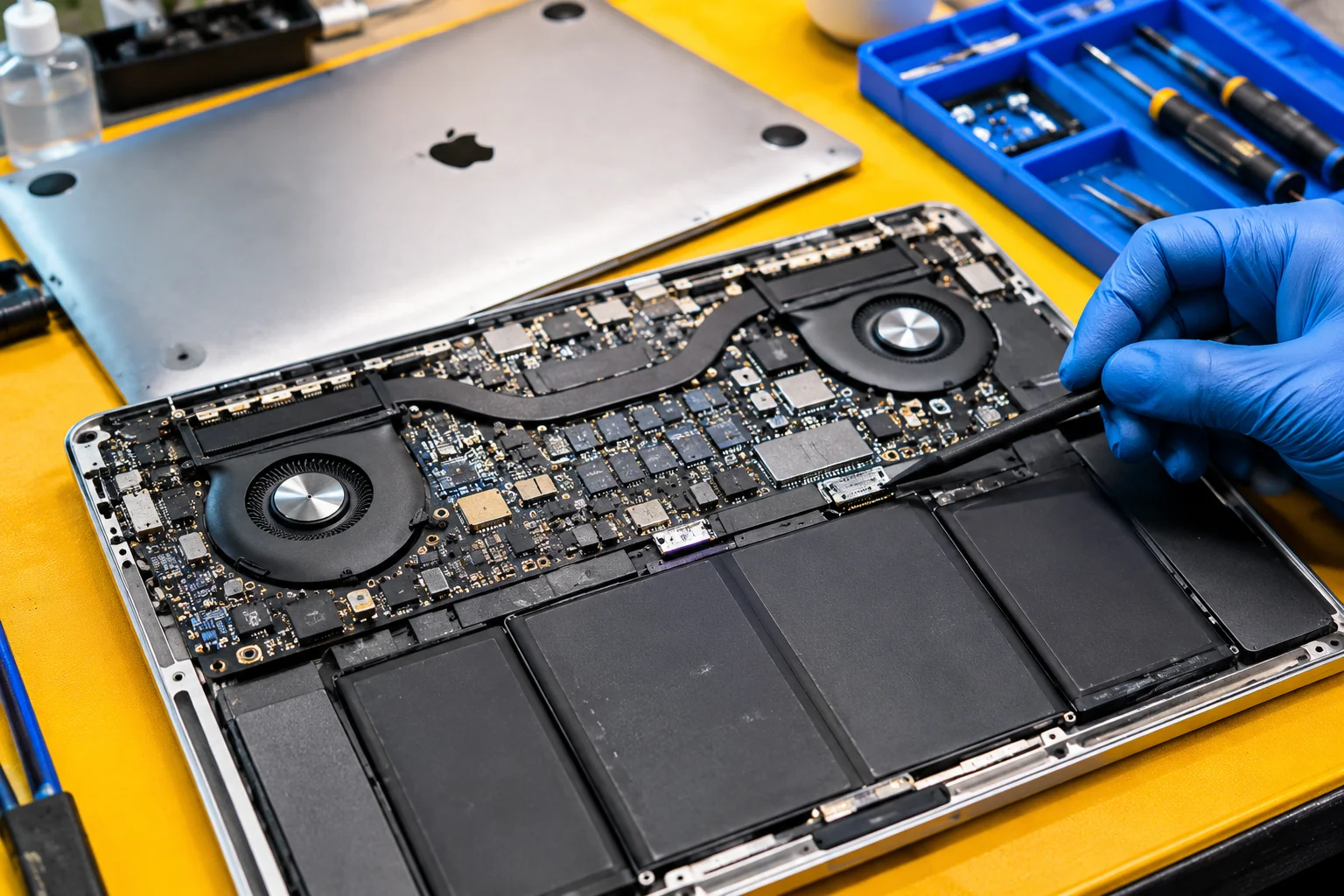
باتری لپتاپهای اپل معمولاً مجموعهای از سلولهای لیتیومی، برد حفاظت و مدیریت و کانکتور یا فلت اتصال به مادربرد است. هنگام خرید باتری MacBook باید چند لایه سازگاری را بررسی کرد: مدل و نسل دقیق لپتاپ، شماره باتری فعلی یا کد سرویس معتبر، شکل و چیدمان سلولها، موقعیت پیچها و چسبها، محل کانکتور، مشخصات الکتریکی و کیفیت مدار کنترل.
تفاوت شماره باتری با شماره خود مکبوک
بسیاری از باتریها برچسبی با یک شناسه مانند A1493 یا A1582 دارند. این شماره معمولاً به مجموعه باتری اشاره میکند و با کد A1502 که روی کف لپتاپ درج شده فرق دارد. برخی فروشندگان شماره قطعه تعمیراتی اپل، کد سازنده یا کد سازگار جایگزین را نیز اعلام میکنند؛ بهتر است همه این کدها با مدلهای پشتیبانیشده تطبیق داده شوند.
ظرفیت و سلامت باتری چگونه ارزیابی میشود؟
ظرفیت اسمی باتری نو با ظرفیت قابل استفاده فعلی یک باتری کارکرده یکسان نیست. در مکبوک میتوان از بخش System Settings > Battery وضعیت سلامت باتری را بررسی کرد؛ در مدلهای پشتیبانیشده، عبارتهایی مانند Normal یا Service Recommended نمایش داده میشوند. همچنین در System Information > Power مقدار Cycle Count قابل مشاهده است. اپل برای مدلهای مختلف محدودیت سیکل متفاوت تعیین کرده و بسیاری از مکبوکهای جدیدتر در محدوده طراحی ۱۰۰۰ سیکل قرار میگیرند، اما این عدد برای همه مدلها یکسان نیست.
صرف رسیدن باتری به تعداد سیکل معین، یا مشاهده عدد کمتر از ۱۰۰ درصد، برای تشخیص قطعی خرابی کافی نیست. افت شارژدهی، خاموشی غیرعادی، خطای شارژ، تورم و نتیجه تست تخصصی باید کنار هم بررسی شوند. اگر باتری متورم شده، قاب یا تاچپد را بالا آورده یا بوی غیرعادی دارد، دستگاه را از شارژ خارج کنید و تعویض آن را به فرد متخصص بسپارید.
باتری اورجینال، سازگار و استوک
باتری اصلیِ سالم معمولاً از نظر هماهنگی با طراحی دستگاه و کیفیت ساخت، مرجع مناسبی است. باتری سازگارِ تولیدکننده معتبر نیز میتواند انتخاب اقتصادی مناسبی باشد، اما کیفیت سلولها، صحت گزارش ظرفیت، یکنواختی ساخت، مدار مدیریت و خدمات فروشنده میان محصولات متفاوت است. باتری استوک ممکن است از نظر ظاهری اصلی باشد ولی عمر شیمیایی یا سیکل بالا داشته باشد. پس صرف داشتن لوگو یا برچسب شبیه نمونه کارخانهای، تضمینکننده سلامت یا اصالت نیست.
راهنمای انتخاب شارژر MacBook بر اساس نسل و نوع سوکت
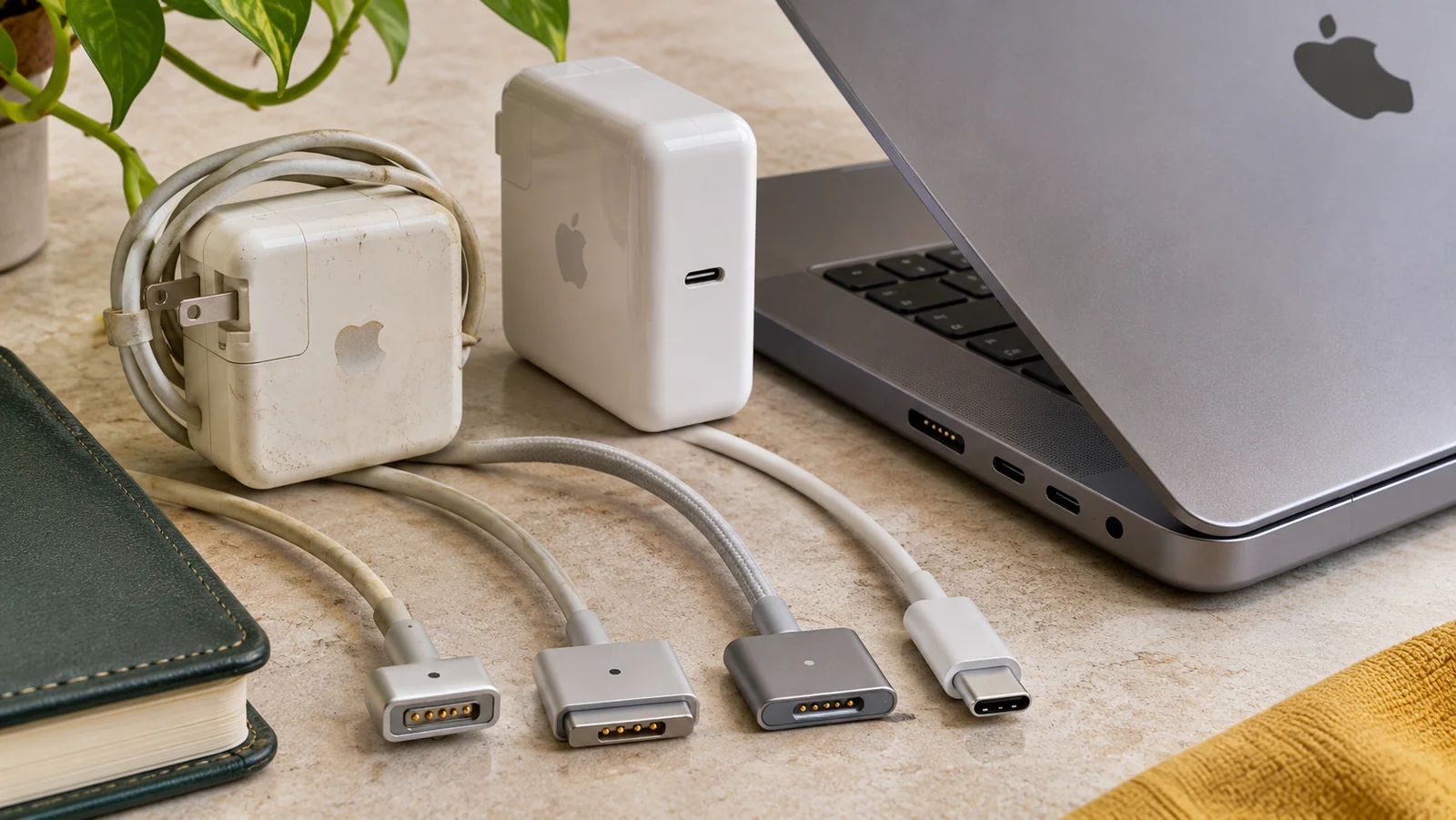
یکی از اشتباهات رایج، خرید شارژر فقط بر اساس توان وات است. در مکبوک باید نخست نوع پورت را شناخت: MagSafe نسل اول، MagSafe 2، MagSafe 3 یا USB-C. هرکدام طراحی اتصال متفاوتی دارند و یکسان بودن عدد وات به معنی یکسان بودن فیش نیست. شارژرهای MagSafe قدیمی در نسخههای T و L وجود دارند؛ MagSafe 2 شکل نازکتری دارد؛ MagSafe 3 نیز استاندارد مغناطیسی جدیدتری است و به کابل مخصوص خود نیاز دارد.
| خانواده یا دوره | نوع رایج شارژ | توان متداول برای نمونهها | نکته خرید |
|---|---|---|---|
| بعضی MacBook Airهای قدیمی | MagSafe یا MagSafe 2 | اغلب ۴۵ وات | نسل و فرم سوکت را جداگانه تطبیق دهید. |
| بعضی MacBook Pro Retina قدیمی ۱۳ اینچ | MagSafe 2 | اغلب ۶۰ وات | با شارژر MagSafe 3 یکسان نیست. |
| بعضی MacBook Pro Retina قدیمی ۱۵ اینچ | MagSafe 2 | اغلب ۸۵ وات | توان کافی و کانکتور درست اهمیت دارد. |
| MacBook Air M1 و برخی Airهای USB-C | USB-C Power Delivery | معمولاً ۳۰ وات در پیکربندی پایه | از شارژر USB PD استاندارد و کابل مناسب استفاده کنید. |
| MacBook Air از نسل M2 در بسیاری از مدلها | MagSafe 3 و نیز USB-C | بسته به مدل و پیکربندی، ۳۰، ۳۵، ۶۷ یا ۷۰ وات و گزینههای دیگر | قابلیت شارژ سریع و آداپتور توصیهشده را بررسی کنید. |
| MacBook Pro 14 اینچ نسل ۲۰۲۱ و بعد | MagSafe 3 و USB-C | بسته به مدل، ۶۷، ۷۰ یا ۹۶ وات و گزینههای دیگر | برای شارژ سریع باید کابل و آداپتور مناسب باشد. |
| MacBook Pro 16 اینچ نسل ۲۰۲۱ و بعد | MagSafe 3 و USB-C | آداپتور ۱۴۰ وات در بسیاری از مدلها | توان و شرایط شارژ سریع را مطابق همان نسل بررسی کنید. |
اعداد این جدول نمونههای رایجاند، نه فهرست قطعی همه مکبوکها؛ ممکن است یک مدل با بیش از یک گزینه آداپتور عرضه شده باشد. در مدلهای USB-C، شارژر استاندارد USB Power Delivery با توان بالاتر معمولاً به دستگاه توان اضافی تحمیل نمیکند، زیرا دستگاه و شارژر درباره ولتاژ و توان مذاکره میکنند. در مقابل، شارژر کمتوان میتواند سرعت شارژ را کاهش دهد یا هنگام استفاده سنگین باعث کاهش شارژ باتری شود. کابل و آداپتور بیکیفیت یا غیراستاندارد نیز مناسب نیستند.
طبق راهنمای اپل، مبدل رسمی MagSafe به MagSafe 2 برای بعضی دستگاههای قدیمی وجود داشته، ولی با MagSafe 3 سازگار نیست. در مدلهای دارای USB-C، یکسان بودن شکل کانکتور نیز کافی نیست؛ کابل باید توان و استاندارد موردنیاز را پشتیبانی کند.
چگونه کیبورد و قاب رویی MacBook را درست انتخاب کنیم؟
در مکبوک، کیبورد ممکن است بهصورت قطعه مستقل یا همراه مجموعه Top Case، پالمرست، باتری و اجزای دیگر سرویس شود. بنابراین پیش از خرید، باید معلوم کنیم فروشنده «کیبورد تکی»، «کیبورد همراه فریم» یا «مجموعه Top Case با کیبورد» ارائه میکند. اینها از نظر عملیات نصب، قیمت و قطعات همراه یکسان نیستند.
چیدمان کلیدها نیز اهمیت دارد. نسخه US/ANSI معمولاً با UK/ISO تفاوت شکل کلید Enter و چیدمان برخی کلیدها دارد. علاوه بر زبان، وجود و نوع نور پسزمینه، محل فلت و سوکت، مکان دکمه پاور، Touch ID، Touch Bar و نسل مکانیزم کلیدها باید بررسی شوند.
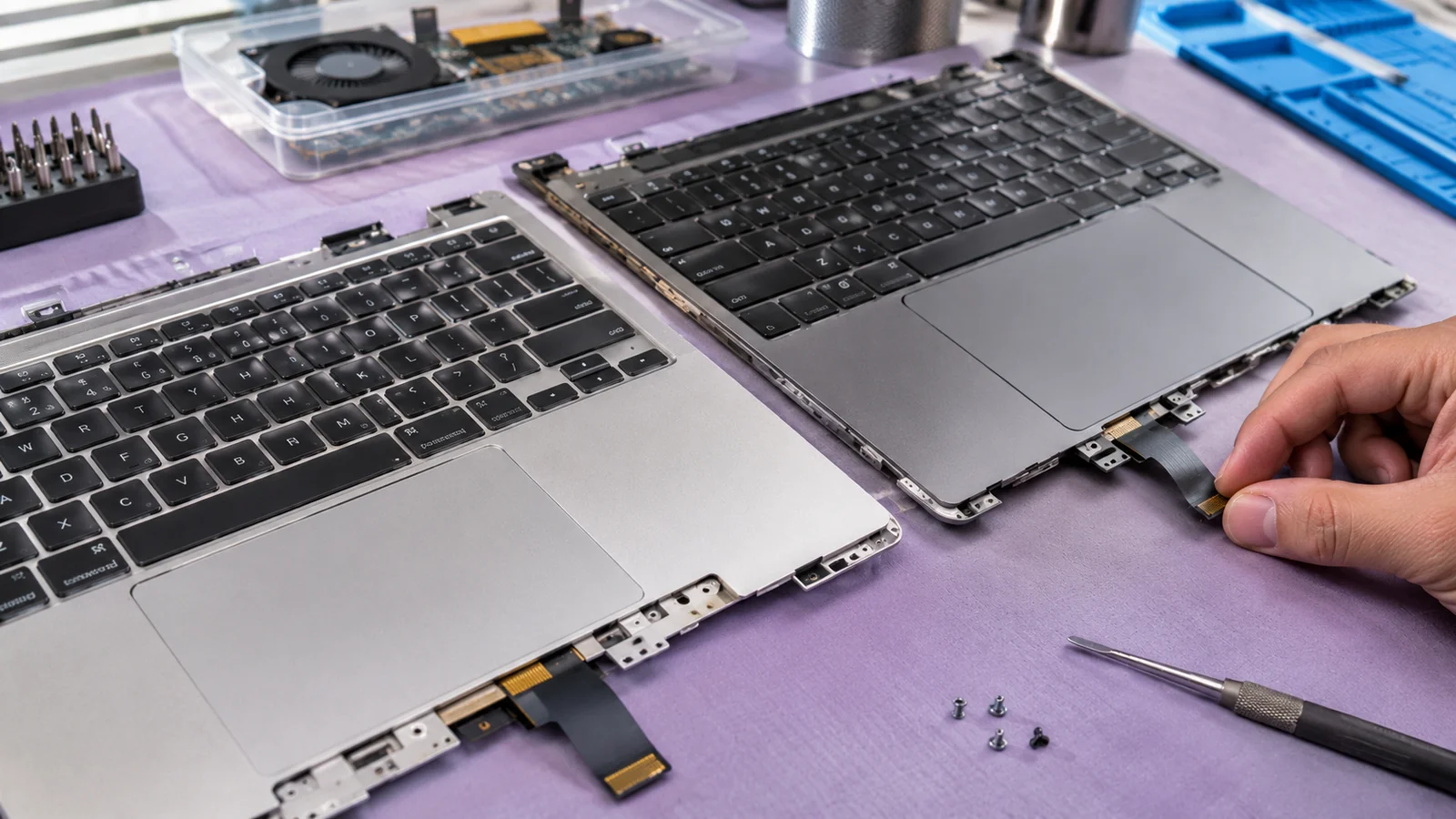
گاهی دو کیبورد به چند مدل نزدیک به هم میخورند، اما گاهی یک مدل ظاهراً یکسان در نسخههای بازارهای مختلف با چیدمان متفاوت عرضه شده است. اگر کیبورد فعلی در دسترس است، عکس واضح از روی کلیدها و پشت مجموعه، مسیر فلت، کانکتور و محل اتصال برای فروشنده ارسال کنید. در دستگاههای دارای Touch ID، جایگزینی بخش حسگر یا دکمه پاور میتواند الزامات امنیتی و کالیبراسیون ویژه داشته باشد؛ سازگاری مکانیکی به معنی عملکرد تمام امکانات نیست.
انتخاب نمایشگر MacBook؛ تفاوت پنل، مجموعه کامل و فلت
قطعات نمایشگر مکبوک ممکن است با عنوان «LCD تکی»، «Display Assembly کامل»، «قاب پشت نمایشگر»، «شیشه»، «دوربین»، «کابل نمایشگر» یا «فلت بکلایت» فروخته شوند. این نامها به یک قطعه اشاره نمیکنند و در برخی نسلها نمایشگر با مجموعهای از قاب، وبکم، آنتنها و سنسورها عرضه میشود.
هنگام انتخاب نمایشگر، اندازه و نسل دستگاه، رزولوشن و نوع پنل، شکل و محل اتصال کابل، قاب و لولا، رنگ بدنه، محل دوربین، سنسورهای مربوط و شماره قطعه تعمیراتی را بررسی کنید. عبارت Retina نیز بهتنهایی شماره قطعه مشخص نمیکند. حتی اگر تصویر دو پنل مشابه باشد، فلت و محل نصب آنها ممکن است متفاوت باشند.
در برخی نسلهای جدیدتر، پس از تعویض قطعاتی مانند نمایشگر ممکن است فرایند نرمافزاری پس از تعمیر یا کالیبراسیون برای دستیابی به عملکرد کامل نیاز باشد. قبل از خرید از فروشنده بپرسید آیا قطعه نیازمند فرایند رسمی تعمیر است، آیا امکاناتی مانند True Tone و سنسورها حفظ میشوند و چه شرایطی برای تست و ضمانت دارد. پیش از جداکردن فلت تصویر، تغذیه آداپتور و باتری باید طبق راهنمای سرویس همان مدل ایمنسازی شود؛ باز کردن کانکتور نمایشگر زیر برق میتواند به مدار آسیب بزند.
قاب A، B، C و D در مکبوک به چه قطعاتی اشاره میکنند؟
در بازار ایران ممکن است نامگذاری A، B، C و D برای قاب مکبوک هم استفاده شود، اما در مستندات رسمی اپل اغلب نامهایی مانند Display Housing، Display Bezel، Top Case و Bottom Case دیده میشود. هنگام خرید حتماً نام فارسی و تصویر قطعه را با نام فروشنده مطابقت دهید. بهطور تقریبی قاب A پشت نمایشگر، قاب B اطراف نمایشگر، قاب C بخش رویی شامل پالمرست یا کیبورد، و قاب D کف دستگاه است؛ این تقسیمبندی برای همه طراحیهای یکپارچه اپل دقیقاً به یک شکل قابل تفکیک نیست.
برای قاب، فقط سایز و رنگ کافی نیست؛ محل و نوع پیچها، دریچهها، پایهها، آنتنها، محل پورتها، لولا، نسل شاسی و پارت معتبر را بررسی کنید. در بعضی مدلها مجموعه Top Case میتواند همراه باتری یا کیبورد باشد و خرید اشتباه آن هزینه و پیچیدگی تعمیر را بالا میبرد.
آیا رم و SSD مکبوک قابل ارتقا هستند؟
این پرسش در خرید قطعه اهمیت زیادی دارد، چون نوع حافظه در همه نسلهای MacBook یکسان نیست. در مکبوکهای قدیمیتر ممکن است رم روی اسلات قرار داشته یا SSD از نوع قابلتعویض باشد. در بسیاری از MacBook Air و MacBook Proهای جدیدتر، بهویژه مدلهای Apple Silicon، حافظه یکپارچه یا روی برد نصب شده و ارتقای معمول پس از خرید امکانپذیر نیست. درباره SSD هم باید از تعمیم خودداری کرد: بعضی مدلهای اینتل قدیمیتر حافظه ذخیرهسازی قابلتعویض با فرم اختصاصی دارند، درحالیکه بسیاری از نسلهای جدیدتر اینگونه نیستند.
پس قبل از خرید رم یا SSD، مشخصات نسل و راهنمای تعمیر مدل را بخوانید و فقط بر اساس وجود عبارت «MacBook Pro» یا «SSD Apple» سفارش ندهید. در مدلهایی که ذخیرهسازی با مدارهای امنیتی و پردازنده یکپارچه شده، تعویض برد یا حافظه ممکن است مشکلات بازیابی داده و نیازهای سرویس ویژه داشته باشد. تهیه نسخه پشتیبان پیش از تعمیر از مهمترین اقدامات است.
فن، اسپیکر، تاچپد، کابل شارژ و سایر قطعات MacBook چگونه انتخاب شوند؟
در قطعات کوچک هم اشتباه خرید رایج است. یک فن ظاهراً مشابه ممکن است از نظر محل پیچ، تعداد سیم، فرم بدنه، جهت خروج هوا یا کانکتور متفاوت باشد. اسپیکر چپ و راست در بعضی مدلها جفت مستقل با شکل محفظه متفاوتاند و کیفیت صدای قطعه جایگزین نیز لزوماً با بلندگوی اصلی برابر نیست. در تاچپد، نوع کابل، محل اتصال، اندازه و ارتباط با قاب رویی باید مطابقت داشته باشد.
برای کابل شارژ یا برد USB-C و MagSafe نیز فقط شکل ظاهری پورت کافی نیست. در بعضی مدلها برد پورت مجزا قابلسرویس است و در بعضی دیگر اتصال و مدار متفاوتی دارد. بهتر است شماره قطعه با نقشه قطعات رسمی همان نسل و تصاویر کانکتور تطبیق داده شود.
آیا یک قطعه مکبوک میتواند با چند مدل مختلف سازگار باشد؟
بله؛ سازگاری مشترک بین چند مدل یا چند پیکربندی وجود دارد. برای نمونه یک قطعه ساده مثل بعضی کابلها یا آداپتورها ممکن است برای چند نسل قابل استفاده باشد. اما یک کد بازاری مشترک به معنی سازگاری خودکار همه قطعات نیست. بعضی باتریهای جایگزین بازار چند شماره را در عنوان دارند، درحالیکه سازنده قطعه مسئول اثبات سازگاری فیزیکی و الکتریکی آن با مدلهای ذکرشده است.
از سوی دیگر، یک مدل بدنه یکسان میتواند چند شماره قطعه معتبر داشته باشد. بنابراین فهرست سازگاری باید در دو جهت بررسی شود: آیا این قطعه با دستگاه من سازگار است؟ و آیا قطعه فعلی من با کد یا نسخه دیگری در بازار شناخته میشود؟ پاسخ را از مشخصات تولیدکننده و شواهد فنی به دست آورید، نه از تکرار نام مدل در آگهیهای فروشگاهی.
قطعه اورجینال، استوک یا سازگار؛ کدام برای مکبوک مناسبتر است؟
برای قطعات MacBook بهتر است کیفیت، وضعیت قطعه و کاربرد آن را جداگانه ارزیابی کنیم. قطعه اصلیِ نو یا قطعه اصلیِ سالمِ بازشده از دستگاه میتواند انتخاب مناسبی باشد، اما «استوک اصلی» الزاماً نو یا بیاستهلاک نیست. قطعات سازگار نیز بسته به سازنده و کنترل کیفیت میتوانند برای بعضی تعمیرات مقرونبهصرفه باشند. درباره باتری، نمایشگر و شارژر حساسیت بیشتری لازم است، چون کیفیت ضعیف میتواند به افت عملکرد، ناسازگاری یا خطر ایمنی منجر شود.
برای باتری میزان سلامت و گارانتی، برای شارژر توان واقعی و استانداردهای ایمنی، برای نمایشگر کیفیت تصویر و قابلیتهای دستگاه، و برای کیبورد کیفیت مکانیزم و اتصال فلت را بپرسید. ادعای «اورجینال» باید با منبع قابلاعتماد و شرایط فروش پشتیبانی شود؛ لوگو یا بستهبندی بهتنهایی اثبات اصالت نیست.
سه مثال کاربردی برای جلوگیری از خرید قطعه اشتباه
مثال اول: باتری MacBook Pro A1502
کاربر زیر دستگاه کد A1502 میبیند و قصد خرید باتری دارد. فروشنده باید ابتدا بپرسد دستگاه مربوط به اواخر ۲۰۱۳، میانه ۲۰۱۴ یا اوایل ۲۰۱۵ است. اگر Model Identifier برابر MacBookPro11,1 باشد، باید باتریِ تعریفشده برای همان نسخه بررسی شود؛ اگر MacBookPro12,1 باشد، معمولاً با نسخه Early 2015 و باتری A1582 روبهرو هستیم. تطبیق شماره و شکل باتری قبلی و مشخصات فروشنده مرحله نهایی است.
مثال دوم: شارژر برای MacBook Air M1 و MacBook Air M2
هر دو دستگاه «Air» نام دارند، ولی Air M1 سال ۲۰۲۰ از شارژ USB-C استفاده میکند و مدل M2 سال ۲۰۲۲ در بسیاری از پیکربندیها علاوه بر USB-C به MagSafe 3 مجهز است. اگر مشتری آداپتور یا کابل جدید میخواهد، باید نوع درگاه و توان توصیهشده برای مدل دقیق را مشخص کند. خرید کابل MagSafe 3 برای دستگاهی که فقط درگاه USB-C دارد راهحل نیست.
مثال سوم: کیبورد MacBook Pro با ظاهر مشابه
مشتری دو کیبورد با رنگ و اندازه تقریباً یکسان پیدا میکند. قبل از سفارش، باید مشخص شود دستگاه Touch Bar دارد یا خیر، چیدمان US یا UK است، آیا کیبورد به همراه Top Case ارائه میشود، فلت به کدام سمت میرود و محل پیچها و کانکتور یکسان است یا نه. حتی اگر کلیدهای رویی شبیه باشند، این جزئیات میتوانند سازگاری را تعیین کنند.
چه اطلاعاتی را پیش از سفارش قطعه برای فروشنده بفرستیم؟
برای سریعتر شدن پاسخ فروشنده، از ابتدا درخواست را کامل کنید. بهتر است نام دقیق مکبوک، سال و اندازه دستگاه، Model Identifier، کد Axxxx کف دستگاه، نام قطعه، عکس واضح قطعه قبلی و عکس فلت یا سوکت آن آماده باشد. اگر نمایشگر یا قاب میخواهید، رنگ، محل پیچها و تصاویر لولا را هم ثبت کنید؛ برای شارژر، عکس پورت دستگاه و توان شارژر قبلی کمککننده است.
اگر قطعه قدیمی در دسترس نیست، بهجای حدس زدن از راهنمای سرویس، مدل دقیق یا مشخصات تأییدشده فروشنده استفاده کنید. در مورد باتری و نمایشگرهای جدیدتر، خدمات نصب و نیاز احتمالی به کالیبراسیون پس از تعمیر را نیز قبل از خرید روشن کنید. اطلاعات شخصی مانند شماره سریال کامل را فقط در مسیر مطمئن و هنگام ضرورت ارائه دهید.
جدول سریع انتخاب قطعات سازگار MacBook
| قطعه موردنیاز | حداقل بررسی پیش از خرید | اشتباه متداول |
|---|---|---|
| باتری | مدل و سال، شماره باتری، ابعاد و شکل سلولها، فلت، مدار کنترل | انتخاب فقط بر اساس Axxxx بدنه |
| شارژر | نسل MagSafe یا USB-C، توان، کابل، استاندارد شارژ | فرض سازگاری شارژرها فقط به دلیل وات یکسان |
| کیبورد / Top Case | مدل، نسخه US/UK، بکلایت، Touch Bar/ID، فلت و قاب | تکی گرفتن کیبورد بهجای مجموعه قاب یا برعکس |
| نمایشگر | مدل دقیق، اندازه، نوع پنل، فلت، لولا، سنسورها، نوع مجموعه | خرید بر اساس سایز یا عنوان Retina |
| قاب کف و قاب رویی | نسل شاسی، پورتها، پیچها، رنگ، جای لولا | انتخاب بر اساس ظاهر عمومی مکبوک |
| فن و اسپیکر | سمت چپ/راست، شماره قطعه، فرم بدنه، سوکت، جای پیچ | فرض مشابهت قطعه دوطرفه یا مدل مجاور |
| SSD و RAM | قابلارتقا بودن واقعی مدل، نوع رابط و محدودیتهای سرویس | سفارش حافظه برای دستگاه دارای قطعه لحیمشده |
نکات ایمنی مهم هنگام تعویض قطعات مکبوک
مکبوکها بهخصوص در نسلهای باریکتر دارای فلتهای ظریف، باتریهای چسبی و اتصالات حساساند. قبل از هر تعمیر، دستگاه را طبق دستورالعمل مربوط خاموش کنید، شارژر را جدا کنید و مدار باتری را به روش توصیهشده برای همان مدل ایمنسازی کنید. از ابزار مناسب و محیط ضد الکتریسیته ساکن استفاده کنید. در هنگام کار با باتری متورم یا آسیبدیده، از فشار دادن، سوراخ کردن، گرم کردن مستقیم یا جداکردن غیراصولی آن خودداری کنید.
در بعضی تعمیرات رسمی اپل، پس از تعویض قطعه لازم است ابزارهای نرمافزاری مانند System Configuration یا فرایند سرویس معرفیشده برای مدل اجرا شوند. در سایر تعمیرات ممکن است چنین مرحلهای وجود نداشته باشد. بنابراین پیش از خرید قطعه گرانقیمت یا شروع باز کردن دستگاه، راهنمای تعمیر مخصوص همان نسل را ببینید و در صورت نداشتن ابزار و تجربه، کار را به تعمیرکار متخصص بسپارید.
سؤالات متداول درباره تشخیص مدل و خرید قطعات MacBook
۱. آیا با شماره Axxxx زیر مکبوک میتوان همه قطعات را خرید؟
خیر. این شماره برای شناسایی اولیه مفید است، اما گاهی چند سال تولید را در بر میگیرد. باتری، کیبورد و نمایشگر باید با نسل دقیق، کد قطعه و مشخصات فیزیکی نیز تطبیق داده شوند.
۲. Model Identifier چه تفاوتی با کد A1502 دارد؟
A1502 یک شماره بدنه رایج است؛ درحالیکه شناسههایی مانند MacBookPro11,1 و MacBookPro12,1 دو نسل سختافزاری متفاوت را در این خانواده مشخص میکنند.
۳. اگر مکبوک روشن نمیشود، مدل آن را از کجا بفهمیم؟
از نوشتههای زیر بدنه، اطلاعات جعبه و مدارک خرید شروع کنید. با کد بدنه و نشانههای فیزیکی، مدل را در صفحه رسمی اپل بررسی کنید و اگر همچنان ابهام وجود داشت، از تعمیرکار برای تطبیق شناسه قطعات کمک بگیرید.
۴. آیا باتری A1493 و A1582 یکساناند؟
این دو شماره عموماً به باتریهای متفاوت در نسلهای A1502 اشاره میکنند. بعضی فروشندگان باتری جایگزین چندمدلی عرضه میکنند، اما سازگاری آن باید صریح و مستند باشد.
۵. آیا شارژر با وات بیشتر به مکبوک آسیب میزند؟
در شارژ استاندارد USB-C PD، توان بالاتر آداپتور به معنی تحمیل جریان اضافی نیست؛ دستگاه توان موردنیاز را مدیریت میکند. بااینحال باید استاندارد، کابل، نوع اتصال و توصیه اپل برای همان مدل رعایت شود.
۶. آیا میتوان شارژر MagSafe 2 را به MagSafe 3 متصل کرد؟
خیر؛ این دو نسل مستقیماً با هم سازگار نیستند و مبدل قدیمی MagSafe به MagSafe 2 هم جایگزین کابل MagSafe 3 نمیشود.
۷. آیا همه MacBook Airهای یک اندازه باتری یکسان دارند؟
خیر. حتی مدلهای ۱۳ اینچی با نسل پردازنده و سال متفاوت میتوانند باتری، مدار کنترل و اتصال متفاوت داشته باشند.
۸. آیا کیبورد US و UK مکبوک کاملاً یکسان هستند؟
خیر. شکل کلید Enter و چیدمان برخی کلیدها متفاوت است. هنگام خرید باید نسخه زبانی و مجموعه قاب و فلت بررسی شود.
۹. آیا میتوان فقط شیشه نمایشگر مکبوک را تعویض کرد؟
در بعضی نسلها عملیات تخصصی جداکردن لایهها امکانپذیر است، اما در بسیاری موارد مجموعه نمایشگر یکپارچه است و تعویض بخش تکی ریسک و پیچیدگی بالایی دارد. تصمیم به مدل و نوع شکستگی بستگی دارد.
۱۰. آیا با تغییر مادربرد ممکن است اطلاعات مدل سیستم عوض شود؟
بله. هنگام تعویض برد یا انجام بعضی تعمیرات، اطلاعات گزارششده توسط سیستم ممکن است با نوشتههای قدیمی بدنه تفاوت داشته باشد. چنین اختلافی باید بررسی شود.
۱۱. آیا باتری استوک اصلی بهتر از باتری نو سازگار است؟
پاسخ یکسانی ندارد. باید سلامت واقعی، عمر شیمیایی، تعداد سیکل، کیفیت ساخت، گارانتی و سازگاری هر دو گزینه بررسی شود.
۱۲. چرا با وجود کار کردن شارژر، باتری شارژ نمیشود؟
علت میتواند کمبود توان آداپتور، کابل نامناسب، خرابی پورت، محدودیت نرمافزاری شارژ، مشکل مدار تغذیه یا خود باتری باشد. ابتدا با آداپتور و کابل سازگار آزمایش و سپس عیبیابی تخصصی انجام شود.
۱۳. آیا رم و SSD همه مکبوکهای اپل قابل ارتقاست؟
خیر. بسیاری از مدلهای جدید حافظه لحیمشده یا یکپارچه دارند. بعضی مدلهای قدیمیتر قابل ارتقا هستند، اما نوع رابط و شرایط نصب باید با مدل دقیق بررسی شود.
۱۴. چگونه بفهمیم یک قطعه به چند مدل MacBook میخورد؟
فهرست سازگاری تولیدکننده قطعه، شماره قطعه تعمیراتی، Model Identifier و تصاویر کانکتور و محل نصب را مقایسه کنید. شباهت ظاهری کافی نیست.
۱۵. برای خرید قطعه از فروشگاه چه عکسهایی لازم است؟
عکس شماره مدل کف دستگاه، تصویر About This Mac یا System Information بدون شماره سریال کامل، و در صورت امکان عکس روی قطعه و اتصال یا فلت آن بهترین مجموعه اطلاعات اولیه است.
جمعبندی؛ مطمئنترین راه تشخیص قطعه سازگار مکبوک چیست؟
برای انتخاب قطعه سازگار MacBook، از نام عمومی دستگاه فراتر بروید. نام کامل و سال تولید + Model Identifier + شماره بدنه Axxxx + شماره قطعه واقعی و بررسی کانکتورها و شکل نصب مجموعه اطلاعات مطمئنتری فراهم میکند. این موضوع برای باتری، نمایشگر، کیبورد و قطعات داخلی حساس اهمیت بیشتری دارد.
پیش از خرید قطعه، سازگاری را با اطلاعات فنی همان مدل و فروشنده معتبر بررسی کنید. در صورت تردید، ارسال چند عکس دقیق و اطلاعات مدل به دیجیکلبه معمولاً از سفارش عجولانه و هزینه مرجوعی یا تعمیر دوباره جلوگیری میکند.
منابع معتبر برای بررسی مدل و سازگاری
برای تطبیق دقیق مشخصات با آخرین نسخه اطلاعات سازنده، میتوان از راهنماهای رسمی شناسایی مدل و شماره سریال Mac، فهرست مدلهای MacBook Pro، فهرست مدلهای MacBook Air و راهنمای آداپتورهای مکبوک استفاده کرد. برای نمونههای باتری A1502 نیز صفحات قطعات و تعمیر iFixit مرجع تکمیلی مفیدی هستند. صحت نصب و قطعه نهایی باید با راهنمای سرویس همان دستگاه تأیید شود.
اشتراکگذاری این مطلب




دیدگاهها
هنوز دیدگاهی ثبت نشده است؛ اولین نفری باشید که نظرش را مینویسد.
ثبت دیدگاه
دیدگاه شما پس از بررسی و تأیید منتشر میشود.