
راهنمای تشخیص اسپیکر سازگار برای لپتاپ؛ از مدل و پارت نامبر تا تفاوت کیفیت

فهرست مطالب
راهنمای تشخیص اسپیکر سازگار برای لپتاپ؛ از مدل و پارت نامبر تا تفاوت کیفیت اصلی و کپی
وقتی صدای لپتاپ قطع میشود، یکی از بلندگوها خشخش میکند یا صدا در ولوم بالا به هم میریزد، ممکن است زمان تعویض اسپیکر داخلی رسیده باشد. اما خرید اسپیکر لپتاپ به سادگی انتخاب یک بلندگوی هماندازه نیست. دو اسپیکر میتوانند از روبهرو کاملاً مشابه باشند ولی به دلیل تفاوت در محل پیچها، کانکتور، آرایش سیمها، ابعاد محفظه یا مشخصات الکتریکی، برای یک دستگاه مناسب نباشند.
از طرف دیگر، یک مجموعه اسپیکر ممکن است در چند مدل لپتاپ استفاده شده باشد؛ همچنین یک مدل لپتاپ میتواند بسته به سری ساخت، نوع مادربرد یا نسخه سیستم صوتی، چند شماره قطعه متفاوت برای اسپیکر داشته باشد. همین موضوع باعث میشود جستوجو فقط بر اساس نام کلی دستگاه، همیشه نتیجه مطمئنی نداشته باشد.
در این راهنمای جامع از دیجیکلبه یاد میگیرید چگونه اسپیکر سازگار با لپتاپ را از روی مدل دقیق، شماره قطعه، شکل بدنه، محل نصب، کانکتور و سیمها تشخیص دهید. همچنین تفاوت صدای اسپیکر اصلی و کپی را بررسی میکنیم؛ بهویژه در لپتاپهایی که سیستم صوتی آنها با نامهایی مانند JBL، Harman Kardon یا Bang & Olufsen معرفی شده است.
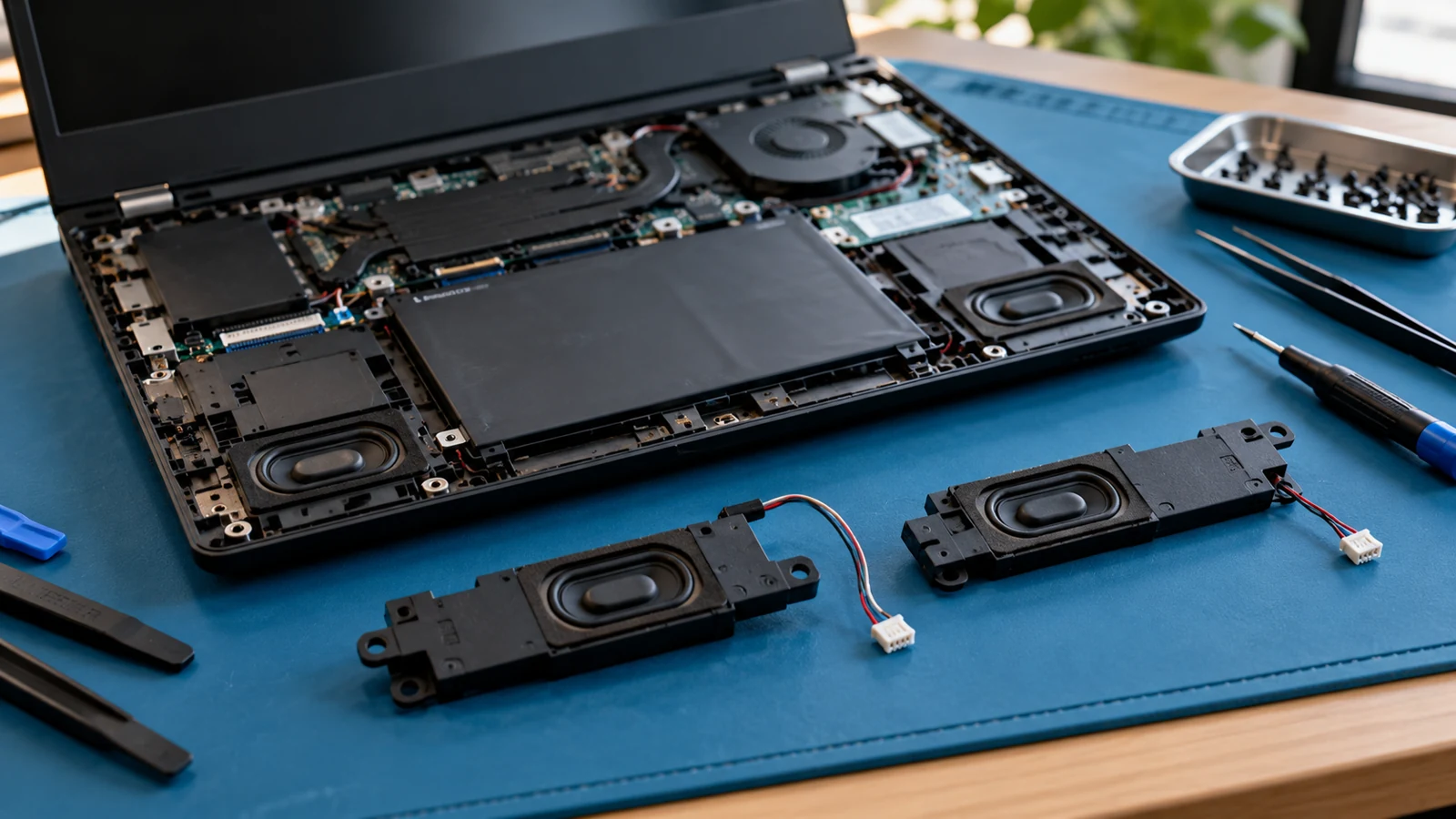
اسپیکر داخلی لپتاپ از چه بخشهایی تشکیل شده است؟
اسپیکر لپتاپ معمولاً یک قطعه مستقل مانند بلندگوی خانگی نیست، بلکه مجموعهای از بلندگوی کوچک، محفظه پلاستیکی آکوستیکی، سیم و کانکتور است که برای فضای محدود داخل همان لپتاپ طراحی شده است. در بسیاری از لپتاپها مجموعه شامل دو قطعه چپ و راست است؛ برخی مدلها از مجموعه متصل به یک کابل مشترک استفاده میکنند و بعضی دستگاههای پیشرفتهتر چند بلندگو یا ووفر و توییتر جداگانه دارند.
اجزایی که باید بشناسید
- درایور یا واحد تولید صدا: بخش الکترومکانیکی که سیگنال صوتی را به ارتعاش و صدا تبدیل میکند.
- محفظه اسپیکر: قاب مخصوصی که به کنترل طنین، نشتی هوا و کیفیت صدا کمک میکند. تفاوت کوچک در شکل محفظه میتواند نتیجه صوتی را تغییر دهد.
- سیم و کانکتور: مسیر اتصال اسپیکر به مادربرد یا برد واسط؛ طول کابل، نوع سوکت و ترتیب سیمها اهمیت دارند.
- پایهها، خارها و پیچها: قطعه را در موقعیت درست نگه میدارند و از لرزش و برخورد با اجزای دیگر جلوگیری میکنند.
- فوم، نوار درزگیر یا ضربهگیر: در برخی مدلها برای آببندی آکوستیکی و حذف لرزش ضروری است.
برای همین، تنها شبیه بودن خود بلندگوی بیضی یا دایرهای کافی نیست؛ باید مجموعه کامل اسپیکر بررسی شود.
قبل از خرید؛ آیا واقعاً اسپیکر لپتاپ خراب شده است؟
نبودن صدا همیشه به معنی سوختن اسپیکر نیست. ممکن است خروجی اشتباه در ویندوز انتخاب شده باشد، دستگاه روی حالت بیصدا قرار گرفته باشد، درایور مشکل داشته باشد یا مدار تقویتکننده صدا روی مادربرد ایراد پیدا کرده باشد. بنابراین قبل از خرید قطعه جدید، این آزمایشهای بیخطر را انجام دهید:
- تنظیمات صدا را بررسی کنید: حالت Mute، میزان ولوم برنامه و خروجی انتخابشده در Settings > System > Sound را کنترل کنید.
- خروجی هدفون را امتحان کنید: اگر هدفون صدا دارد ولی بلندگوهای داخلی بیصدا هستند، احتمال ایراد مسیر اسپیکر بیشتر میشود؛ اما هنوز قطعی نیست.
- هر کانال را جداگانه گوش کنید: اگر فقط سمت چپ یا راست مشکل دارد، احتمال خرابی همان بلندگو، سیم یا اتصال آن وجود دارد.
- فایل صوتی سالم را با برنامه دیگری پخش کنید: برای جدا کردن مشکل برنامه یا فایل از سختافزار.
- درایور و ابزار عیبیابی رسمی را بررسی کنید: بهخصوص پس از نصب مجدد ویندوز یا بهروزرسانی سیستم.
- نشانههای فیزیکی را در نظر بگیرید: صدای خشخش ثابت، صدای بریدهبریده هنگام حرکت دادن دستگاه یا لرزش غیرطبیعی میتواند به خود اسپیکر یا اتصال مربوط باشد.
اگر هم از هدفون و هم از اسپیکر صدا ندارید، بهتر است پیش از هزینه برای اسپیکر، تنظیمات نرمافزاری و مدار صوتی بررسی شود. اگر دستگاه ضربه یا آبخوردگی داشته، احتمال مشکل کابل، کانکتور یا برد هم بیشتر است.
تفاوت نشانهها و علتهای احتمالی
| علامت | علتهای احتمالی | بررسی اولیه |
|---|---|---|
| هیچ صدایی از بلندگوها نیست | تنظیمات، درایور، اسپیکر، کابل یا مدار صوتی | تست هدفون، بررسی Output و عیبیابی رسمی |
| فقط یک سمت صدا ندارد | خرابی بلندگوی چپ یا راست، قطعی کابل، اتصال نامناسب | تست کانالهای چپ و راست |
| خشخش یا تقتق در یک سمت | آسیب دیافراگم، جسم خارجی، لرزش قاب یا سیم معیوب | تست در چند سطح ولوم و با محتوای مختلف |
| صدا در ولوم بالا خراب میشود | ضعف بلندگو، محفظه نامناسب یا پردازش/تقویت صدا | کاهش ولوم و غیرفعالسازی موقت افکتهای صوتی |
| بعد از تعویض، صدا ضعیف است | کیفیت پایین قطعه، عدم آببندی، نصب نادرست یا تفاوت مشخصات | بررسی محل نصب، فوم، مشخصات و تطبیق پارت |
مرحله اول: مدل دقیق لپتاپ را پیدا کنید
نامهایی مانند «ASUS X555»، «Lenovo IdeaPad 3» یا «HP Pavilion 15» برای شروع جستوجو مناسباند، اما ممکن است برای سفارش قطعه کافی نباشند. یک خانواده از لپتاپها گاهی چند نسل، چند نوع بدنه و چند آرایش داخلی دارد. بهتر است مدل دقیق، کد زیرمدل و در صورت امکان شماره سریال یا کد محصول را ثبت کنید.
روشهای پیدا کردن مدل
- برچسب زیر لپتاپ: عبارتهایی مانند Model، Product Name، Product Number، Type، MTM یا Service Tag را جستوجو کنید.
- ویندوز: کلیدهای Windows + R را فشار دهید، دستور
msinfo32را وارد کنید و System Model و System SKU را بررسی کنید. نمایش کد کامل در همه دستگاهها تضمینشده نیست. - BIOS/UEFI: در صفحه اطلاعات سیستم معمولاً مدل یا شناسه دستگاه نمایش داده میشود.
- وبسایت پشتیبانی سازنده: از شناسه دستگاه برای یافتن کاتالوگ قطعات و راهنمای سرویس استفاده کنید.
در برند Lenovo، ابزار Parts Lookup میتواند فهرست قطعات مدل و در بعضی موارد فهرست دقیق قطعات نصبشده کارخانه را نشان دهد. برای HP، سامانه PartSurfer و دفترچه Maintenance and Service Guide مفیدند. در Dell نیز Service Tag و راهنمای سرویس همان دستگاه میتوانند به شناسایی قطعه صحیح کمک کنند.
مرحله دوم: شماره قطعه یا پارت نامبر اسپیکر را پیدا کنید
اگر اسپیکر قبلی هنوز در دستگاه موجود است، یکی از بهترین راهها ثبت کدهای چاپشده روی آن است. برچسب ممکن است روی پشت محفظه، بدنه اسپیکر یا کابل آن باشد. گاهی مجموعه سمت راست و چپ، کد جداگانه دارند و گاهی یک کد برای مجموعه دوتایی ثبت شده است.
- Lenovo: به عبارتهایی مانند FRU، P/N و شناسههای قطعه در سیستم Parts Lookup توجه کنید.
- HP: کد Spare یا شماره قطعه مرتبط با Speaker Kit را در راهنمای سرویس یا PartSurfer جستوجو کنید.
- Dell: به کدهایی مانند DP/N یا Dell P/N و شناسه دستگاه توجه کنید.
- ASUS، Acer، MSI و سایر برندها: کد تولیدکننده، برچسب قطعه یا شماره مجموعه Speaker را همراه مدل دقیق دستگاه بررسی کنید.
نکته: هر نوشتهای روی اسپیکر الزاماً شماره قطعه قابلجستوجو نیست؛ بعضی اعداد مربوط به کارخانه سازنده، سری تولید یا نسخه مونتاژ هستند. همچنین ممکن است سازنده در سرویسهای جدید، شماره قطعه جایگزین معرفی کند که با شماره روی قطعه قدیمی متفاوت است؛ بنابراین نتیجه جستوجو باید با مشخصات ظاهری و سازگاری رسمی تطبیق داده شود.
اگر قطعه قدیمی موجود نیست، به نام مدل و کد محصول در وبسایت سازنده مراجعه کنید. خرید بر اساس عکس یک اسپیکر مشابه، بدون کد معتبر و بدون بررسی کانکتور، ریسک ناسازگاری را افزایش میدهد.
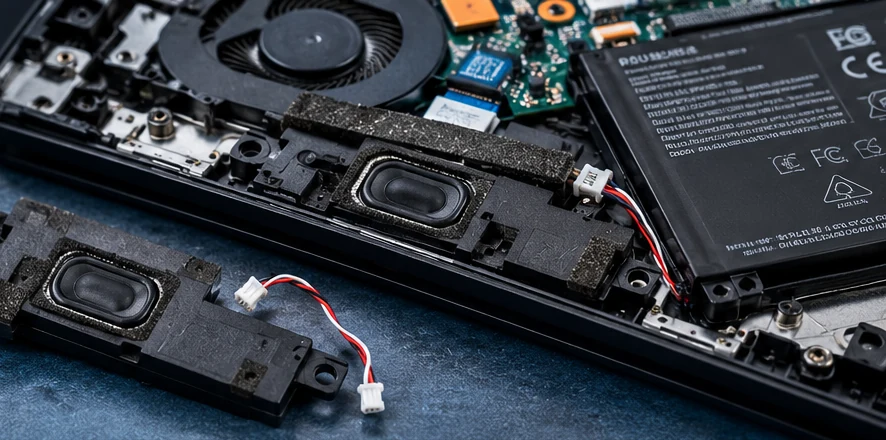
مرحله سوم: سازگاری فیزیکی و الکتریکی اسپیکر را بررسی کنید
حتی اگر نام مدل لپتاپ در عنوان محصول آمده است، پیش از خرید بهتر است مجموعه اسپیکر جدید را از چند جهت با قطعه قدیمی مقایسه کنید. این بررسی بهخصوص برای اسپیکرهای سازگار یا کپی اهمیت بیشتری دارد.
۱. شکل محفظه، اندازه و برجستگیها
طول، عرض، ضخامت و فرم پلاستیک باید با فضای تعبیهشده در بدنه هماهنگ باشد. گاهی دو بلندگو دارای درایور همشکل هستند، اما محفظه یکی در بخشی از قاب یا روی باتری فشار میآورد. قطعهای که با زور نصب شود مناسب نیست.
۲. محل پیچ، خار و پایههای نصب
فاصله سوراخها، موقعیت پایهها و محل نشستن قطعه در شاسی باید یکسان باشد. اگر اسپیکر لق بماند، حتی در صورت تولید صدا ممکن است در ولوم بالا ارتعاش و صدای اضافه ایجاد کند.
۳. اسپیکر چپ و راست
اسپیکر سمت چپ و راست همیشه قرینه ساده هم نیستند. شکل محفظه، طول کابل و محل پیچها ممکن است تفاوت داشته باشد. باید بررسی کنید فروشنده «جفت اسپیکر» عرضه میکند یا تنها یک سمت را. اگر مجموعه دستگاه دو قطعه مجزا دارد، شماره قطعه هر دو سمت را با سفارش تطبیق دهید.
۴. کانکتور، تعداد پین و ترتیب سیمها
کانکتور اسپیکر میتواند با تعداد پین و فرمهای مختلف طراحی شود. تنها شمردن ۲، ۳ یا ۴ سیم کافی نیست؛ باید شکل سوکت، جای خار، جهت اتصال و آرایش واقعی سیمها با قطعه قبلی مطابقت داشته باشد. در بعضی دستگاهها یک کانکتور مشترک چند کانال صدا را منتقل میکند و در برخی هر اسپیکر سوکت مستقل دارد.
هشدار: رنگ قرمز، مشکی، سفید یا آبی سیمها استاندارد یکسان و همگانی برای همه سازندگان نیست. هرگز فقط با مشابه بودن رنگ یا تعداد رشته، سیمها را جابهجا نکنید یا به سوکت دیگری متصل نکنید؛ ترتیب پین و قطبیت باید طبق مدار یا قطعه اصلی تأیید شود.
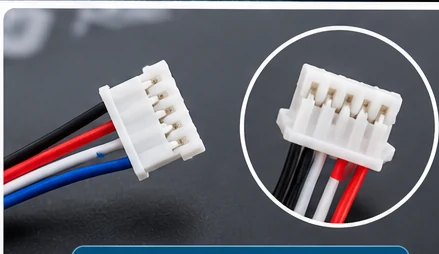
۵. طول کابل و مسیر عبور آن
کابل کوتاه ممکن است به سوکت نرسد و کابل بلند یا ضخیم نیز ممکن است زیر قاب، باتری یا لبه فن گیر کند. مسیر عبور سیم و بستهای نگهدارنده را از روی عکس قطعه قبلی بررسی کنید.
۶. امپدانس و توان اسپیکر
گاهی روی قطعه عباراتی مانند 4Ω، 8Ω یا مشخصات توان دیده میشود. این موارد مربوط به ویژگیهای الکتریکی بلندگو هستند. جایگزین باید برای مدار تقویتکننده همان لپتاپ طراحی شده باشد. هماندازه بودن سوکت، مجوز استفاده از هر امپدانسی نیست. تفاوت بار الکتریکی میتواند روی شدت صدا، اعوجاج، دما و عملکرد مدار تأثیر بگذارد.
اندازهگیری مقاومت با مولتیمتر در حالت خاموش میتواند به تعمیرکار برای تشخیص قطعی سیمپیچ کمک کند، اما عدد مقاومت DC دقیقاً معادل امپدانس اسمی اسپیکر نیست. برای کاربر عادی، مشخصات قطعه تأییدشده سازنده و شماره پارت، معیار مطمئنتری از اندازهگیری تجربی است.
۷. فوم، چسب و آببندی محفظه
اگر دور اسپیکر اصلی نوار فومی یا لرزهگیر وجود دارد، نبود آن در قطعه جایگزین ممکن است باعث نشت صدا یا لرزش شود. فوم را تنها مطابق طراحی اصلی و دستورالعمل سرویس نصب کنید؛ چسبکاری نامناسب روی دیافراگم یا دریچه صوتی میتواند کیفیت صدا را بدتر کند.
آیا یک اسپیکر به چند لپتاپ میخورد؟ و آیا یک لپتاپ چند نوع اسپیکر دارد؟
هر دو حالت امکانپذیر است. سازنده ممکن است مجموعه اسپیکر مشابهی را در چند زیرمدل از یک خانواده یا حتی چند دستگاه نزدیک به هم استفاده کند. در مقابل، در طول عمر یک مدل لپتاپ ممکن است تأمینکننده قطعه، شماره پارت، طراحی محفظه یا مجموعه سیم تغییر کند.
برای مثال، وجود یک مجموعه اسپیکر در چند نسخه از یک خانواده IdeaPad یا Inspiron به معنای سازگاری خودکار با تمام دستگاههایی که نام آن خانواده را دارند نیست. حتی پسوندهای کوچک مدل یا کد کارخانه میتوانند تعیینکننده باشند.
برای تأیید سازگاری مشترک چه کار کنیم؟
- شماره قطعه اصلی را از برچسب یا مرجع رسمی استخراج کنید.
- لیست مدلهای سازگار با همان شماره قطعه یا جایگزین رسمی آن را بررسی کنید.
- عکسهای پشت و روی مجموعه اسپیکر را با قطعه قدیمی مقایسه کنید.
- فیش، تعداد اتصالها، مسیر سیم، پایههای نصب و سمت چپ/راست را کنترل کنید.
- اگر هنوز ابهام وجود دارد، تصویر قطعه قدیمی و مشخصات دستگاه را برای فروشنده بفرستید.
این پنج مرحله بسیار قابلاعتمادتر از تکیه صرف بر عبارت «مناسب تمامی مدلهای سری ...» در عنوان یک محصول هستند.
اسپیکر اصلی، استوک و کپی چه تفاوتی دارند؟
در بازار قطعات لپتاپ، اسپیکرها معمولاً با عنوانهای «اصلی یا اورجینال»، «استوک»، «سازگار» و «کپی» عرضه میشوند. نام تجاری بهتنهایی کیفیت قطعه را تعیین نمیکند؛ وضعیت سلامت، طراحی داخلی و کنترل کیفیت نیز مهماند.
اسپیکر اصلی یا OEM
اسپیکری است که برای مدل موردنظر در زنجیره تأمین یا پیکربندی اصلی دستگاه استفاده شده یا بهعنوان قطعه جایگزین تأییدشده آن عرضه میشود. معمولاً بیشترین شانس را برای حفظ صدای نزدیک به تجربه اولیه، سازگاری مکانیکی و عملکرد مناسب با تنظیمات صوتی دستگاه دارد. بااینحال، سالم بودن و اصالت قطعه باید بررسی شود و عبارت «اورجینال» در یک آگهی بهتنهایی اثبات آن نیست.
اسپیکر استوک یا بازشده از دستگاه
ممکن است مجموعه اصلی باشد که از لپتاپ دیگر باز شده است. مزیت آن طراحی نزدیک یا یکسان با قطعه کارخانهای است؛ اما عمر، ضربه، گردوغبار، پارگی دیافراگم یا آسیب سیم باید کنترل شود. یک اسپیکر استوک سالم میتواند انتخاب خوبی باشد، ولی الزاماً هر اسپیکر استوکی از یک اسپیکر سازگار نو بهتر نیست.
اسپیکر کپی یا سازگار (Aftermarket)
قطعهای است که تولیدکنندهای مستقل برای جایگزینی مجموعه اصلی ساخته است. کیفیت آن بسته به سازنده میتواند از ضعیف تا قابلقبول و حتی خوب متفاوت باشد. در بسیاری از کاربریهای روزمره مثل کلاس آنلاین، تماس تصویری، پخش ویدئو و شنیدن صدای سیستم، یک اسپیکر کپی سالم و واقعاً سازگار میتواند پاسخگوی نیاز کاربر باشد.
بااینحال، نباید تصور کرد هر اسپیکر کپی از نظر حجم صدا، عمق فرکانسهای پایین، شفافیت صدا، تعادل چپ و راست و میزان اعوجاج با نسخه اصلی یکسان است. تفاوت ممکن است برای کاربر عادی کم یا قابلچشمپوشی باشد، ولی برای کسی که به صدای دستگاه اصلی عادت کرده، بهویژه در لپتاپهای دارای سیستم صوتی پیشرفته، قابل شنیدن باشد.
| معیار | اسپیکر اصلی سالم | اسپیکر سازگار یا کپی |
|---|---|---|
| سازگاری با دستگاه | با تطبیق پارت، معمولاً مطمئنتر | وابسته به صحت طراحی و مشخصات قطعه |
| شخصیت و تنظیم صدای دستگاه | نزدیکتر به تجربه کارخانهای | ممکن است در باس، وضوح یا بلندی متفاوت باشد |
| کیفیت ساخت و دوام | وابسته به سلامت و اصالت نمونه | بسته به تولیدکننده و کنترل کیفیت متفاوت |
| ارزش خرید | مناسب برای اولویت کیفیت و حفظ مشخصات اصلی | اغلب گزینه اقتصادی برای استفاده معمولی |
| نتیجه نهایی | کیفیت مطلوب در صورت سالم و مناسب بودن | میتواند کاملاً قابلاستفاده باشد، نه لزوماً همصدای اصلی |
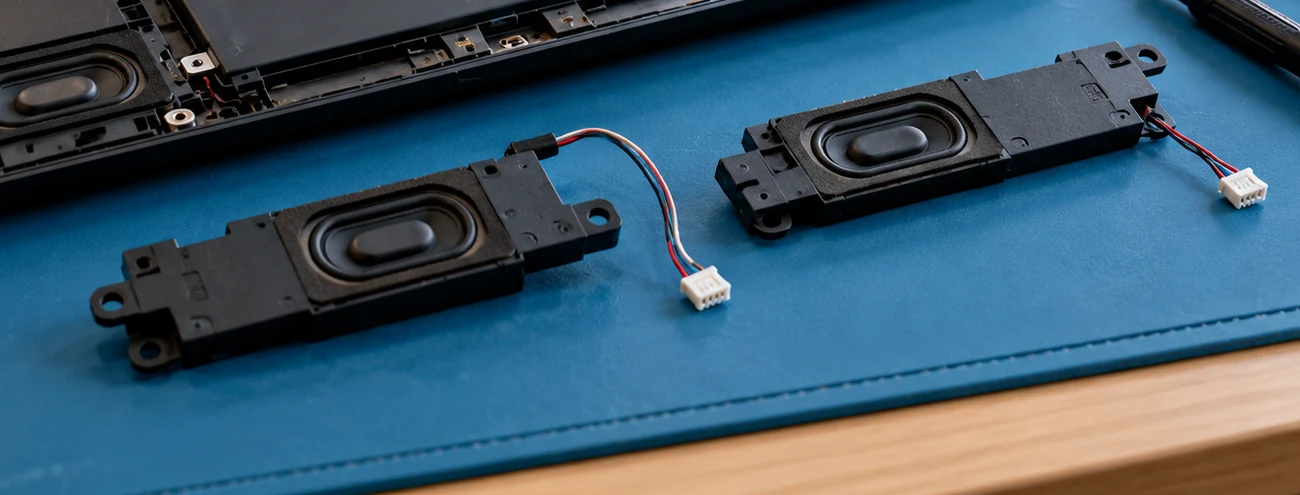
اگر اسپیکر اصلی لپتاپ از JBL، Harman Kardon یا برندهای معروف باشد چه؟
این سؤال هنگام خرید اسپیکر جایگزین اهمیت ویژهای دارد. بعضی لپتاپهای Lenovo با همکاری JBL معرفی شدهاند؛ برخی لپتاپهای ASUS از فناوری و گواهی Harman Kardon بهره میبرند و در بخشی از محصولات HP نیز صدای دستگاه با همکاری Bang & Olufsen طراحی یا تنظیم شده است. چنین نامهایی معمولاً نشان میدهند که در طراحی تجربه صوتی دستگاه، فراتر از یک بلندگوی معمولی، به کیفیت صدا توجه شده است.
اما نکته دقیق این است که لوگوی JBL یا Harman Kardon روی بدنه لپتاپ الزاماً به این معنی نیست که روی تکتک بلندگوهای داخلی همان نام درج شده یا خود برند مستقیماً تمام قطعات را ساخته است. در برخی همکاریها، انتخاب سختافزار، طراحی آکوستیکی، تنظیم فرکانسی، تقویتکننده یا پردازش نرمافزاری صدا نیز بخشی از تجربه نهایی محسوب میشود.
چرا اسپیکر کپی ممکن است همان کیفیت صدای اصلی را نداشته باشد؟
- تفاوت درایور: جنس دیافراگم، آهنربا، تعلیق و طراحی بلندگوی جایگزین میتواند بر وضوح و پاسخ فرکانسی اثر بگذارد.
- تفاوت محفظه و آببندی: حتی اگر قطعه در جای خود بنشیند، حجم و شکل محفظه یا کیفیت فوم ممکن است متفاوت باشد.
- تنظیم صدا برای سختافزار اصلی: اکولایزر، پردازشگر صوتی و تقویتکننده دستگاه ممکن است برای مجموعه کارخانهای تنظیم شده باشند.
- اعوجاج و تفکیک صدا: یک اسپیکر جایگزین ممکن است در ولوم بالا زودتر صدا را خراب کند یا باس و جزئیات کمتری داشته باشد.
- هماهنگی دو کانال: اختلاف حساسیت یا پاسخ فرکانسی در اسپیکرهای جایگزین میتواند تعادل صدای چپ و راست را تغییر دهد.
برای مثال، اگر لپتاپ شما به صدای پرحجم و تنظیمشده JBL عادت داده شده باشد، یک اسپیکر کپی با ابعاد و کانکتور صحیح ممکن است همچنان صدای خوب و قابلاستفادهای بدهد، اما انتظار باس، وضوح، بلندی و کیفیت دقیقاً یکسان با نسخه اصلی واقعبینانه نیست. این تفاوت لزوماً به معنای خرابی یا نامناسب بودن اسپیکر کپی نیست؛ میتواند ناشی از طراحی و سطح تولید متفاوت آن باشد.
برعکس، ممکن است یک اسپیکر سازگار باکیفیت، در یک لپتاپ معمولی از نظر شنیداری تفاوت محسوسی با نمونه اصلی برای کاربر ایجاد نکند. کیفیت نتیجه را باید بر اساس خود محصول سنجید، نه فقط عنوان «کپی» یا «اورجینال».
پس برای لپتاپهای صوتی حرفهای کدام را بخریم؟
اگر هدف شما حفظ تجربه صوتی کارخانهای است، به موسیقی، فیلم و جزئیات صدا حساس هستید یا لپتاپ از سیستم صوتی ویژه بهره میبرد، اسپیکر اصلی سالم و مطابق پارت نامبر دستگاه معمولاً انتخاب مناسبتری است. اگر استفاده شما بیشتر مکالمه، آموزش، کار اداری و پخش روزمره است و اختلاف قیمت زیاد است، اسپیکر سازگارِ امتحانشده و دارای ضمانت تست میتواند از نظر اقتصادی انتخاب منطقیتری باشد.
در خرید اسپیکر کپی برای دستگاههای برنددار، نباید صرفاً به چاپ لوگوی JBL، Harman Kardon یا یک نام معروف روی قطعه اعتماد کرد. فروشنده معتبر باید درباره اصالت یا سازگار بودن کالا توضیح روشن بدهد؛ استفاده از نشان یک برند بدون تأیید، تضمینی برای کیفیت یا اصالت نیست.
روش عملی مقایسه و تست کیفیت صدا بعد از خرید
کیفیت صوتی را بهتر است با یک تست کوتاه ولی منظم بسنجید؛ تستی که هم خرابی و هم تفاوت عملکرد را مشخص کند.
- صدای گفتار: یک فایل گفتوگو یا پادکست آشنا پخش کنید. کلمات باید واضح باشند و یک سمت صدا خفهتر از سمت دیگر نباشد.
- موسیقی آشنا: قطعهای با صدای خواننده، سازهای میانی و باس ملایم پخش کنید. توجه کنید صدا بیش از حد تیز، توخالی یا مبهم نباشد.
- ولوم متوسط: ابتدا در سطح صدای متوسط تست کنید؛ بسیاری از اسپیکرها در آخرین پله ولوم اعوجاج بیشتری دارند.
- کانالهای چپ و راست: با فایل تست استریو مطمئن شوید هر دو کانال بهدرستی کار میکنند.
- لرزش و نویز: به صدای تقتق، خشخش، سوت یا لرزش غیرطبیعی بدنه توجه کنید.
- مقایسه منصفانه: در صورت مقایسه با قطعه قبلی، یک فایل و تنظیمات صوتی یکسان و تا حد امکان بلندی صدای مشابه داشته باشید.
تفاوت بلندی بهتنهایی نشانه بهتر بودن کیفیت نیست. اسپیکری که صدای بلندتری تولید میکند ممکن است جزئیات کمتر یا اعوجاج بیشتری داشته باشد. در لپتاپهای مجهز به افکتهای Dolby، DTS یا نرمافزار اختصاصی صدا نیز تنظیم پروفایل میتواند نتیجه تست را تغییر دهد.
نکات مهم نصب اسپیکر جدید
باز کردن لپتاپ و دسترسی به اسپیکر در همه مدلها یکسان نیست. در برخی دستگاهها کافی است قاب کف باز شود، اما در مدلهای دیگر باز کردن باتری، قطعات داخلی یا حتی مجموعه قاب رویی لازم است. اگر تجربه تعمیر ندارید، بهتر است نصب را به تعمیرکار بسپارید.
- دستگاه را خاموش کنید و شارژر و وسایل جانبی را جدا کنید.
- پیش از دستکاری قطعات داخلی، طبق دستورالعمل سرویس دستگاه، برق و اتصال باتری داخلی را ایمن کنید.
- از جای پیچها، مسیر کابلها، فومها و سمت چپ و راست عکس بگیرید.
- سوکت را از بدنه کانکتور جدا کنید؛ سیمهای نازک را نکشید.
- اسپیکر جایگزین را بدون فشار و تغییر دادن پایهها در جای درست قرار دهید.
- سیمها را از مسیر تعیینشده عبور دهید و از گیر افتادن آنها زیر باتری، قاب، پیچ یا فن جلوگیری کنید.
- از نشستن صحیح فوم و درزگیرهای موجود مطمئن شوید؛ آنها را بیدلیل حذف نکنید.
- پس از مونتاژ ایمن، تست صدا و تعادل کانالها را انجام دهید.
توجه: هرگز برای تست یک اسپیکر ناشناخته، آن را مستقیم به شارژر لپتاپ، منبع تغذیه نامناسب یا برق شهری وصل نکنید. تستهای الکتریکی و پیناوت باید به فرد متخصص سپرده شوند.
راهنمای کوتاه خرید اسپیکر برای برندهای رایج لپتاپ
Lenovo
در مدلهای IdeaPad، ThinkPad، Yoga و Legion ابتدا مدل کامل یا Machine Type را پیدا کنید. سپس از فهرست قطعات، شماره FRU یا قطعه معادل را بررسی کنید. در برخی مدلها نوع سیستم صوتی و پیکربندی دستگاه روی اسپیکر نصبشده اثر میگذارد.
HP
در خانوادههای Pavilion، ProBook، EliteBook، ENVY و OMEN، کد Product Number و دفترچه سرویس را بررسی کنید. عبارت Speaker Kit در فهرست قطعات معمولاً نقطه شروع مناسبی است. وجود نشان Bang & Olufsen را هم هنگام ارزیابی انتظارات صوتی در نظر بگیرید.
Dell
در سریهای Inspiron، Latitude، Vostro، XPS و Precision از مدل دقیق و Service Tag شروع کنید. شماره DP/N در صورت وجود و محل نصب چپ و راست را با تصویر محصول تطبیق دهید.
ASUS
در خانوادههای VivoBook، ZenBook، TUF و ROG صرف نام سری کافی نیست؛ کد کامل دستگاه، شکل قاب و کانکتور و اگر وجود دارد نسخه سیستم صوتی Harman Kardon را بررسی کنید.
Acer، MSI و سایر برندها
شماره مدل، سری ساخت، شکل مجموعه و کد روی اسپیکر مهم هستند. برای دستگاههای گیمینگ یا مدلهای دارای چند درایور صوتی، بررسی تعداد بلندگوها و مسیر کابل اولویت بیشتری پیدا میکند.
چکلیست نهایی قبل از خرید اسپیکر لپتاپ
- مدل دقیق و شناسه دستگاه را ثبت کردهام.
- شماره قطعه قبلی یا جایگزین تأییدشده آن را بررسی کردهام.
- عکس واضح پشت و روی اسپیکر قدیمی را دارم.
- تعداد قطعات و سمت چپ یا راست بودن را مشخص کردهام.
- شکل محفظه، ابعاد و محل پیچها را تطبیق دادهام.
- سوکت، جهت اتصال، مسیر سیم و طول کابل را کنترل کردهام.
- در صورت نیاز، امپدانس و مشخصات الکتریکی را با مرجع معتبر مطابقت دادهام.
- مشخص است قطعه اصلی، استوک یا کپی است و شرایط تست آن چیست.
- اگر دستگاه سیستم صوتی برنددار دارد، انتظار کیفیت واقعبینانهای از جایگزین دارم.
جدول تصمیمگیری؛ کدام اسپیکر را انتخاب کنیم؟
| شرایط شما | انتخاب منطقیتر | دلیل |
|---|---|---|
| حفظ کیفیت صوتی کارخانهای در اولویت است | اصلی سالم با پارت معتبر | هماهنگی بیشتر با مجموعه و تنظیمات دستگاه |
| لپتاپ دارای سیستم صوتی JBL یا Harman Kardon است | ترجیحاً اصلی؛ یا سازگار تستشده با انتظار متفاوت | امکان تغییر شفافیت، حجم صدا و پاسخ فرکانسی |
| مصرف روزمره، کلاس آنلاین و کار اداری | سازگار باکیفیت و دارای ضمانت تست | تعادل مناسب میان هزینه و کارایی |
| بودجه محدود و قطعه اصلی بسیار گران یا کمیاب است | کپی معتبر یا استوک سالم پس از بررسی | هزینه کمتر، با پذیرش تفاوت احتمالی صدا |
| قطعه همشکل است ولی سوکت یا محل پیچ فرق دارد | خرید نکنید تا سازگاری تأیید شود | خطر نصب نامناسب یا مشکل الکتریکی |
| صدا در هدفون هم قطع است | ابتدا عیبیابی نرمافزار و مدار | احتمال اینکه مشکل از اسپیکر باشد کمتر قطعی است |
سؤالات متداول درباره اسپیکر لپتاپ
۱. آیا اسپیکر یک مدل لپتاپ ممکن است به چند مدل دیگر هم بخورد؟
بله. بعضی مجموعهها بین چند مدل یا زیرمدل مشترکاند، اما باید شماره قطعه و تمام مشخصات نصب و اتصال تطبیق داده شود.
۲. آیا ممکن است یک مدل لپتاپ چند پارت نامبر اسپیکر داشته باشد؟
بله. تفاوت سری تولید، نسخه بدنه، تأمینکننده یا پیکربندی دستگاه میتواند موجب شماره قطعههای مختلف یا جایگزینهای رسمی شود.
۳. اگر ظاهر دو اسپیکر کاملاً یکسان باشد، حتماً سازگارند؟
خیر. کانکتور، آرایش سیمها، مشخصات الکتریکی و مسیر کابل نیز باید بررسی شود.
۴. اسپیکر کپی صدای خیلی بدی دارد؟
نه لزوماً. بعضی نمونههای سازگار صدای کاملاً قابلقبولی برای استفاده عادی دارند، اما کیفیت میان تولیدکنندگان متفاوت است و با نمونه اصلی الزاماً برابر نیست.
۵. آیا اسپیکر کپی میتواند کیفیت JBL اصلی را بدهد؟
نباید برابری کامل را فرض کرد. حتی با سوکت و ابعاد یکسان، تفاوت درایور، محفظه و تنظیم صوتی ممکن است باعث اختلاف صدا شود.
۶. آیا وجود لوگوی JBL یا Harman Kardon روی لپتاپ یعنی خود اسپیکر همان برند است؟
نه لزوماً. ممکن است نشان مربوط به همکاری در طراحی یا تنظیم سیستم صوتی باشد. برای شناسایی قطعه واقعی باید کاتالوگ قطعات همان دستگاه بررسی شود.
۷. اگر فقط اسپیکر سمت راست خراب باشد، باید هر دو را تعویض کنیم؟
اگر قطعات جدا عرضه شوند و پارت درست موجود باشد، ممکن است تعویض یک سمت کافی باشد. در مجموعههای یکپارچه یا هنگام اختلاف کیفیت و بلندی صدا، تعویض جفت میتواند منطقیتر باشد.
۸. آیا ۲ سیم و ۴ سیم بودن کانکتور به معنی تفاوت قطعی سازگاری است؟
معمولاً نشاندهنده تفاوت آرایش اتصال است، اما تعداد سیم بهتنهایی پیناوت را مشخص نمیکند. باید نقشه اتصال یا قطعه اصلی بررسی شود.
۹. آیا میتوان اسپیکر ۸ اهم را جای اسپیکر ۴ اهم نصب کرد؟
بدون تأیید مشخصات مدار و سازنده توصیه نمیشود. تفاوت امپدانس میتواند بر خروجی صدا و بار تقویتکننده اثر بگذارد.
۱۰. چرا بعد از تعویض اسپیکر، باس صدا ضعیفتر شده است؟
ممکن است مشخصات درایور و محفظه با اصلی متفاوت باشد، یا فوم و نصب قطعه درست نباشد. تنظیمات صوتی دستگاه نیز باید کنترل شود.
۱۱. آیا اسپیکر استوک اصلی بهتر از اسپیکر کپی نو است؟
همیشه نه. سلامت نمونه استوک و کیفیت نمونه کپی تعیینکننده است. بهتر است هر دو از نظر صدا و سلامت فیزیکی بررسی شوند.
۱۲. آیا قطع شدن صدا فقط از یک سمت، حتماً خرابی اسپیکر است؟
خیر. قطعی کابل، مشکل کانکتور، تنظیم تعادل صدا یا مدار تقویتکننده هم ممکن است چنین علامتی ایجاد کند.
۱۳. آیا خرید اسپیکر بدون داشتن قطعه قبلی ممکن است؟
بله، اگر شناسه کامل دستگاه و مرجع قطعات معتبر وجود داشته باشد. بااینحال، تطبیق تصویر قطعه قبل از سفارش ریسک را کمتر میکند.
۱۴. هنگام خرید اسپیکر لپتاپ چه عکسهایی برای فروشنده بفرستیم؟
عکس برچسب زیر لپتاپ، مدل دقیق، نمای پشت و روی اسپیکر، کد روی قطعه، کانکتور و محل نصب آن بهترین مجموعه اطلاعات است.
جمعبندی: اسپیکر سازگار، فقط اسپیکر همشکل نیست
برای انتخاب اسپیکر مناسب لپتاپ باید چند معیار را همزمان بررسی کنید: مدل کامل دستگاه، پارت نامبر، شکل مجموعه، محل پیچها، سمت چپ و راست، نوع کانکتور، ترتیب سیمها و مشخصات الکتریکی. ممکن است یک اسپیکر بین چند لپتاپ مشترک باشد و در عین حال یک مدل لپتاپ نیز با چند نسخه اسپیکر عرضه شده باشد. به همین دلیل، عنوان محصول یا شباهت ظاهری بهتنهایی معیار کافی نیست.
از نظر کیفیت نیز اسپیکر اصلی سالم معمولاً انتخاب مطمئنتری برای حفظ صدای کارخانهای است؛ مخصوصاً اگر لپتاپ شما از سیستم صوتی ویژهای با نامهایی مانند JBL، Harman Kardon یا Bang & Olufsen بهره میبرد. اسپیکر کپی مناسب و باکیفیت میتواند برای بسیاری از کاربران صدای مطلوب و قابلقبولی داشته باشد و با توجه به اختلاف قیمت، خرید اقتصادیتری باشد؛ اما قرار نیست همیشه از نظر شفافیت، باس و کیفیت پخش با نمونه اصلی یکسان باشد.
پیش از خرید، اگر در انتخاب پارت مطمئن نیستید، مشخصات کامل لپتاپ و عکس اسپیکر قبلی را در اختیار فروشنده قرار دهید. در دیجیکلبه نیز بهترین راه برای جلوگیری از اشتباه، بررسی همزمان مدل دقیق دستگاه و ظاهر و اتصالات قطعه است.
اشتراکگذاری این مطلب





دیدگاهها
هنوز دیدگاهی ثبت نشده است؛ اولین نفری باشید که نظرش را مینویسد.
ثبت دیدگاه
دیدگاه شما پس از بررسی و تأیید منتشر میشود.