
آموزش شناخت نقشه شماتیک مادربرد لپتاپ و نحوه خواندن علائم آن

فهرست مطالب
آموزش شناخت نقشه شماتیک مادربرد لپتاپ و نحوه خواندن علائم آن
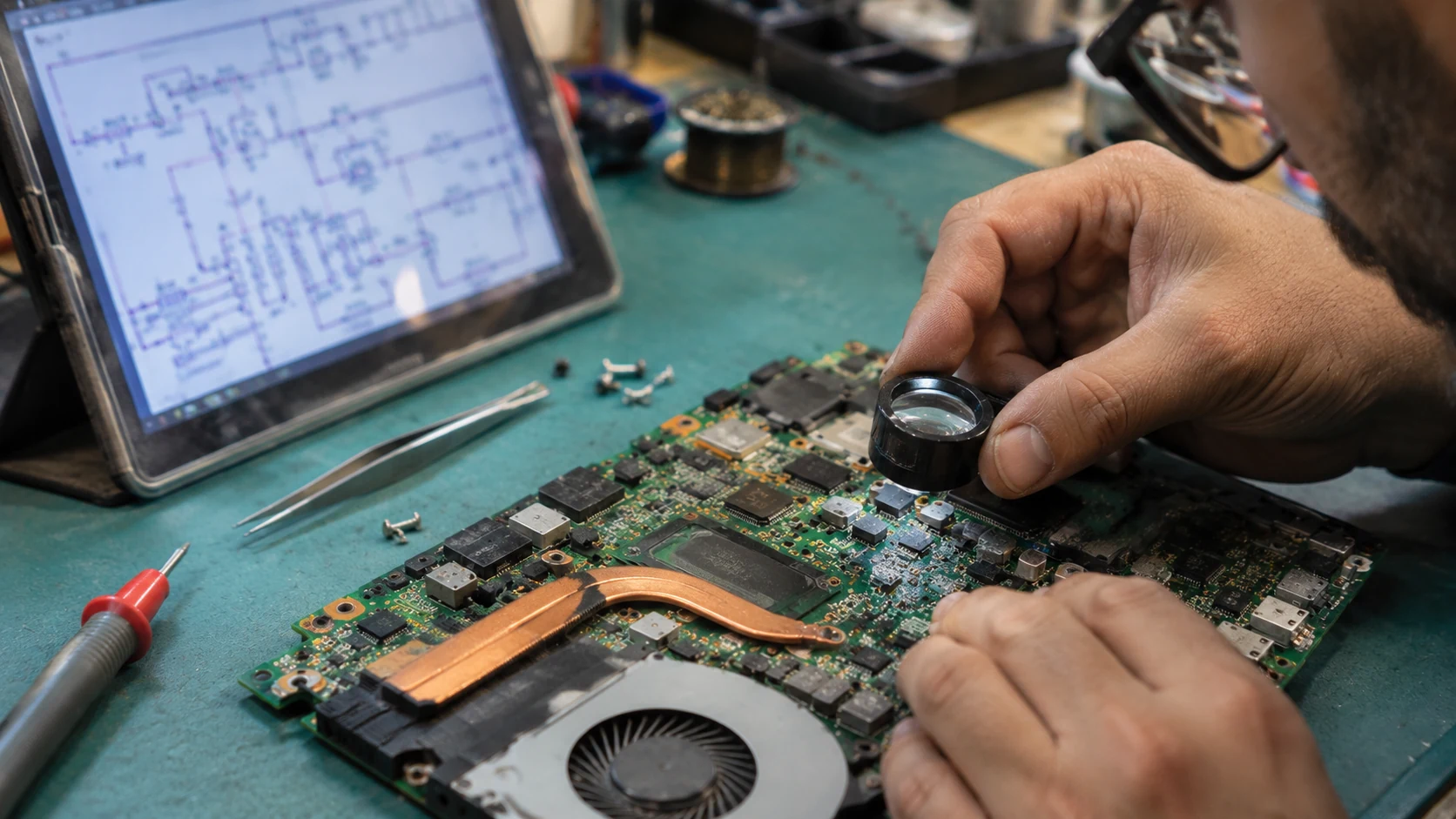
وقتی لپتاپی روشن نمیشود، باتری شارژ نمیکند یا بخشی از دستگاه مانند تصویر، USB یا کیبورد از کار افتاده است، مشاهده ظاهری مادربرد معمولاً برای پیدا کردن علت کافی نیست. روی برد صدها قطعه کوچک وجود دارد که بسیاری از آنها شبیه یکدیگرند؛ اما هر قطعه در مدار وظیفه مشخصی بر عهده دارد. نقشه شماتیک مادربرد لپتاپ کمک میکند بدانیم برق و سیگنالها از چه مسیری عبور میکنند، هر پایه آیسی به کجا متصل شده و برای بررسی یک خرابی از کدام بخش باید شروع کنیم.
یادگیری خواندن شماتیک لپتاپ فقط مخصوص تعمیرکاران پیشرفته نیست. اگر با مفاهیم ابتدایی ولتاژ، جریان، مقاومت و قطعات الکترونیکی آشنا باشید، میتوانید بهتدریج نمادها، نامگذاری قطعات، خطوط تغذیه و ارتباط میان بخشهای مختلف را تشخیص دهید. در این راهنما از ساختار فایل شماتیک و تفاوت آن با BoardView شروع میکنیم، سپس علائم و اصطلاحات پرکاربرد را توضیح میدهیم و در پایان، چند مثال واقعینما از روش دنبال کردن مسیر مدار را بررسی خواهیم کرد.
توجه: تصاویر و مثالهای این آموزش برای یادگیری منطق نقشهخوانی هستند. شماره قطعات، نام خطوط و توالی سیگنالها در بردهای مختلف یکسان نیست. برای تعمیر عملی باید شماتیک و در صورت امکان BoardView منطبق با شماره برد و نسخه سختافزاری همان لپتاپ تهیه شود.
نقشه شماتیک مادربرد لپتاپ چیست؟
شماتیک یا Schematic Diagram نمایش منطقی ارتباط قطعات الکترونیکی است. بهجای اینکه موقعیت فیزیکی قطعات را دقیقاً مانند روی مادربرد نشان دهد، اتصال الکتریکی پایهها، نام خطوط، مقدار بعضی قطعات و ارتباط بخشهای مختلف را نمایش میدهد. برای مثال، ممکن است یک مقاومت در واقعیت کنار آیسی شارژ قرار گرفته باشد، اما در نقشه برای خوانایی در کنار پایهای نشان داده شود که از طریق آن به مدار متصل است.
در یک نقشه چندصفحهای مادربرد، معمولاً بخشهایی مانند ورودی آداپتور، کنترل شارژ باتری، رگولاتورهای ۳ و ۵ ولت، پردازنده، رم، BIOS، کنترلر EC، پورتهای USB، شبکه، صدا و تصویر در صفحههای جداگانه نمایش داده میشوند. دو خط با نام یکسان میتوانند بدون اینکه سیمی میان دو صفحه رسم شده باشد، از نظر الکتریکی به یک شبکه مشترک تعلق داشته باشند؛ البته قواعد اتصال برچسبها در هر ابزار طراحی و نوع برچسب متفاوت است.
تفاوت نقشه شماتیک، Block Diagram و BoardView چیست؟
سه نوع فایل در تعمیر مادربرد لپتاپ بسیار کاربردیاند؛ اما کارکرد یکسانی ندارند.
| نوع فایل | چه چیزی را نشان میدهد؟ | کاربرد در تعمیرات |
|---|---|---|
| Block Diagram یا بلوکدیاگرام | ارتباط کلی بخشهای اصلی مانند CPU، EC، چیپست و حافظه | درک معماری سیستم و شناسایی مسیر کلی عیبیابی |
| Schematic یا شماتیک | نماد قطعات، پایهها، نام شبکهها و ارتباطات الکتریکی | دنبال کردن ولتاژها، سیگنالها و بررسی عملکرد مدار |
| BoardView یا نمای برد | محل فیزیکی بسیاری از قطعات و پدها روی برد | پیدا کردن قطعهای که در شماتیک با کدی مثل PQ301 مشخص شده است |
برای نمونه، شماتیک به شما میگوید مقاومت PR301 بین کدام دو شبکه قرار دارد؛ BoardView میتواند محل آن را روی سطح مادربرد نشان دهد. هیچکدام بهتنهایی همیشه کافی نیستند. ممکن است فایل BoardView منتشرشده ناقص باشد، یا در نسخه دیگر برد بعضی قطعات جابهجا شده باشند.
چطور فایل شماتیک صحیح لپتاپ را پیدا کنیم؟
یکی از اشتباهات رایج این است که تنها بر اساس نام تجاری دستگاه جستوجو کنیم. مثلاً دو لپتاپ از یک خانواده HP Pavilion یا Lenovo IdeaPad ممکن است با مادربردهای متفاوت عرضه شده باشند. حتی یک مدل مشخص میتواند چند نسخه برد داشته باشد که قطعات، کنترلر شارژ یا مدار تصویر آنها متفاوت باشد.
برای انتخاب فایل صحیح، این اطلاعات را بررسی کنید:
- مدل دقیق لپتاپ: کد کامل روی برچسب دستگاه، BIOS یا مشخصات سازنده.
- Board Number: کد چاپشده روی PCB، مانند قالبهایی شبیه LA-xxxxP یا NM-xxxx؛ اینها فقط نمونه قالب کد هستند.
- Revision: نسخه یا بازنگری برد مانند Rev 1.0 یا Rev 2.0، در صورت وجود.
- پیکربندی دستگاه: نوع پردازنده، گرافیک مجزا یا یکپارچه، نوع نمایشگر و در بعضی مدلها ویژگیهای تغذیه یا USB-C.
ابتدا کد برد را پیدا کنید و سپس عنوان و اطلاعات صفحه اول شماتیک را با آن تطبیق دهید. اگر کد برد مشابه است اما نسخه متفاوتی دارد، نباید بدون بررسی فرض کنید تعداد پایهها، نام نتها و قطعات کاملاً یکساناند. فایلها را نیز از منابعی تهیه کنید که مجاز به استفاده و انتشار آنها هستید.
چگونه صفحات یک شماتیک چندصفحهای را بخوانیم؟
معمولاً صفحههای ابتدایی شامل نام پروژه، اطلاعات نسخه و گاهی بلوکدیاگرام هستند. صفحههای بعدی به مدارهای جداگانه اختصاص دارند. یک فایل ممکن است دهها صفحه داشته باشد؛ پس بهترین روش آن است که ابتدا صفحه مرتبط با علامت خرابی را پیدا کنید، سپس نام سیگنال یا قطعه را در کل سند جستوجو کنید.
- در صفحه اول، نام برد و Revision را بررسی کنید.
- در بلوکدیاگرام مسیر ارتباط اجزای مهم را پیدا کنید.
- با جستوجوی عبارتهایی مانند
DC_IN،CHARGER،3VیاECبخش موردنظر را پیدا کنید. - شماره مرجع قطعه (Reference Designator) را از کنار نماد آن یادداشت کنید.
- با نام شبکه (Net Name) اتصالات به صفحات دیگر را دنبال کنید.
- برای یافتن محل واقعی قطعه، از BoardView منطبق با برد استفاده کنید.
در بعضی فایلها کنار نام شبکه شماره صفحه، فلش ارجاع یا مختصات درج شده است. نبودن چنین نشانهای به معنی قطع بودن اتصال نیست؛ ممکن است ارتباط فقط از طریق نام شبکه تعریف شده باشد. همچنین حتماً فرق خطوط رسمشده برای اتصال الکتریکی را با خطهای کادر یا خطوط تزئینی تشخیص دهید.
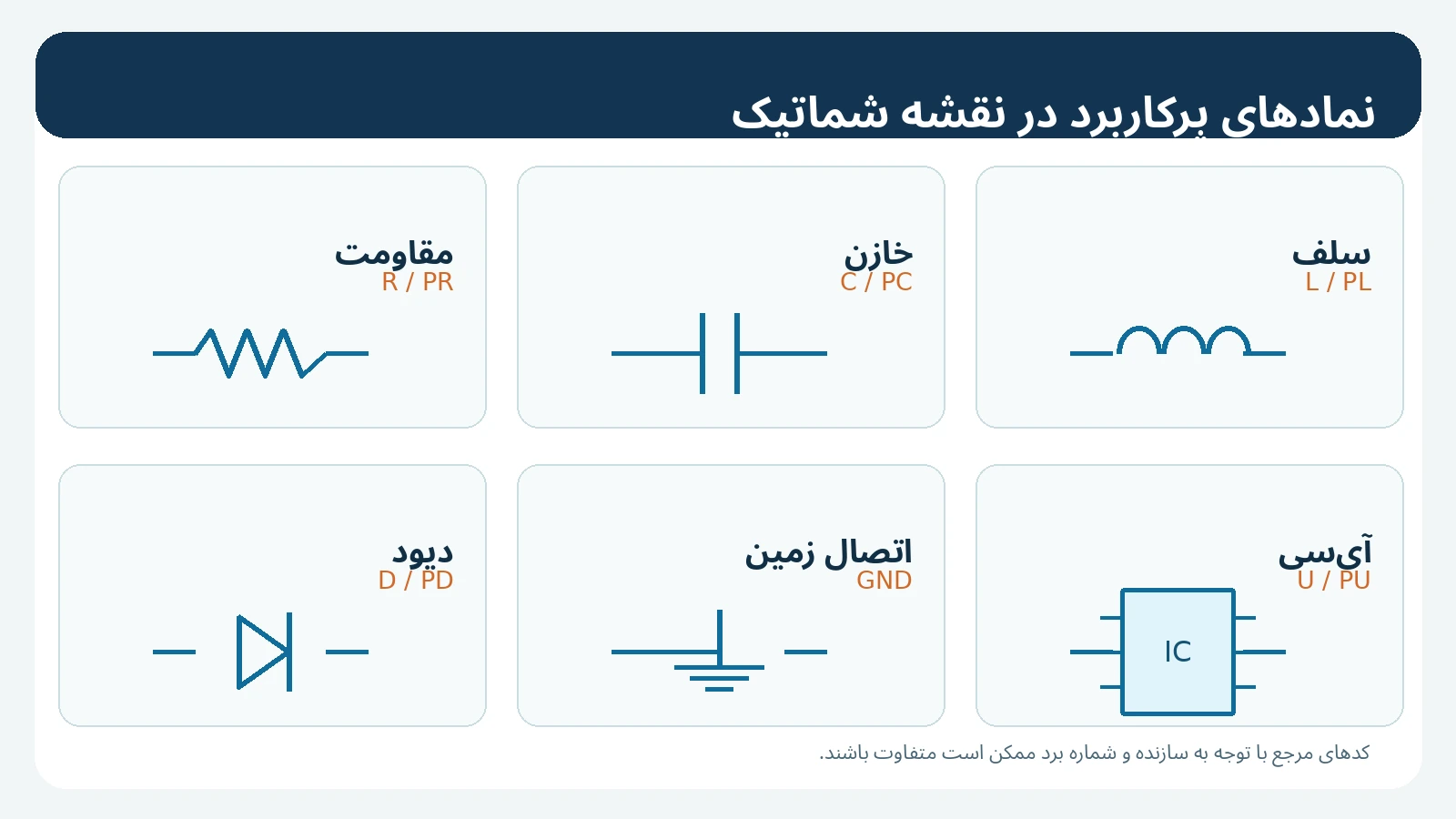
شناخت مهمترین علائم الکترونیکی در نقشه شماتیک
مقاومت یا Resistor
مقاومت با نماد زیگزاگ یا مستطیل نمایش داده میشود و معمولاً کدی مثل R15 یا PR115 دارد. مقدار آن ممکن است به شکل 10K، 100R یا 0R نوشته شود. مقاومتها برای محدود کردن جریان، تقسیم ولتاژ، Pull-up، Pull-down، فیدبک و تنظیم عملکرد پایههای کنترلی به کار میروند. مقاومت صفر اهم نیز ممکن است نقش اتصال پیکربندی یا جامپر داشته باشد.
خازن یا Capacitor
خازن معمولاً با دو خط موازی نمایش داده میشود و کدهایی مانند C56 یا PC56 دارد. مقادیری مانند 100nF، 1uF و 22uF ظرفیت آن را نشان میدهند. خازنها میتوانند نویز را کاهش دهند، ولتاژ را صاف کنند و به پایداری ریلهای تغذیه کمک کنند. نوع قطبی یا غیرقطبی بودن، ظرفیت و ولتاژ نامی در انتخاب قطعه جایگزین اهمیت دارد.
سلف یا Inductor
سلف با نماد سیمپیچ و کدهایی مانند L3 یا PL3 مشخص میشود. در مدارهای Buck، سلف یکی از عناصر مهم تبدیل ولتاژ است. روی برد معمولاً به شکل یک قطعه نسبتاً بزرگ با علامتهایی مانند 2R2 دیده میشود؛ ولی نوشته روی بدنه بهتنهایی برای تعیین همه مشخصات سلف کافی نیست.
دیود و دیود حفاظتی
نماد دیود جهت هدایت متعارف آن را مشخص میکند. دیودهای شاتکی، زنر و TVS ممکن است نمادهای متفاوتی داشته باشند و در مدارهای حفاظت، یکسوسازی یا کنترل ولتاژ به کار روند. در بررسی دیود باید نوع آن و اتصال پایهها را با نقشه تطبیق دهید؛ تست دیود با مولتیمتر همیشه بدون در نظر گرفتن قطعات موازی نتیجه قطعی نمیدهد.
ترانزیستور و MOSFET
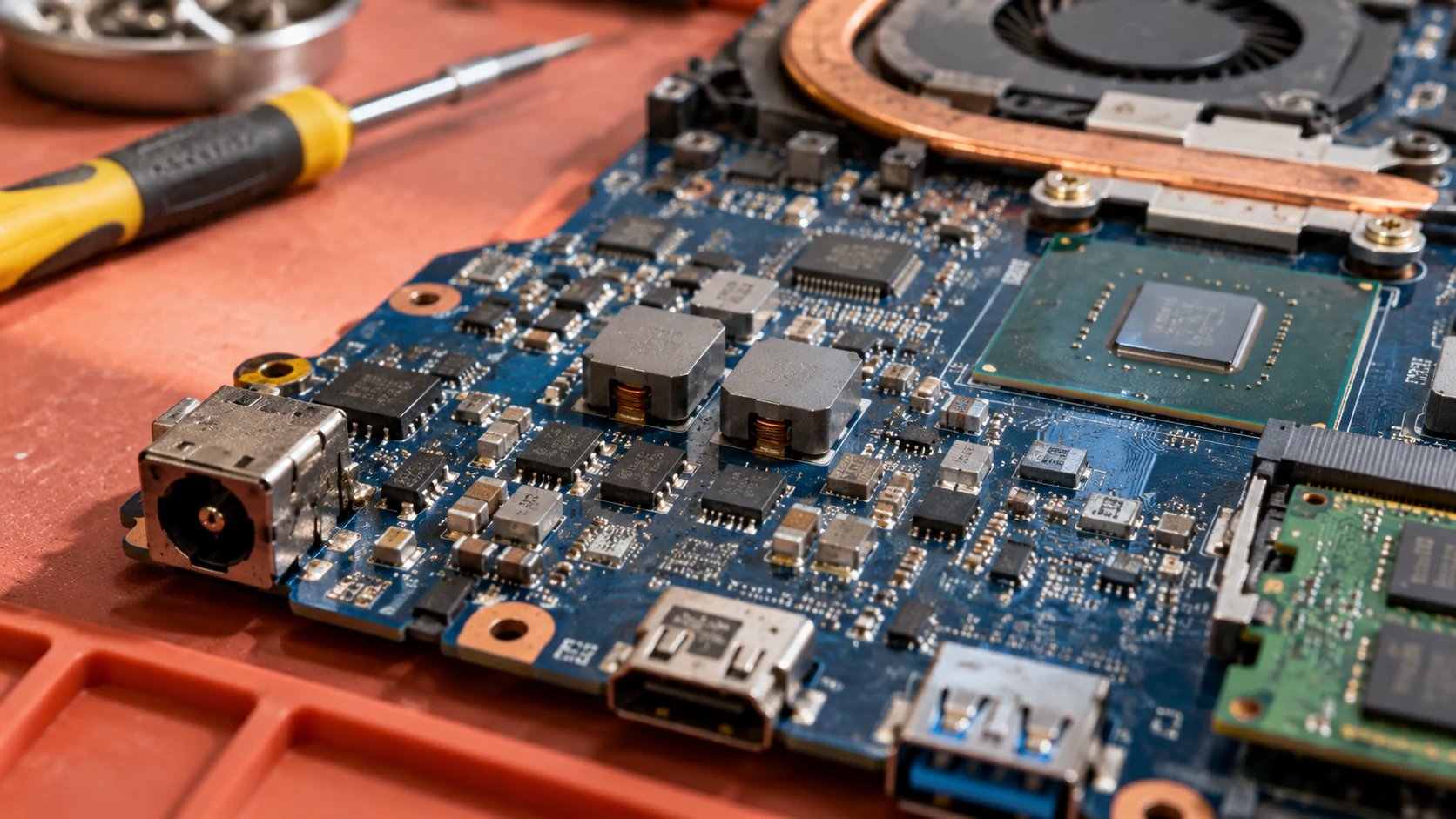
در مادربردهای لپتاپ، MOSFETها نقش پررنگی در قطعووصل تغذیه، محافظت ورودی و تبدیل ولتاژ دارند. کد آنها ممکن است بهصورت Q یا PQ باشد. برای خواندن مدار باید پایههای Gate، Drain و Source و نوع N-channel یا P-channel را بشناسید. ترتیب پایهها بر اساس دیتاشیت و نوع پکیج تعیین میشود، نه شکل ظاهری یا حدس از روی نماد.
آیسی یا Integrated Circuit
آیسیها معمولاً با مستطیلی شامل شماره پایهها و گاهی عملکرد هر پایه نمایش داده میشوند. کد آنها میتواند U101 یا PU101 باشد. آیسی شارژ، EC، کنترلر ولتاژ و تراشههای کنترلی هرکدام دهها پایه دارند؛ برای درک عملکردشان باید هم نام پایه در شماتیک و هم دیتاشیت همان مدل را بررسی کرد.
زمین یا GND
GND نقطه مرجع ولتاژ بسیاری از مدارهاست. ممکن است در یک طراحی چند نوع زمین از نظر نامگذاری یا نحوه اتصال وجود داشته باشد؛ برای مثال AGND و PGND در برخی کنترلرها. یکسان بودن نام ظاهری «زمین» در ذهن ما به معنی بیاهمیت بودن جداسازی و نحوه اتصال در طراحی نیست.
کدهای PR، PC، PL، PQ و PU به چه معنا هستند؟
شماره مرجع (Reference Designator) یک شناسه منحصربهفرد در همان طراحی است و برای پیدا کردن قطعه در شماتیک و روی برد استفاده میشود. در بسیاری از نقشههای لپتاپ حرف P پیش از حرف اصلی دیده میشود؛ اما این قرارداد جهانی و اجباری نیست.
| کد متداول | نوع قطعه | نمونه کاربرد |
|---|---|---|
| R / PR | مقاومت | تقسیم ولتاژ و مقاومت Pull-up |
| C / PC | خازن | فیلتر و پایدارسازی تغذیه |
| L / PL | سلف | بخش مبدل DC-DC |
| Q / PQ | ترانزیستور یا MOSFET | سوییچ کردن مسیر برق |
| D / PD | دیود | حفاظت و هدایت جریان |
| U / PU | آیسی | کنترل شارژ و تنظیم ولتاژ |
| J / PJ / CN | کانکتور | سوکت باتری، فن یا فلت |
| F / PF | فیوز | حفاظت مسیر تغذیه |
| TP | نقطه تست | اندازهگیری سیگنال یا ولتاژ |
در بعضی فایلها از پیشوندها یا شمارهگذاریهای دیگری استفاده میشود. بنابراین ابتدا Legend یا قراردادهای همان شماتیک را بخوانید و کدهای بالا را صرفاً بهعنوان الگوهای رایج در نظر بگیرید.
چطور نام سیمها، Net و اتصال صفحات مختلف را تشخیص دهیم؟
در شماتیک، هر مجموعه نقاطی که از نظر الکتریکی به هم متصلاند یک Net را تشکیل میدهند. این اتصال ممکن است با سیم رسم شده، نقطه اتصال یا برچسبهای یکسان نمایش داده شود. وقتی روی صفحهای نام +3VALW را میبینید، باید بررسی کنید در کدام صفحه دیگر همین شبکه ظاهر شده و چه قطعاتی به آن متصلاند. نحوه اتصال برچسبهای Local، Global و Hierarchical به نوع فایل و نرمافزار طراحی وابسته است.
نقطه روی تقاطع خطوط در بسیاری از نقشهها نشاندهنده اتصال است؛ اما دو خطی که فقط از روی هم عبور میکنند الزاماً متصل نیستند. بهتر است علامت Junction، نام Net و خروجی نرمافزار را ملاک قرار دهید، نه صرفاً محل تقاطع دو خط در تصویر PDF.
در شماتیکها همچنین ممکن است خطوط چندتایی داده با عنوان Bus نمایش داده شوند. برای مثال یک مجموعه خطوط حافظه یا داده با نام جمعی مشخص شود. صرفاً دیدن یک Bus به معنی وجود یک سیم فیزیکی واحد نیست؛ ممکن است چندین مسیر مجزا را بهصورت دستهای نمایش دهد.
معنی علامت # و حروفی مانند EN، PG و CLK در نام سیگنالها
نام سیگنال در عیبیابی بسیار راهگشاست؛ چون گاهی نقش آن را تا حدی مشخص میکند. البته باید نامگذاری واقعی همان طراحی بررسی شود:
ENیاENABLE: سیگنال فعالسازی یک بخش، برای مثال روشن شدن رگولاتور.PGیاPGOOD: نشانگر آماده یا معتبر بودن یک ولتاژ، در شرایط تعریفشده در دیتاشیت.RSTیاRESET: سیگنال بازنشانی.CLK: سیگنال کلاک یا زمانبندی.SDAوSCL: نام متداول خطوط داده و کلاک در ارتباط I²C/SMBus؛ جزئیات فنی پروتکل اهمیت دارد.PWRBTN: سیگنال مربوط به دکمه روشنکردن.ACOKیا نام مشابه: در بعضی طراحیها نشانه تشخیص یا معتبر بودن ورودی آداپتور.
پسوند # یا عبارتهایی مانند _L و _N اغلب برای سیگنال Active Low استفاده میشود؛ یعنی سطح منطقی پایین میتواند به معنی فعال بودن باشد. برای مثال ممکن است RSMRST# در سطح پایین، وضعیت Reset را نشان دهد. بااینحال هر سیگنالی را نباید فقط بر اساس اسم تفسیر کرد؛ مدار اطراف و مستندات تراشه تعیینکنندهاند.
شناخت ریلهای تغذیه در نقشه لپتاپ
ریل تغذیه همان شبکهای است که انرژی الکتریکی را به بخشی از سیستم میرساند. روی نقشه ممکن است نامهایی شبیه +VIN، +BATT، +3VALW، +5VALW یا +VCORE ببینید. این نامها نمونهاند و وجود آنها در همه بردها تضمینشده نیست.
مفهوم Always در نام بعضی ریلها معمولاً به این اشاره دارد که تغذیه آن بخش در شرایط خاصی حتی قبل از روشن شدن کامل سیستم آماده است. بااینحال «Always» به معنی وجود ولتاژ در تمام حالتها و تحت هر شرایطی نیست؛ وضعیت باتری، آداپتور، حالت خاموشی و طراحی EC میتوانند بر آن اثر بگذارند.
برای تشخیص ریلها در یک صفحه، ابتدا نام ورودی کنترلر، سوییچهای مرتبط، سلف، خازنهای خروجی و مسیر فیدبک را پیدا کنید. سپس بررسی کنید چه سیگنالی رگولاتور را فعال میکند و ریل خروجی برای چه بخشهایی مصرف میشود.
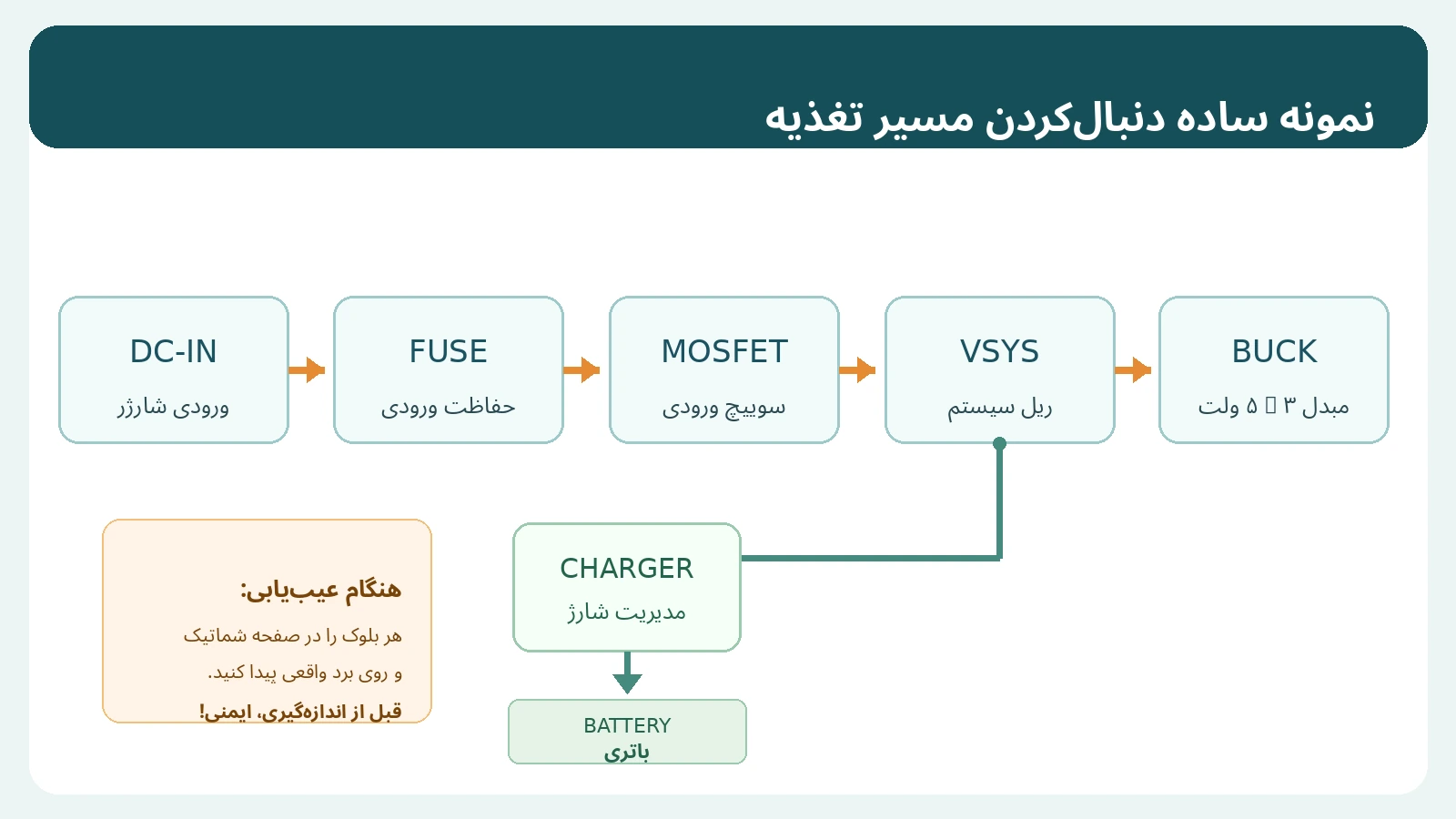
روش خواندن نقشه مدار شارژ و ورودی برق
در بیشتر لپتاپها، مسیر ورود انرژی از سوکت DC یا کنترلر USB-C آغاز میشود و سپس ممکن است از مدارهای حفاظتی، سنجش جریان، MOSFETهای ورودی و کنترلر شارژ عبور کند. بخش شارژ باتری و مسیر تغذیه سیستم گاهی بهصورت مشترک و گاهی با ساختاری متفاوت طراحی شدهاند.
برای تحلیل این بخش، مسیر زیر را بهصورت منطقی دنبال کنید: منبع تغذیه → حفاظت ورودی → کنترل مسیر برق → تغذیه سیستم و کنترل شارژ → باتری و رگولاتورهای بعدی. این مسیر شماتیک عمومی است، نه ترتیب قطعی همه لپتاپها. در مدلهای USB-C قبل از ایجاد بعضی ولتاژها ممکن است مذاکره Power Delivery نیز لازم باشد.
اگر آداپتور سالم است ولی دستگاه شارژ نمیکند، از روی شماتیک میتوان مدار تشخیص آداپتور، پایههای کنترل MOSFETها، تغذیه آیسی شارژ و شبکههای مربوط به باتری را بررسی کرد. اما نباید صرفاً با پیدا کردن یک پایه ACOK نتیجه گرفت خرابی از آیسی شارژ است؛ وضعیت منطقی آن به دیتاشیت، ورودیها و نحوه طراحی مدار بستگی دارد.
نمونه عملی: چگونه نبودن ریل ۳٫۳ ولت را از روی شماتیک بررسی کنیم؟
فرض کنیم لپتاپ روشن نمیشود و تعمیرکار پس از بررسی اولیه متوجه شده است ریل مورد انتظار +3VALW در شرایطی که باید حاضر باشد وجود ندارد. این مثال به معنی مجاز بودن اندازهگیری برای افراد بدون آموزش تعمیر الکترونیک نیست.
- بررسی شرایط پیشنیاز: آیا مدار اصولاً باید در همین وضعیت روشن یا خاموش، ۳٫۳ ولت تولید کند؟ از بخش Power Sequence و مشخصات رگولاتور کمک بگیرید.
- پیدا کردن تولیدکننده ریل: نام
+3VALWرا در فایل جستوجو کنید و آیسی یا مبدلی که آن را تولید میکند بیابید. - شناسایی ورودی: در نقشه ببینید پایه ورودی تغذیه رگولاتور به چه Net متصل است و چه حفاظت یا سوییچی پیش از آن قرار دارد.
- بررسی Enable: اگر سیگنال فعالسازی حاضر نیست، باید منبع آن را دنبال کنید؛ خرابی الزاماً از خود رگولاتور نیست.
- تحلیل خروجی و بار: سلف، خازنهای خروجی و مصرفکنندههای ریل را شناسایی کنید؛ اتصال کوتاه یا اضافهبار ممکن است حفاظت مدار را فعال کند.
- مطابقت با BoardView: قطعات موردنظر را روی برد پیدا کنید و فقط با تجهیزات مناسب و رعایت ایمنی، اندازهگیری مجاز انجام دهید.
اگر ورودی و Enable در شرایط صحیح حاضر باشند اما خروجی وجود نداشته باشد، مسئله میتواند از مدار رگولاتور، فیدبک، بار خروجی، حفاظت، قطعات جانبی یا خود کنترلر باشد. این نشانه بهتنهایی دلیل تعویض آیسی نیست. همچنین مقدار مقاومت یک ریل به زمین در حالت خاموش در همه مادربردها یک مقدار ثابت ندارد.
خواندن مدار CPU، رم، BIOS و کنترلر EC
مدار پردازنده و VRM
پردازنده برای کار به چند ریل تغذیه و سیگنال کنترلی نیاز دارد. در شماتیک میتوانید بخش VRM پردازنده، سلفها، MOSFETها، کنترلر چندفاز و سیگنالهای Power Good را پیدا کنید. ولتاژ VCORE ثابت و یکسان برای همه نسلها نیست و ممکن است با وضعیت کاری تغییر کند. از روی شکل فیزیکی یک تراشه نیز نمیتوان مطمئن بود کدام پایه مربوط به آن است.
مدار رم
برای دنبال کردن مشکلات حافظه باید به نوع RAM، ریلهای تغذیه، کلاک، Reset و گروه خطوط داده و آدرس توجه کنید. برای DDR4 و DDR5 توپولوژی و ولتاژها یکسان نیستند. شماتیک میتواند نشان دهد کنترلر حافظه به کدام اسلات یا حافظه لحیمشده متصل است؛ اما یافتن منشأ خرابی نیازمند مجموعهای از تستهای دقیق است.
BIOS و حافظه SPI
روی بردهای متعدد، تراشه حافظه SPI حاوی فریمور راهاندازی سیستم است و در نقشه ممکن است با عباراتی مانند SPI_CS#، SPI_CLK، SPI_MISO و SPI_MOSI مواجه شوید. نبود ارتباط یا مشکل فریمور میتواند روشنشدن دستگاه را مختل کند؛ ولی هر خرابی No Display یا No Boot به معنی خرابی BIOS نیست. بعضی سیستمها چند حافظه و چند ناحیه فریمور دارند.
EC/KBC
کنترلر Embedded Controller یا EC در بسیاری از لپتاپها مدیریت دکمه پاور، بعضی رویدادهای شارژ، کیبورد، فن و بخشی از توالی روشنشدن را بر عهده دارد. در نقشه باید ابتدا تغذیه و کلاک یا منبع زمانی آن، Reset و سیگنالهای ورودی و خروجی مربوط به توالی روشنشدن را شناسایی کنید. همه این وظایف و نام سیگنالها در همه لپتاپها دقیقاً یکسان نیستند.
Power Sequence چیست و چرا خواندن آن مهم است؟
توالی روشنشدن یا Power Sequence نشان میدهد بخشهای مادربرد در چه شرایطی و با چه وابستگیهایی فعال میشوند. بعضی ولتاژها باید پیش از ولتاژهای دیگر برقرار شوند و سپس سیگنالهای Reset یا Power Good اجازه شروع مرحله بعد را صادر کنند. در سیستمهای مبتنی بر Intel ممکن است نامهایی مانند RSMRST#، SLP_S3#، SLP_S4#، ALL_SYS_PWRGD و PLTRST# دیده شوند.
توجه داشته باشید که در نسلهای جدید، بعضی سیگنالها ممکن است بهصورت پیام مجازی روی گذرگاه eSPI منتقل شوند و لزوماً یک پایه فیزیکیِ قابل پروب روی برد نداشته باشند. همچنین سیستمهای دارای Modern Standby الزاماً رفتار کلاسیک تمام حالتهای S3/S4/S5 را ندارند. بنابراین توالی یک مدل قدیمی را نباید نسخه عمومی همه لپتاپهای جدید دانست.
برای آموزش، میتوان مسیر کلی را «منبع برق معتبر → تغذیههای اولیه → آماده شدن EC → درخواست روشنشدن → فعالسازی ریلهای بعدی → بررسی Power Good و Reset → آغاز راهاندازی سیستم» در نظر گرفت؛ اما زمانبندی دقیق و ترتیب سیگنالها باید از نقشه یا مستندات برد استخراج شود.
چگونه شماره پایه و عملکرد آیسیها را بخوانیم؟
در نقشه شماتیک کنار هر پایه آیسی معمولاً نام عملکرد و شماره پایه درج شده است. این دو مفهوم متفاوتاند: شماره پایه برای پیدا کردن موقعیت فیزیکی پین روی بستهبندی تراشه به کار میرود و نام پایه نقش آن را مشخص میکند. گاهی چند پایه به یک ریل مشترک وصلاند؛ بعضی پایهها نیز NC یا Reserved هستند.
نماد یک آیسی در شماتیک ممکن است به چند بخش تقسیم شده باشد؛ برای مثال مجموعه پایههای تغذیه در یک صفحه و سیگنالها در صفحه دیگر قرار بگیرند. لازم است شماره مرجع یکسان را دنبال کنید. برای اندازهگیری، ابتدا از طریق دیتاشیت، مشخصات پکیج و نشانه Pin 1 از جهتگیری تراشه مطمئن شوید.
چطور یک قطعه واقعی روی برد را با شماتیک تطبیق دهیم؟
فرض کنید در شماتیک مقاومتی با نام PR204 پیدا کردهاید. قدم بعدی جستوجوی همین شناسه در BoardView است تا موقعیت قطعه را در سمت رو یا پشت برد ببینید. سپس با نگاه به قطعات مجاور و علامتهای روی PCB تطبیق دهید. اگر BoardView ندارید، فقط از روی شکل و نزدیکی قطعات نمیتوان با اطمینان کامل شماره مرجع را تعیین کرد.
گاهی یک قطعه در نقشه با عبارتهایی مانند NC، DNP یا OPTION مشخص میشود؛ یعنی ممکن است در بعضی نسخهها نصب نشده باشد. چنین موردی را نباید فوراً «قطعه افتاده یا گمشده» تلقی کرد. نسخه برد، جدول گزینههای مونتاژ و اطلاعات سازنده ملاک هستند.
آشنایی با علائم کاربردی دیگر در تعمیر شماتیک
- NC / No Connect: پایهای که در آن طراحی عمداً بدون اتصال است؛ با عبارت DNP برای قطعه نصبنشده تفاوت دارد.
- Test Point: نقطهای که ممکن است برای آزمایش یا اندازهگیری در نظر گرفته شده باشد؛ وجود آن به معنی مجاز بودن هر نوع تزریق ولتاژ نیست.
- Pull-up / Pull-down: مقاومتهایی که به تعریف سطح منطقی پیشفرض یک سیگنال کمک میکنند.
- FB: در بعضی مدارات پایه Feedback برای تنظیم ولتاژ است؛ در بعضی شماتیکها FB همچنین ممکن است نماد Ferrite Bead باشد. زمینه و کد قطعه تعیینکننده است.
- Current Sense: مسیر یا مقاومت اندازهگیری جریان که معمولاً با دقت و توان مشخص انتخاب میشود.
- EN / Gate: این دو یکسان نیستند؛ یکی ممکن است فرمان فعالسازی کنترلر و دیگری گیت یک ترانزیستور باشد.
پنج اشتباه رایج هنگام خواندن شماتیک مادربرد لپتاپ
- استفاده از نقشه مدل مشابه: ظاهر یکسان لپتاپ به معنای یکسان بودن شماره برد و قطعات نیست.
- تفسیر ظاهری خطوط: هر دو خط متقاطع الزاماً اتصال الکتریکی ندارند.
- یکسان دانستن همه ولتاژها: وجود نام ۳٫۳ ولت روی نقشه به معنی فعال بودن آن در همه حالتها نیست.
- تعویض سریع آیسی بدون بررسی شرایط کار: غیرفعال بودن کنترلر ممکن است ناشی از نبود ورودی، Enable یا فعال شدن حفاظت باشد.
- اشتباه گرفتن شماتیک با BoardView: موقعیت قطعه در شماتیک الزاماً مانند محل واقعی آن روی برد نیست.
نکات ایمنی برای عیبیابی با استفاده از شماتیک
شماتیک ابزار تحلیل است و بهخودیخود مجوز دستکاری مدار نیست. تعمیر مادربرد میتواند خطر اتصال کوتاه، داغ شدن قطعات، آسیب به باتری لیتیومی یا تخریب مدارهای حساس را به همراه داشته باشد. قبل از باز کردن دستگاه، دستورالعمل سرویس مدل را بررسی کنید و هنگام بازرسی غیرفعال، تغذیه و باتری را مطابق آن قطع کنید.
اندازهگیری روی مدار روشن فقط برای فرد آموزشدیده با مولتیمتر و پراب مناسب است. از اتصال تصادفی دو پایه کنار هم جلوگیری کنید. در اندازهگیری مقاومت یا تست دیود نباید مدار تحت تغذیه باشد. هرگز بهصورت تجربی برای «پیدا کردن اتصال کوتاه» به ریلها ولتاژ تزریق نکنید؛ چنین کاری به تحلیل محدودکننده جریان، حساسیت قطعات و نقشه همان برد نیاز دارد. باتریهای بادکرده، داغ یا آسیبدیده نیز نباید بهصورت آزمایشی باز یا دستکاری شوند.
برنامه پیشنهادی برای یادگیری نقشهخوانی مادربرد لپتاپ
اگر تازه شروع کردهاید، بهتر است یادگیری را از مدارهای ساده جلو ببرید و مستقیماً سراغ پیچیدهترین صفحه CPU نروید. در مرحله اول نماد مقاومت، خازن، سلف، دیود، MOSFET و کانکتور را تمرین کنید. سپس روی یک شماتیک نمونه، سه شبکه مشخص را از ابتدا تا انتها دنبال کنید و شماره قطعات را یادداشت کنید.
در مرحله بعد، یک مدار Buck ساده و شبکه Enable آن را تحلیل کنید. بعد از تسلط نسبی، به مدار شارژ، BIOS، EC و توالی روشنشدن برسید. استفاده همزمان از شماتیک، BoardView و دیتاشیت قطعه باعث میشود به جای حفظ کردن نامها، منطق عملکرد مدار را یاد بگیرید.
سؤالات متداول درباره آموزش خواندن شماتیک لپتاپ
آیا بدون دانش الکترونیک میتوان خواندن شماتیک را یاد گرفت؟
بله، میتوان از شناخت علائم آغاز کرد؛ اما برای تحلیل درست عملکرد مدار باید بهتدریج مفاهیمی مانند ولتاژ، مقاومت، جریان، مدارهای DC-DC و سیگنالهای دیجیتال را نیز آموخت.
آیا شماتیک همه لپتاپها یکسان است؟
خیر. اصول نمادها مشابهاند، ولی نوع قطعات، نام شبکهها، معماری و ترتیب روشنشدن به مدل و نسل سختافزار وابسته است.
چرا شماره بعضی قطعات در شماتیک با برد فرق دارد؟
ممکن است فایل مربوط به Revision دیگری باشد، قطعه در این نسخه مونتاژ نشده باشد یا تطبیق شماره روی PCB بهاشتباه انجام شده باشد.
آیا میتوان فقط با شماتیک محل یک MOSFET را پیدا کرد؟
شماتیک نقش و ارتباطات آن را نشان میدهد. برای یافتن محل فیزیکی دقیق، BoardView، تصویر معتبر برد یا علائم چاپشده روی PCB بسیار کمککننده است.
فرق PR و R چیست؟
در بسیاری از نقشههای تعمیراتی هر دو میتوانند به مقاومت اشاره کنند؛ حرف P بخشی از قرارداد نامگذاری سازنده است و نباید برای همه پروژهها تعمیم داده شود.
آیا همه خطوطی که نام مشابه دارند به هم متصلاند؟
در محدوده و قواعد برچسبگذاری همان طراحی، معمولاً شبکههای همنام به هم مربوطاند؛ اما Local، Global و Hierarchical Label میتوانند قواعد متفاوتی داشته باشند.
اگر ولتاژ ۳٫۳ ولت وجود نداشت، یعنی آیسی سوخته است؟
نه. باید تغذیه ورودی، Enable، بار خروجی، قطعات فیدبک و وضعیت حفاظت بررسی شود. نبود ولتاژ بهتنهایی تشخیص خرابی آیسی نیست.
معنی علامت # بعد از نام سیگنال چیست؟
در بسیاری از نامگذاریها بیانگر Active Low است؛ یعنی سیگنال در سطح پایین فعال میشود. تفسیر نهایی به دیتاشیت و طراحی مربوط است.
آیا شماتیک به تنهایی برای تعمیر مادربرد کافی است؟
خیر. ابزار اندازهگیری، دیتاشیت، آشنایی با نحوه کار مدار، BoardView و تجربه عیبیابی نیز مهماند.
آیا میتوان از شماتیک برای تشخیص مشکل شارژ باتری استفاده کرد؟
بله، برای دنبال کردن ورودی آداپتور، مدار حفاظت، کنترلر شارژ و شبکههای مرتبط بسیار مفید است؛ اما برای تشخیص قطعی باید شرایط واقعی و سلامت قطعات بررسی شوند.
چرا در یک لپتاپ جدید بعضی سیگنالهای قدیمی وجود ندارند؟
معماری EC، SoC و روش ارتباط کنترلرها تغییر کرده است و برخی وضعیتها ممکن است با سیگنالهای دیگری یا پیامهای گذرگاهی منتقل شوند.
چطور متوجه شویم یک مقاومت روی برد عمداً نصب نشده است؟
به قراردادهایی مانند DNP/NC/OPTION، نسخه مونتاژ و اسناد مرتبط توجه کنید؛ جای خالی روی PCB لزوماً نشانه خرابی نیست.
آیا میتوان نقشه را روی موبایل مشاهده کرد؟
بله، اما به دلیل تعداد زیاد خطوط و پایهها، استفاده از نمایشگر بزرگ، جستوجوی متن PDF و امکان زوم دقیق برای مطالعه بهتر است.
یادگیری کدام بخش شماتیک برای شروع مناسبتر است؟
شناخت قطعات و نتها، سپس ورودی برق و رگولاتورهای ساده ۳ و ۵ ولت، نقطه شروع مناسبی است؛ بعد میتوان به EC و Power Sequence پرداخت.
جمعبندی: از نمادهای ساده تا عیبیابی اصولی مادربرد
آموزش شناخت نقشه شماتیک مادربرد لپتاپ و نحوه خواندن علائم آن یکی از پایههای مهم ورود به تعمیرات اصولی برد است. وقتی بدانید نمادها چه معنایی دارند، Reference Designator چگونه خوانده میشود و نام Netها چه ارتباطی میان صفحات برقرار میکند، میتوانید مسیر هر مدار را بهجای حدس زدن مرحلهبهمرحله بررسی کنید.
بهترین نتیجه زمانی به دست میآید که شماتیک درست، BoardView متناسب، دیتاشیت قطعات و روش اندازهگیری ایمن را کنار هم قرار دهید. هدف از نقشهخوانی این نیست که تنها نام چند سیگنال را حفظ کنید؛ هدف فهمیدن این است که هر بخش برای کار کردن به چه ورودیها، فرمانها و شرایطی نیاز دارد و وقتی دستگاه مشکل پیدا میکند، چگونه با شواهد واقعی محدوده خرابی را کوچکتر کنیم.
اشتراکگذاری این مطلب




دیدگاهها
هنوز دیدگاهی ثبت نشده است؛ اولین نفری باشید که نظرش را مینویسد.
ثبت دیدگاه
دیدگاه شما پس از بررسی و تأیید منتشر میشود.